

Този урок ще бъде много полезен за вашата продуктивност, когато използвате много приложения, в които извършвате дейността си и не искате те да се затварят, когато рестартирате компютъра. Как да настроите приложенията да останат отворени след рестартиране на Windows 10.
За добър период от време, който може да се преведе в години, Microsoft не придаваше голямо значение на развитието на производителността на операционните системи Windows. Ако се върнем малко назад във времето, лесно ще си спомним как операционната система изведнъж се рестартира, за да ви изненада и как работата от няколко часа в едно приложение се свежда до “Configuring Windows updates 0% complete. Do not turn off your computer“. Страдах преди много години, когато правех трансфер с голям обем данни (чрез SFTP) и изчислението се рестартира със сигурност поради актуализация. Случва се около 2012 г., малко преди да стана потребител на Mac.
Веднъж с Windows 10 изглежда, че тази политика се е променила (след като няколкостотин хиляди потребители мигрираха към Linux или Mac) и Microsoft постоянно въвежда нови елементи и функции, които са наистина полезни и важни за продуктивността.
Един от нови функции на Windows 10, е тази, която позволява автоматично запазване на отворени приложения и повторното им стартиране с рестартирането на операционната система. Така че, ако потребителят има текст в Word, отворен браузър и други приложения, те автоматично ще се отворят отново с всички запазени данни, дори ако компютърът е напълно затворен – Изключванеили операционната система се рестартира. По-точно, потребителят вече няма да губи незапазени данни в случай на рестартиране или изключване.
Не можем да кажем, че е иновация. На Mac това е опция по подразбиране. Дори ако има прекъсване на захранването, iMac ще рестартира работния процес, както беше преди внезапното изключване.
Как да настроите приложенията да останат отворени след рестартиране на Windows 10
За да настроите Windows 10 да отваря отново стартираните приложения и всичко, записано в тях, когато компютърът се изключи или рестартира, следвайте стъпките в урока по-долу.
1. На първо място, трябва да актуализираме Windows 10 до най-новата версия. Ние проверяваме или актуализираме Windows 10 от: “Settings” → “Updates & Security” → “Windows Update“.
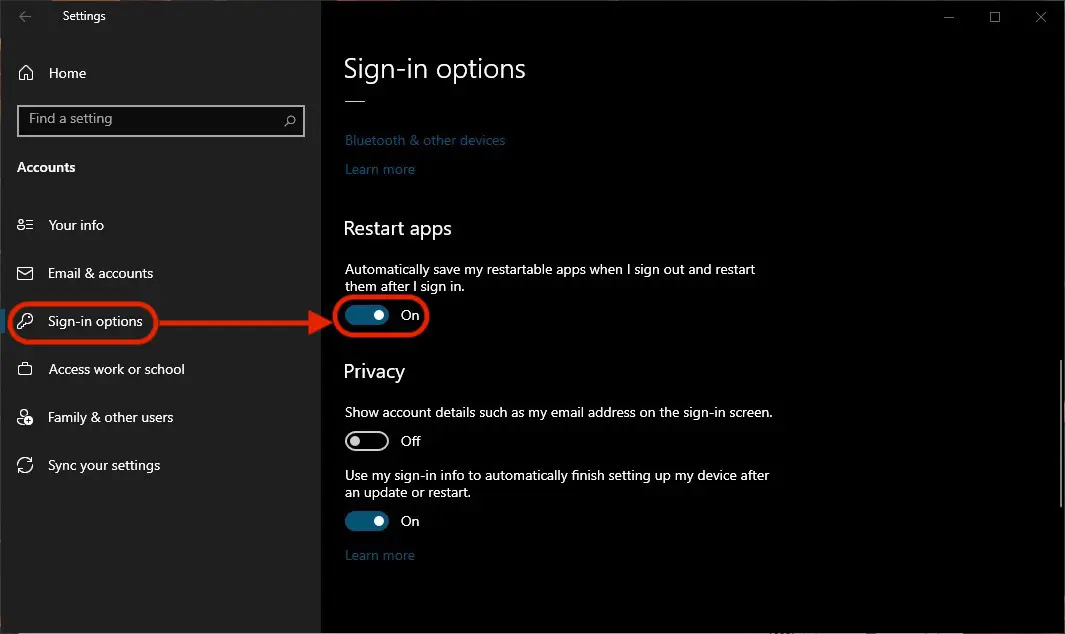
2. Влизаме “Settings” →“Accounts” → в лентата отляво кликваме върху “Sign-in options“.
В този раздел са въведени много опции за защита за потребителите на Windows. От опциите на Биометрично удостоверяване (“Windows Hello Face“, “Windows Hello Fingerprint“) и до опции за рестартиране на приложенията.
Последните опции ни интересуват, така че в “Sign-in options” бягаме до дъното при “Restart apps” и активирайте опцията.
Имайте предвид обаче, че не всички приложения поддържат тази функция на Windows 10. Има само поредица от приложения, които наричаме “рестартируеми приложения” който поддържа тази функция.
опция “Automatically save my restartable apps when I sign out and restart them after I sign in” беше част до актуализацията от май 2020 г “Privacy” → “Use my sign-in info to automatically finish setting up my device after an update or restart“.
С опцията “Restart apps” активирани, приложенията, отворени ръчно в Windows 10, ще бъдат автоматично отворени отново след рестартиране или рестартиране на компютъра. Тази опция няма да има ефект върху стартиращите приложения.
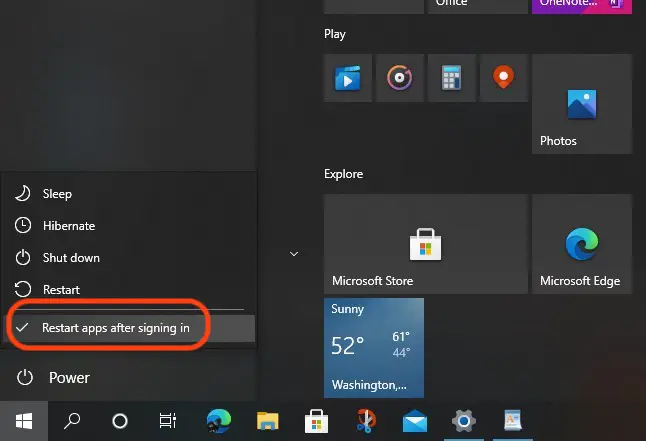
Тази опция може да се активира и деактивира бързо от менюто “Start” (Старт меню) →“Power” →“Restart apps after signing in“
Въпреки че е много добра опция за производителност, много потребители я намират за досадна и предпочитат да не я активират.
Ако имаме скромни хардуерни ресурси, едновременното повторно отваряне на няколко приложения при рестартиране на операционната система ще изисква по-дълго време на изчакване.


Може също да се интересувате от...
