

このチュートリアルは、アクティビティを実行するために多くのアプリケーションを使用し、コンピューターの再起動時にそれらのアプリケーションを閉じたくない場合に、生産性を高めるために非常に役立ちます。 Windows 10 を再起動した後もアプリケーションを開いたままにするように設定するにはどうすればよいですか。
かなりの期間 (数年に言い換えることもできます) の間、Microsoft は Windows オペレーティング システムでの生産性の向上をあまり重視していませんでした。少し昔に戻ると、オペレーティング システムが突然再起動して驚かされたことや、アプリケーションでの数時間の作業がどのようにして短時間に短縮されたのかを簡単に思い出すことができます。 “Configuring Windows updates 0% complete. Do not turn off your computer“。私は何年も前に、(SFTP 経由で) 大量のデータを転送していたときに、アップデートのせいで計算が確実に再開されてしまいました。それは私が Mac ユーザーになる少し前の 2012 年頃の出来事です。
一度 Windows 10 このポリシーは (数十万のユーザーが Linux または Mac に移行した後) 変更されたようで、Microsoft は生産性にとって非常に便利で重要な新しい要素や機能を常に提供してきました。
の 1 つ Windows 10 の新機能を可能にするものです。 開いているアプリケーションの自動保存 そして オペレーティング システムの再起動とともに再起動する。したがって、ユーザーが Word でテキストを作成し、ブラウザーやその他のアプリケーションを開いている場合、 すべてのデータが保存された状態で自動的に再度開きますたとえPCが完全に閉じていたとしても – シャットダウンまたはオペレーティング システムが再起動されました。 More precisely, the user will no longer lose unsaved data in case of restart or shutdown.
それはイノベーションとは言えません。 Mac では、これがデフォルトのオプションです。停電が発生した場合でも、iMac は突然シャットダウンする前と同じように作業プロセスを再開します。
Windows10を再起動した後、アプリケーションを開いたままにするためにどのように設定しますか
コンピューターをシャットダウンまたは再起動したときに、起動したアプリケーションとそこに保存されているすべてのものを再度開くように Windows 10 を設定するには、以下のチュートリアルの手順に従ってください。
1. まず、Windows 10 を最新バージョンに更新する必要があります。 Windows 10 は以下からチェックまたは更新します。 “Settings” → “Updates & Security” → “Windows Update“。
2。入ります “Settings” →“Accounts” → 左側のバーをクリックします “Sign-in options“。
このセクションでは、Windows ユーザー向けの多くのセキュリティ オプションが紹介されています。の選択肢の中から、 生体認証 (“Windows Hello Face“、 “Windows Hello Fingerprint“)およびアプリケーションを再起動するオプションまで。
後者のオプションに興味があるので、 “Sign-in options” 私たちは一番下まで走ります “Restart apps” そしてオプションを有効にします。
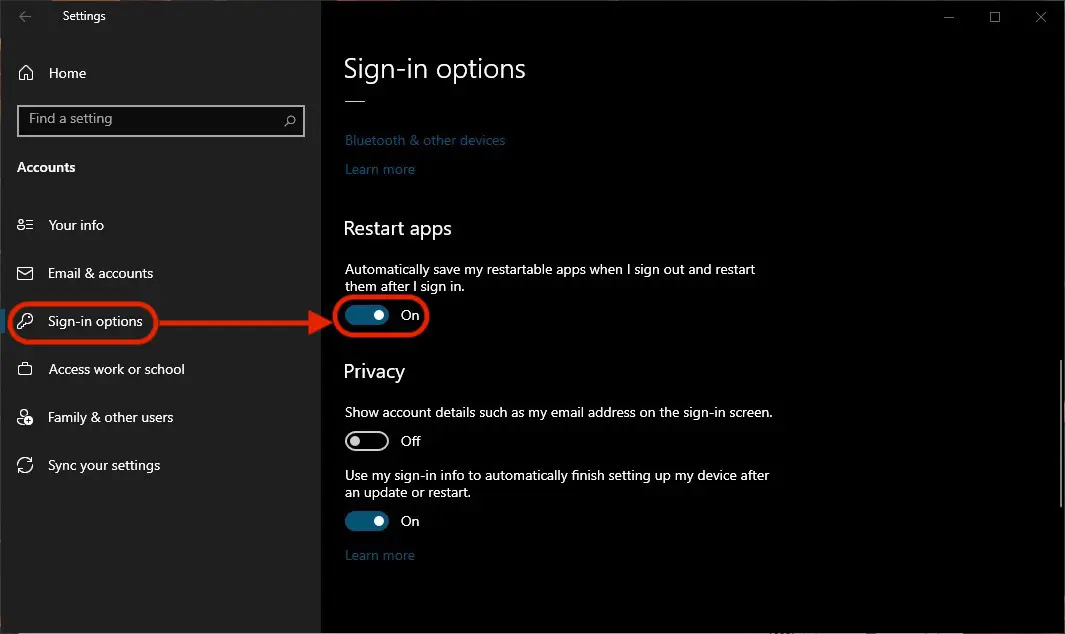
Retineti totusi ca nu toate aplicatiile suporta aceasta caracteristica a Windows 10. Sunt numai o serie de aplicatii, pe care le numim “再起動可能なアプリ” この機能をサポートするもの。
オプション “Automatically save my restartable apps when I sign out and restart them after I sign in” 2020 年 5 月の更新までは一部でした “Privacy” → “Use my sign-in info to automatically finish setting up my device after an update or restart“。
オプションあり “Restart apps” アクティブ化すると、Windows 10 で手動で開いたアプリケーションは、PC の再起動または再起動後に自動的に再度開きます。このオプションは起動アプリケーションには影響しません。
Aceasta optiune poate fi activata si dezactivata rapid si din meniul “Start” (スタートメニュー)→“Power” →“Restart apps after signing in“
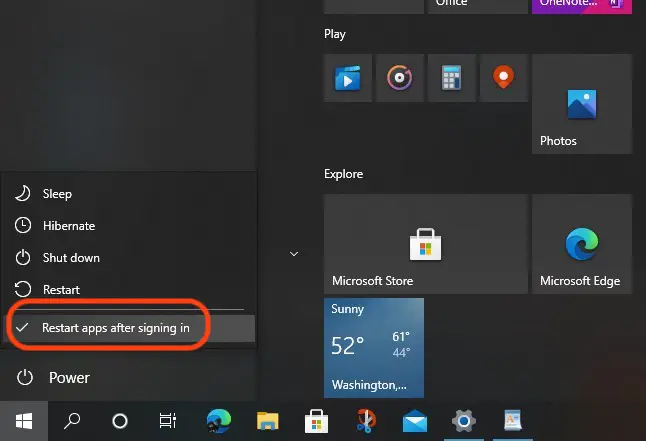
Desi este o optiune foarte buna pentru productivitate, multi utilizatori o considera enervanta si prefera sa nu o activeze.
ハードウェア リソースが十分でない場合、オペレーティング システムの再起動時に複数のアプリケーションを同時に再度開くと、より長い待ち時間が必要になります。


あなたも興味があるかもしれません...
