

Šī apmācība būs ļoti noderīga jūsu produktivitātei, ja izmantojat daudzas lietojumprogrammas, kurās veicat savu darbību, un nevēlaties, lai tās tiktu aizvērtas, restartējot datoru. Kā iestatīt, lai lietojumprogrammas paliktu atvērtas pēc Windows 10 restartēšanas.
Labu laika periodu, ko var pārvērst gados, Microsoft nepiešķīra lielu nozīmi produktivitātes attīstībai Windows operētājsistēmās. Ja atgriežamies nedaudz pagātnē, ir viegli atcerēties, kā operētājsistēma pēkšņi restartējas, lai jūs pārsteigtu un kā vairāku stundu darbs lietojumprogrammā tiek samazināts līdz “Configuring Windows updates 0% complete. Do not turn off your computer“. Es cietu pirms daudziem gadiem, kad veicu pārsūtīšanu ar lielu datu apjomu (izmantojot SFTP), un aprēķins noteikti tika restartēts atjauninājuma dēļ. Tas notiek ap 2012. gadu, īsi pirms kļuvu par Mac lietotāju.
Reiz ar Windows 10 šķiet, ka šī politika ir mainījusies (pēc vairāku simtu tūkstošu lietotāju migrācijas uz Linux vai Mac) un Microsoft pastāvīgi ienesa jaunus elementus un funkcijas, kas ir patiešām noderīgi un svarīgi produktivitātei.
Viens no jaunas funkcijas operētājsistēmā Windows 10, ir tas, kas atļauj automātiska atvērto lietojumprogrammu saglabāšana un tos atkārtoti palaižot, restartējot operētājsistēmu. Tātad, ja lietotājam ir teksts programmā Word, atvērts pārlūks un citas lietojumprogrammas, tie tiks automātiski atkārtoti atvērti ar visiem saglabātajiem datiem, pat ja dators bija pilnībā aizvērts – Slēgtvai operētājsistēma ir restartēta. Precīzāk, lietotājs vairs nezaudēs nesaglabātos datus restartēšanas vai izslēgšanas gadījumā.
Mēs nevaram teikt, ka tas ir jauninājums. Operētājsistēmā Mac šī ir noklusējuma opcija. Pat ja rodas strāvas padeves pārtraukums, iMac atsāks darba procesu, kā tas bija pirms pēkšņas izslēgšanas.
Kā iestatīt, lai lietojumprogrammas paliktu atvērtas pēc Windows 10 restartēšanas
Lai iestatītu operētājsistēmu Windows 10 atkārtoti atvērt palaistās lietojumprogrammas un visu tajās saglabāto informāciju, kad dators tiek izslēgts vai restartēts, veiciet tālāk sniegtajā apmācībā norādītās darbības.
1. Pirmkārt, mums ir jāatjaunina Windows 10 uz jaunāko versiju. Mēs pārbaudām vai atjauninām Windows 10 no: “Settings” → “Updates & Security” → “Windows Update“Apvidū
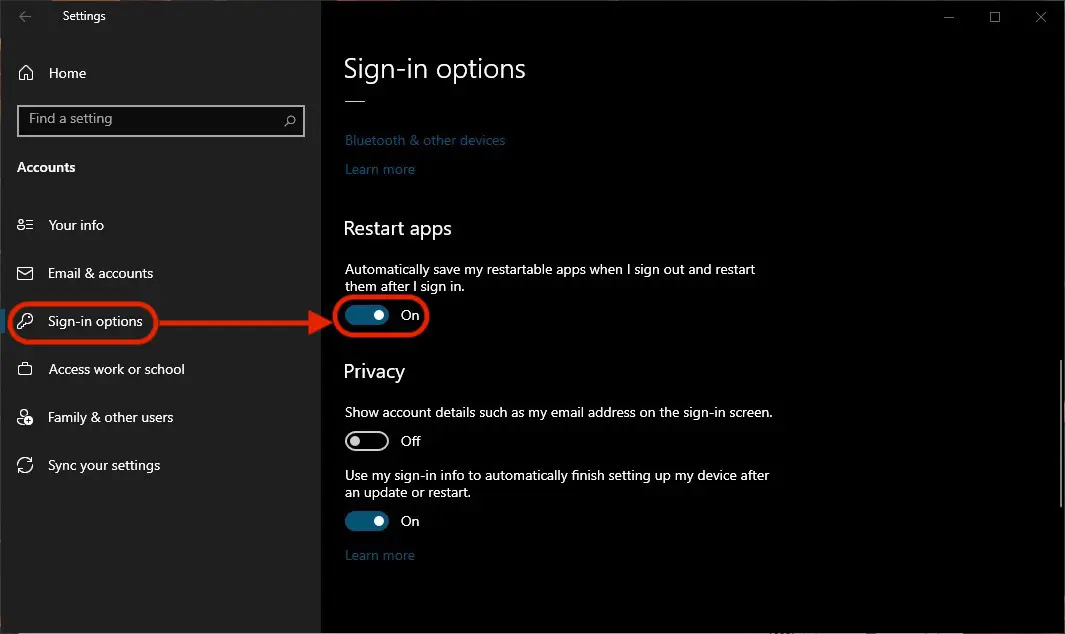
2. Mēs ieejam “Settings” →“Accounts” → joslā kreisajā pusē mēs noklikšķiniet uz “Sign-in options“Apvidū
Šajā sadaļā ir ieviestas daudzas drošības opcijas Windows lietotājiem. No iespējām biometriskā autentifikācija (“Windows Hello Face“, “Windows Hello Fingerprint“) un līdz opcijām lietojumprogrammu restartēšanai.
Pēdējās iespējas mūs interesē, tāpēc “Sign-in options” skrienam līdz apakšai plkst “Restart apps” un aktivizējiet opciju.
Tomēr paturiet prātā, ka ne visas lietojumprogrammas atbalsta šo Windows 10 funkciju. Ir tikai virkne lietojumprogrammu, kuras mēs saucam “restartējamās lietotnes” kas atbalsta šo funkciju.
izvēle “Automatically save my restartable apps when I sign out and restart them after I sign in” bija daļa līdz 2020. gada maija atjauninājumam “Privacy” → “Use my sign-in info to automatically finish setting up my device after an update or restart“Apvidū
Ar opciju “Restart apps” aktivizēts, lietojumprogrammas, kas atvērtas manuāli operētājsistēmā Windows 10, tiks automātiski atkārtoti atvērtas pēc datora restartēšanas vai restartēšanas. Šī opcija neietekmēs startēšanas lietojumprogrammas.
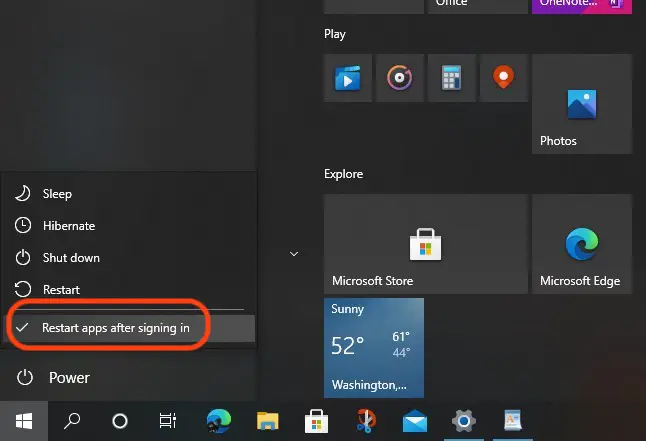
Šo opciju var ātri aktivizēt un deaktivizēt izvēlnē “Start” (Izvēlne Sākt) →“Power” →“Restart apps after signing in“
Lai gan tas ir ļoti labs produktivitātes risinājums, daudzi lietotāji to uzskata par kaitinošu un nevēlas to aktivizēt.
Ja mums ir pieticīgi aparatūras resursi, vairāku lietojumprogrammu vienlaicīga atvēršana pēc operētājsistēmas restartēšanas prasīs ilgāku gaidīšanas laiku.


Iespējams, jūs interesē arī...
