

Kļūda 0x80070005 var parādīties Windows operētājsistēmās vairākos gadījumos. Tā ir vispārīga kļūda, kas rodas, ja sistēma Windows nevar piekļūt failam vai resursam, kas nepieciešams atjaunināšanas pabeigšanai, vai to izmantot.
apmierināts
Kļūdas kods 0x80070005 bieži ir saistīts ar nepietiekamām faila vai reģistra (Windows reģistra) atļaujām, kas nepieciešamas, lai instalētu atjauninājumus.
Ja rodas šī kļūda Windows atjaunināšanas, Windows atjaunošanas vai Microsoft veikala procesa laikā, jums palīdzēs tālāk norādītās apmācības darbības.
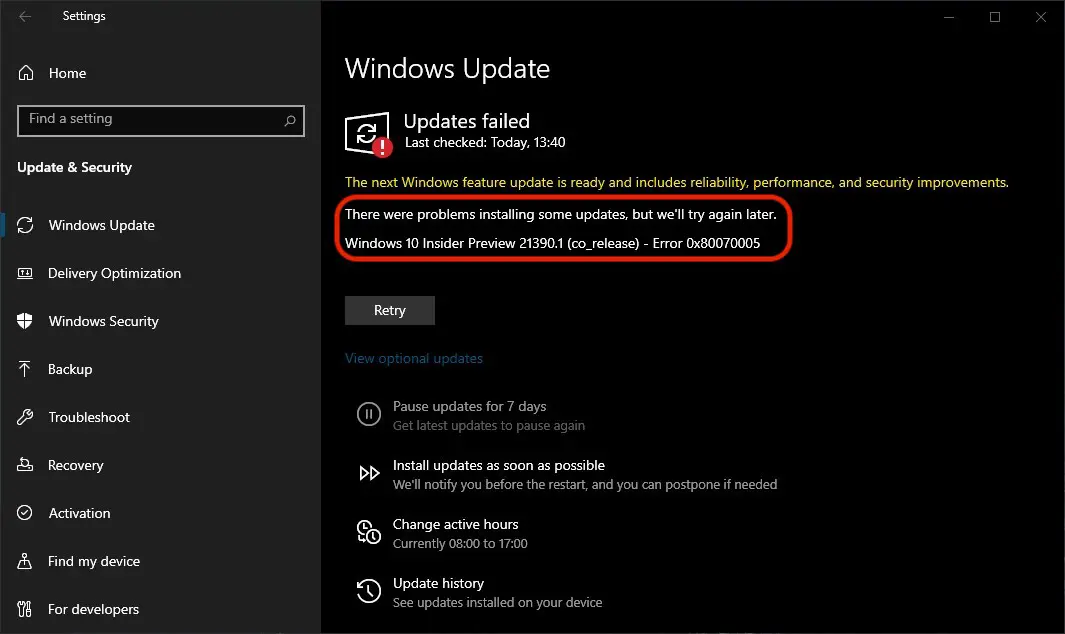
“Windows Update Error 0x80070005 – There were problems installing some upfates, but we’ll try again later. Windows 10 Insider Preview 21390.1 (co_release) – Error 0x80070005”
Izlabojiet kļūdu 0x80070005 pakalpojumam Windows Update
Par laimi, ir reti gadījumi, kad kļūdu 0x80070005 izraisa vīruss vai ļaunprātīga programmatūra, kas inficē jūsu datoru. Lielāko daļu laika šī kļūda pazūd pati, kad tiek atsākts Windows atjaunināšanas process vai pēc datora restartēšanas.
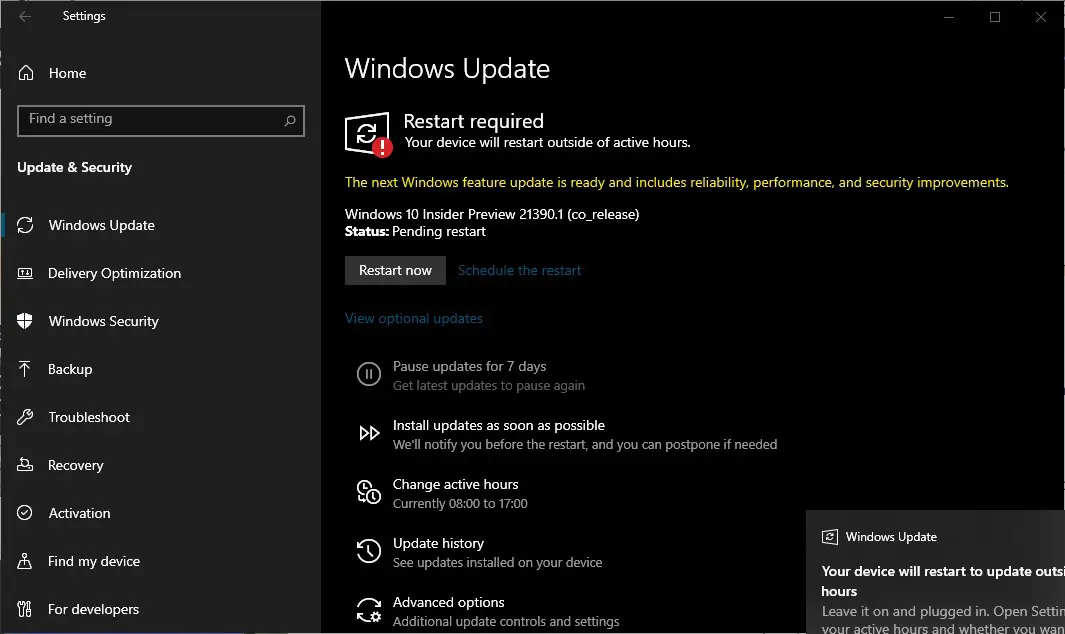
Kļūdas cēloņi 0x80070005
Šīs kļūdas cēloņi ar kodu 0x80070005 var būt vairāki. Problēma ar Windows atjaunināšanas pakalpojumiem, bojāts vai trūkstošs fails operētājsistēmā, problēma ar datorā instalēto drošības programmatūru vai ugunsmūri vai aparatūras problēma (retos gadījumos).
Kļūdas 0x80070005 risinājumi
Lai labotu kļūdu 0x80070005, ir vairāki risinājumi atkarībā no problēmas, kas to radīja.
1. Labojiet sistēmas failus, izmantojot SFC (System File Checker).
SFC (System File Checker) var palīdzēt atklāt un labot bojātus failus jūsu Windows operētājsistēmā. Lai palaistu SFC rīku, atveriet komandu logu (komandrinda) ar administratora tiesībām un palaidiet komandrindu:
sfc /scannowŠī komanda skenēs visus sistēmas failus un mēģinās tos automātiski salabot.
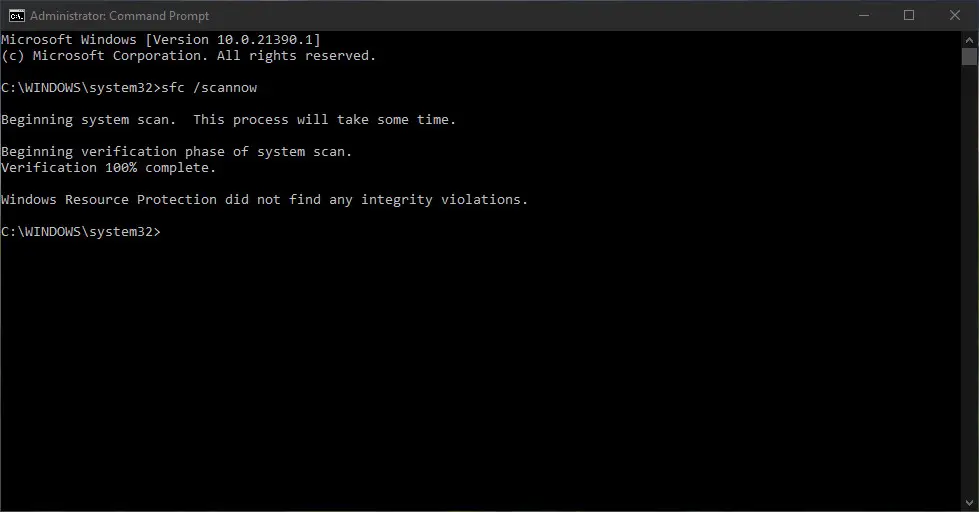
Pagaidiet, līdz tiek pabeigta sistēmas faila integritātes pārbaude, un pēc tam atsāciet Windows atjaunināšanas procesu.
2. Atiestatiet Windows atjaunināšanas komponentus.
Ja iepriekš minētā metode nedarbojās, varat mēģināt atiestatīt Windows atjaunināšanas komponentus. Tādējādi tiks dzēsti visi faili un iestatījumi, kas saistīti ar Windows Update, un tie tiks aizstāti ar jaunu versiju.
Lai atiestatītu Windows atjaunināšanas komponentus, atveriet komandu logu ar administratora tiesībām (komandrinda) un ierakstiet šādas komandas:
net stop wuauserv
net stop bits
net stop cryptsvc
Ren C:\Windows\SoftwareDistribution SoftwareDistribution.old
Ren C:\Windows\System32\catroot2 catroot2.old
net start wuauserv
net start bits
net start cryptsvc
Šī iepriekš minēto savienojumu kopa apturēs Windows atjaunināšanu, BITS un kriptogrāfijas pakalpojumus. Pēc tam viņi izdzēsīs SoftwareDistribution un Catroot2 mapes un pārdēvēs tās ar paplašinājumu “.vecs”. Pēc šo komandu palaišanas varat mēģināt veikt Windows atjaunināšanu.
3. Atspējojiet drošības programmatūru un ugunsmūri.
Lai gan tam nevajadzētu notikt, ir bijušas situācijas, kad Windows atjauninājumus vai lietotņu lejupielādi un atjaunināšanu no Microsoft veikala ir bloķējis pretvīrusu vai ugunsmūris. Ja iepriekš minētās metodes nepalīdzēja un, palaižot Windows Update, joprojām tiek parādīta kļūda 0x80070005, īslaicīgi atspējojiet drošības un ugunsmūra programmatūru.
Saistīts: Kā jūs atinstalējat un pārinstalējat Microsoft veikalu operētājsistēmā Windows 11
Noslēgumā jāsaka, ka kļūda 0x80070005 nav būtiska problēma Windows operētājsistēmās, taču tā neļauj atjaunināt operētājsistēmu vai lietotnes no Microsoft veikala. Iepriekš minētajā apmācībā veiktajām darbībām vajadzētu palīdzēt novērst šo sistēmas kļūdu.


Iespējams, jūs interesē arī...
