

Feil 0x80070005 kan vises på Windows-operativsystemer i flere scenarier. Det er en generisk feil som oppstår når Windows ikke får tilgang til eller bruker en fil eller ressurs som trengs for å fullføre oppdateringen.
Innhold
Feilkode 0x80070005 er ofte assosiert med utilstrekkelige fil- eller registertillatelser (Windows Registry) som kreves for å installere oppdateringer.
Atunci când întâmpinați această eroare în timpul procesului de actualizare Windows, Windows Restore sau Microsoft Store, pașii din tutorialul de mai jos or să vă fie de ajutor.
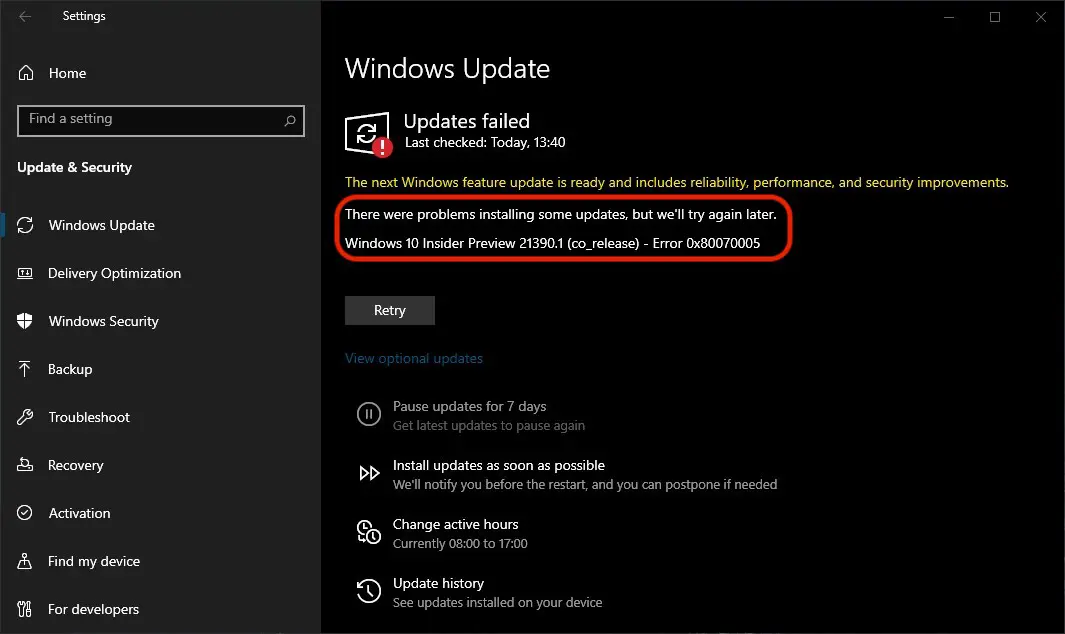
“Windows Update Error 0x80070005 – There were problems installing some upfates, but we’ll try again later. Windows 10 Insider Preview 21390.1 (co_release) – Error 0x80070005”
Rett opp feil 0x80070005 for Windows Update
Din fericire, sunt rare cazurile în care eroarea 0x80070005 este rezultatul infectării calculatorului cu un virus sau aplicație malware. De cele mai multe ori, această eroare dispare de la sine, atunci când este reluat procesul de actualizare al Windows sau după un restart al calculatorului.
Årsaker til feil 0x80070005
Årsakene til denne feilen med kode 0x80070005 kan være flere. Et problem med Windows Update-tjenester, en korrupt eller manglende fil i operativsystemet, et problem med sikkerhetsprogramvaren eller brannmuren installert på datamaskinen, eller et maskinvareproblem (i sjeldne tilfeller).
Løsninger for feil 0x80070005
For å fikse feil 0x80070005, er det flere løsninger, avhengig av problemet som genererte den.
1. Reparer systemfiler med SFC (System File Checker).
SFC (System File Checker) kan hjelpe med å oppdage og reparere korrupte filer i Windows-operativsystemet. For å kjøre SFC-verktøyet, åpne et kommandovindu (kommandoprompt) med administratorrettigheter og kjør kommandolinjen:
sfc /scannowDenne kommandoen vil skanne alle systemfiler og prøve å reparere dem automatisk.
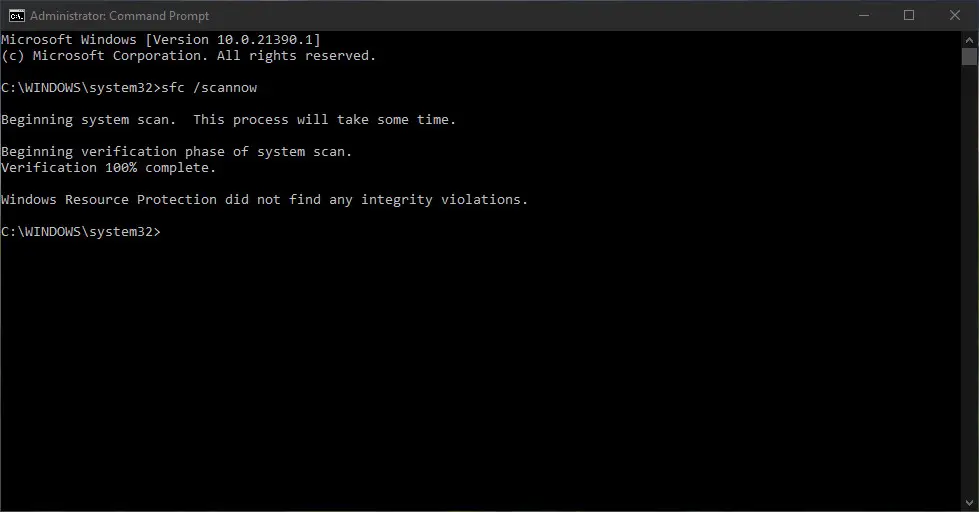
Vent til systemfilintegritetskontrollen er ferdig, og fortsett deretter Windows-oppdateringsprosessen.
2. Tilbakestill Windows Update-komponenter.
Hvis metoden ovenfor ikke fungerte, kan du prøve å tilbakestille Windows Update-komponentene. Dette vil slette alle filer og innstillinger knyttet til Windows Update og erstatte dem med en ny versjon.
For å tilbakestille Windows Update-komponenter, åpne et kommandovindu med administratorrettigheter (kommandoprompt) og skriv inn følgende kommandoer:
net stop wuauserv
net stop bits
net stop cryptsvc
Ren C:\Windows\SoftwareDistribution SoftwareDistribution.old
Ren C:\Windows\System32\catroot2 catroot2.old
net start wuauserv
net start bits
net start cryptsvc
Dette settet med tilkoblinger ovenfor vil stoppe Windows Update, BITS og kryptografiske tjenester. Deretter vil de slette SoftwareDistribution- og Catroot2-mappene og gi dem nytt navn med utvidelsen “.gammel”. Etter å ha kjørt disse kommandoene, kan du prøve å utføre Windows Update.
3. Deaktiver sikkerhetsprogramvaren og brannmuren.
Selv om det ikke burde skje, har det vært situasjoner der Windows-oppdateringer eller nedlasting og oppdatering av apper fra Microsoft Store har blitt blokkert av antivirus- eller brannmuren din. Hvis metodene ovenfor ikke fungerte og du fortsatt får feil 0x80070005 når du kjører Windows Update, deaktiver sikkerhets- og brannmurprogramvaren midlertidig.
Relatert: Hvordan avinstallerer du og installerer Microsoft Store på Windows 11 på Windows 11
Avslutningsvis er feil 0x80070005 ikke et kritisk problem på Windows-operativsystemer, men det forhindrer oppdatering av operativsystemet eller oppdatering av apper fra Microsoft Store. Trinnene i veiledningen ovenfor skal bidra til å løse denne systemfeilen.


Du kan også være interessert i...
