

エラー 0x80070005 は、Windows オペレーティング システムでいくつかのシナリオで表示されることがあります。これは、更新を完了するために必要なファイルまたはリソースに Windows がアクセスできない、または使用できない場合に発生する一般的なエラーです。
コンテンツ
エラー コード 0x80070005 は、多くの場合、更新プログラムのインストールに必要なファイルまたはレジストリ (Windows レジストリ) のアクセス許可の不足に関連しています。
Windows Update、Windows の復元、または Microsoft Store のプロセス中にこのエラーが発生した場合は、以下のチュートリアルの手順が役に立ちます。
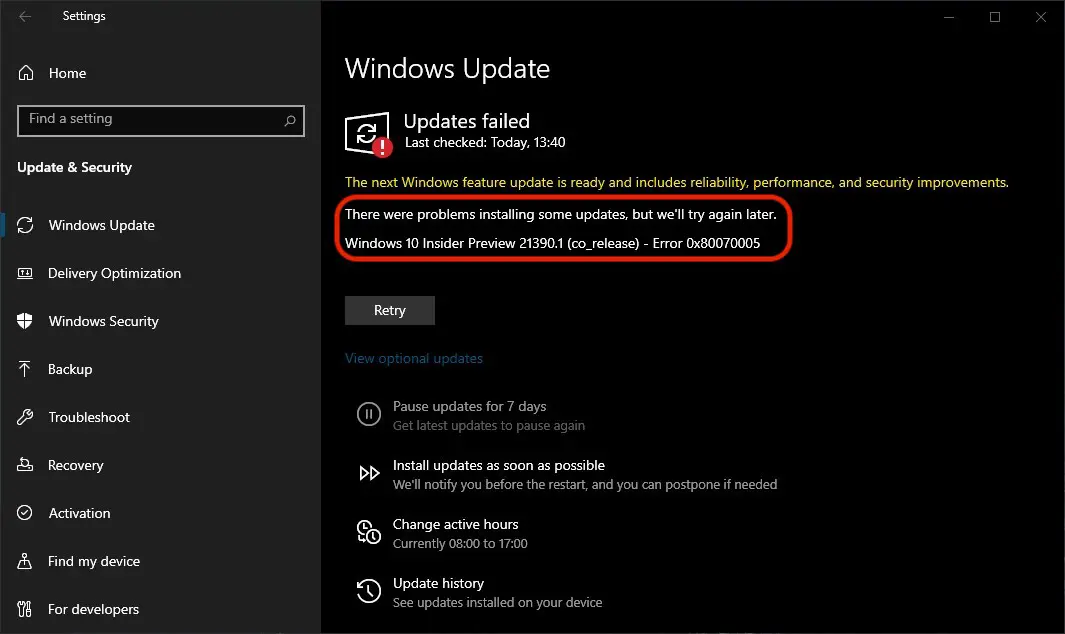
“Windows Update Error 0x80070005 – There were problems installing some upfates, but we’ll try again later. Windows 10 Insider Preview 21390.1 (co_release) – Error 0x80070005”
Windows Updateの0x80070005エラーを解決します
幸いなことに、コンピュータに感染したウイルスやマルウェアが原因でエラー 0x80070005 が発生することはほとんどありません。ほとんどの場合、このエラーは、Windows 更新プロセスが再開されるか、コンピューターが再起動されると、自然に消えます。
エラー0x80070005の原因
コード 0x80070005 のこのエラーの原因は複数ある可能性があります。 Windows Update サービスの問題、オペレーティング システム内のファイルの破損または欠落、コンピュータにインストールされているセキュリティ ソフトウェアまたはファイアウォールの問題、またはハードウェアの問題 (まれに)。
エラー0x80070005の解決策
エラー 0x80070005 を修正するには、エラーを生成した問題に応じて、いくつかの解決策があります。
1. SFC (システム ファイル チェッカー) を使用してシステム ファイルを修復します。
SFC (システム ファイル チェッカー) は、Windows オペレーティング システム内の破損したファイルの検出と修復に役立ちます。 SFC ツールを実行するには、管理者権限でコマンド ウィンドウ (コマンド プロンプト) を開き、コマンド ラインを実行します。
sfc /scannowこのコマンドは、すべてのシステム ファイルをスキャンし、自動的に修復を試みます。
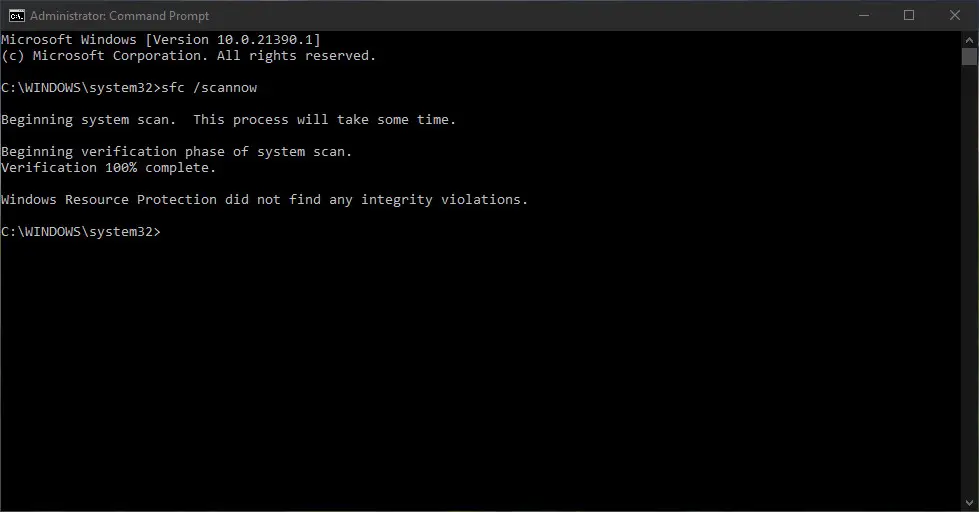
システム ファイルの整合性チェックが完了するまで待ってから、Windows 更新プロセスを再開します。
2. Windows Update コンポーネントをリセットします。
上記の方法が機能しない場合は、Windows Update コンポーネントをリセットしてみてください。これにより、Windows Update に関連付けられたすべてのファイルと設定が削除され、新しいバージョンに置き換えられます。
Windows Update コンポーネントをリセットするには、管理者権限でコマンド ウィンドウ (コマンド プロンプト) を開き、次のコマンドを入力します。
net stop wuauserv
net stop bits
net stop cryptsvc
Ren C:\Windows\SoftwareDistribution SoftwareDistribution.old
Ren C:\Windows\System32\catroot2 catroot2.old
net start wuauserv
net start bits
net start cryptsvc
上記の一連の接続により、Windows Update、BITS、および暗号化サービスが停止します。次に、SoftwareDistribution フォルダーと Catroot2 フォルダーを削除し、拡張子を付けて名前を変更します。 “。古い”。これらのコマンドを実行した後、Windows Update の実行を試行できます。
3. セキュリティ ソフトウェアとファイアウォールを無効にします。
そんなことはあってはならないことですが、Windows の更新プログラムや Microsoft Store からのアプリのダウンロードと更新がウイルス対策やファイアウォールによってブロックされる状況がありました。上記の方法が機能せず、Windows Update の実行時に引き続きエラー 0x80070005 が発生する場合は、セキュリティ ソフトウェアとファイアウォール ソフトウェアを一時的に無効にしてください。
関連している: Windows11でMicrosoftストアをアンインストールおよび再インストールするにはどうすればよいですか
結論として、エラー 0x80070005 は Windows オペレーティング システムでは重大な問題ではありませんが、オペレーティング システムの更新や Microsoft Store からのアプリの更新を妨げます。上記のチュートリアルの手順は、このシステム エラーの解決に役立つはずです。


あなたも興味があるかもしれません...
