
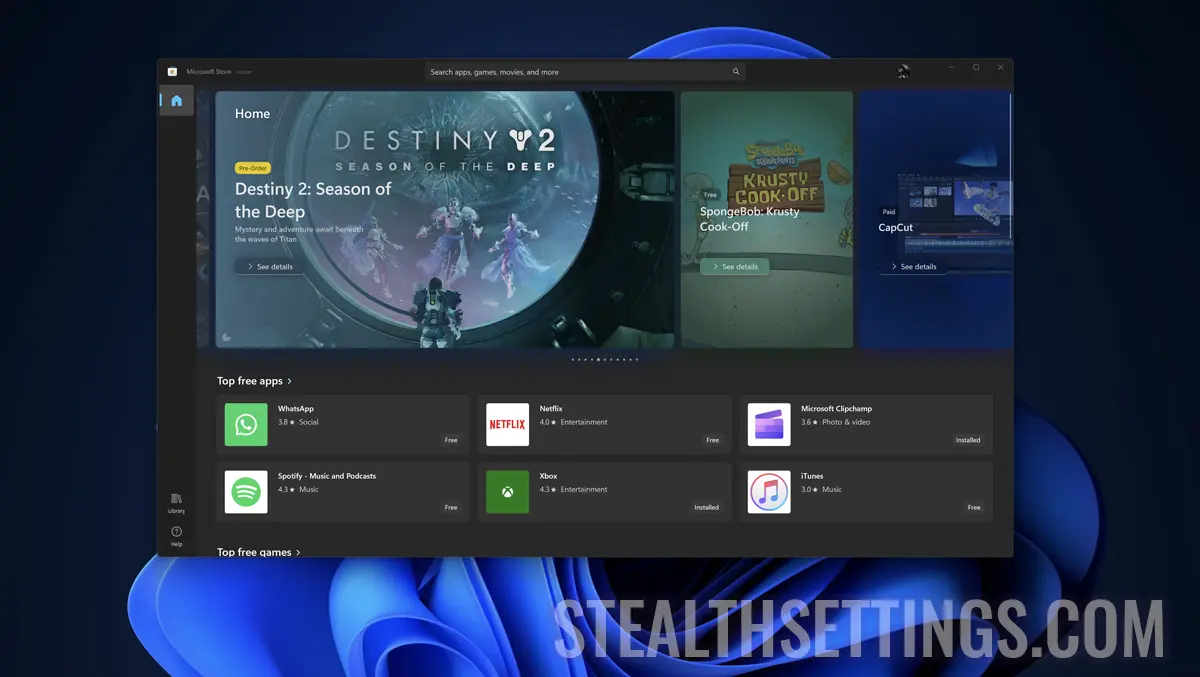

このチュートリアルでは、Windows PowerShellのコマンドラインを使用して、Windows 11のコンピューターでMicrosoftストアをアンインストールおよび再インストールする方法を段階的に示します。
Microsoft Store Application Storeのアンインストールと再インストールは、このプラットフォームを介してアプリケーションのインストールまたは更新のエラーがある場合に便利な方法です。
Windows11でMicrosoftストアをアンインストールおよび再インストールするにはどうすればよいですか
Windows PowerShellで2つのコマンドラインを実行する必要があります。アンインストールするMicrosoftストアのコマンドライン、および再インストールのための別のライン。
1.ユーティリティを開きます Windows PowerShell 管理者の特権があります。書く “Terminal” で “Start“、ユーティリティを右クリックします “Terminal“、 クリック “Run as administrator“。
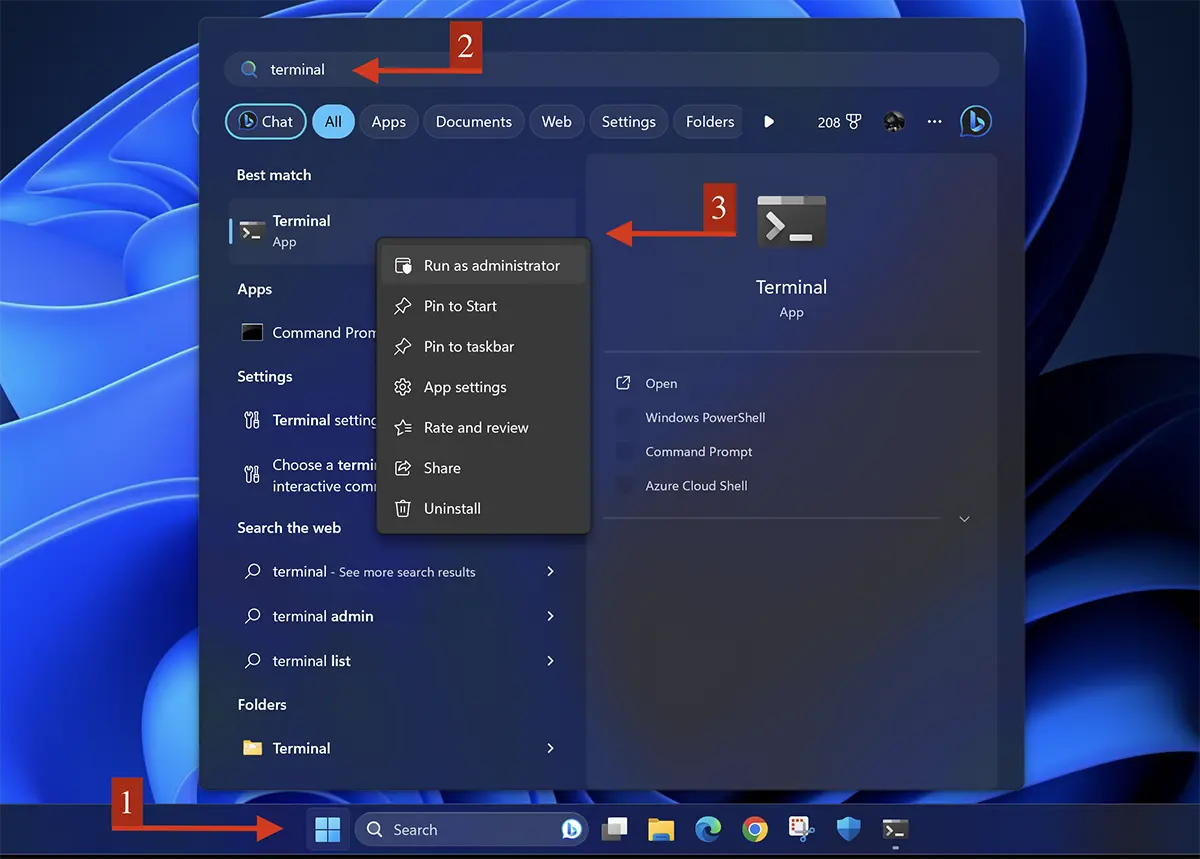
2。クリックします “はい” で UAC Windows PowerShellの開口部を確認します。
3。以下のコマンドラインを実行します。
Get-AppxPackage -allusers *WindowsStore* | Remove-AppxPackageこの行は、キーを押した後、Microsoftストアをアンインストールします “入力”。
4.以下のコマンドラインを実行することにより、Microsoftストアを復活させます。
Get-AppxPackage -allusers *WindowsStore* | Foreach {Add-AppxPackage -DisableDevelopmentMode -Register “$($_.InstallLocation)\AppXManifest.xml”}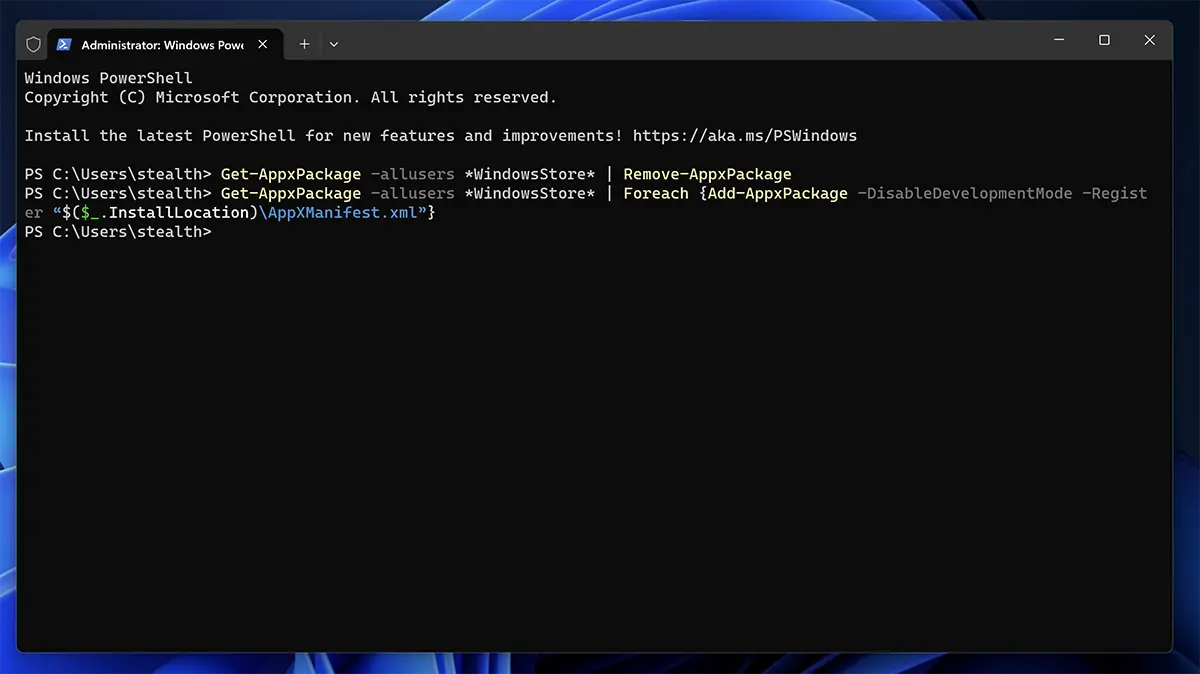
インストールプロセスが完了するまで待ってから、Windows PowerShellを閉じます。
コンピューターを再起動した後、Microsoftストアからアプリケーションをインストールまたは更新しようとすると、エラーは発生しません。


あなたも興味があるかもしれません...

Microsoftは新しいカテゴリをテストします “部門” Windows 10用のMicrosoft Storeで
In cele mai noi versiuni "preview" alea Windows 10 apar noutati ce nu pot fi trecute vederea. Una dintre acestea tine de dezvoltarea pl...
KB4058043 / Windows10秋のクリエイターズアップデート(1709)MicrosoftStoreの
Microsoft は最近、Microsoft Store を対象とした Windows 10 Fall Creators Update の重要なアップデートを公開しました。
LANを更新中...
WSAPXプロセスとは何ですか?また、なぜ100%ディスクリソースを使用するのですか?
Windows 8 よりも新しいオペレーティング システムを搭載したコンピューターを使用していて、動作が非常に遅いことに気付いた場合は、wsappx プロセスが問題の 1 つである可能性があります。
Windows 7ファミリーパック「引き返し” Windows 7 OSの発売の1周年
昨年末、Microsoft は、さまざまな理由で Windows 7 パッケージの購入を延期していた人々に悪い知らせを伝えました。