
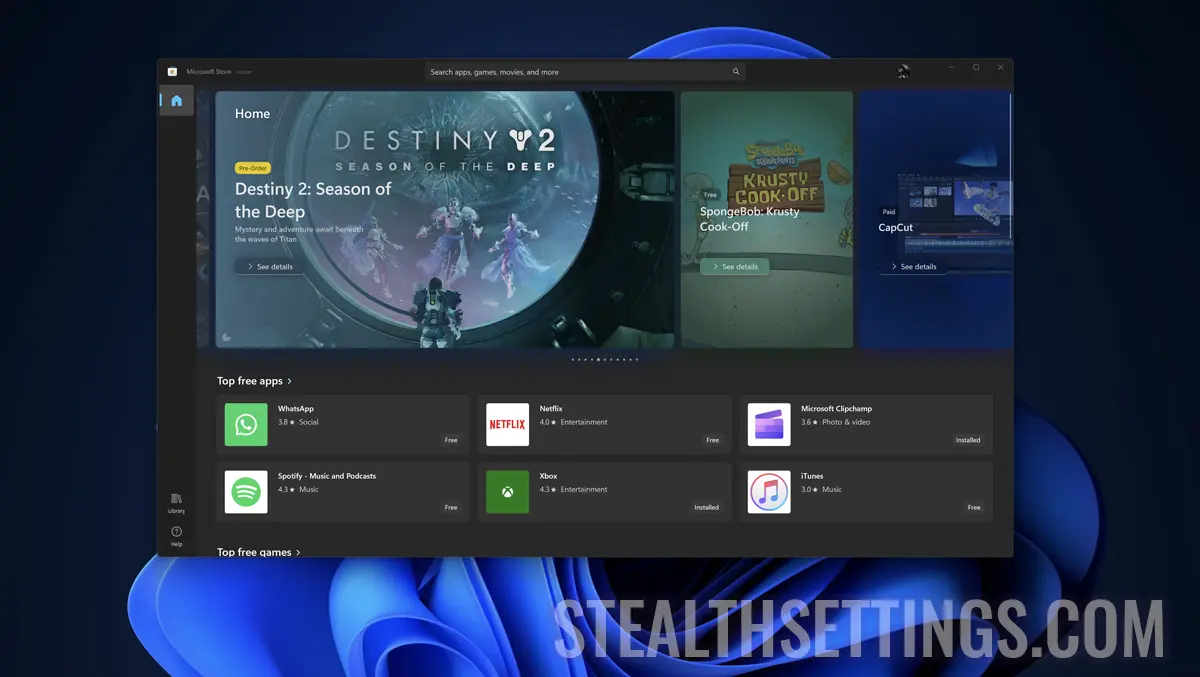

이 튜토리얼은 Windows PowerShell의 명령 줄을 사용하여 Windows 11이있는 컴퓨터에서 Microsoft Store를 제거하고 다시 설치하는 방법을 단계별로 보여줍니다.
Microsoft Store Application Store를 제거하고 다시 설치하면이 플랫폼을 통해 응용 프로그램을 설치하거나 업데이트 할 때 오류가 발생할 때 유용한 방법입니다.
Windows 11에서 Microsoft Store를 제거하고 다시 설치하는 방법
Windows PowerShell에서 두 개의 명령 줄을 실행해야합니다. 설치되지 않은 Microsoft Store의 명령 줄 및 재설치를위한 다른 라인.
1. 유틸리티를 엽니 다 Windows PowerShell 관리자 권한과 함께. 쓰다 “Terminal” ~에 “Start“그런 다음 유틸리티를 마우스 오른쪽 버튼으로 클릭하십시오 “Terminal“, 클릭 “Run as administrator“.
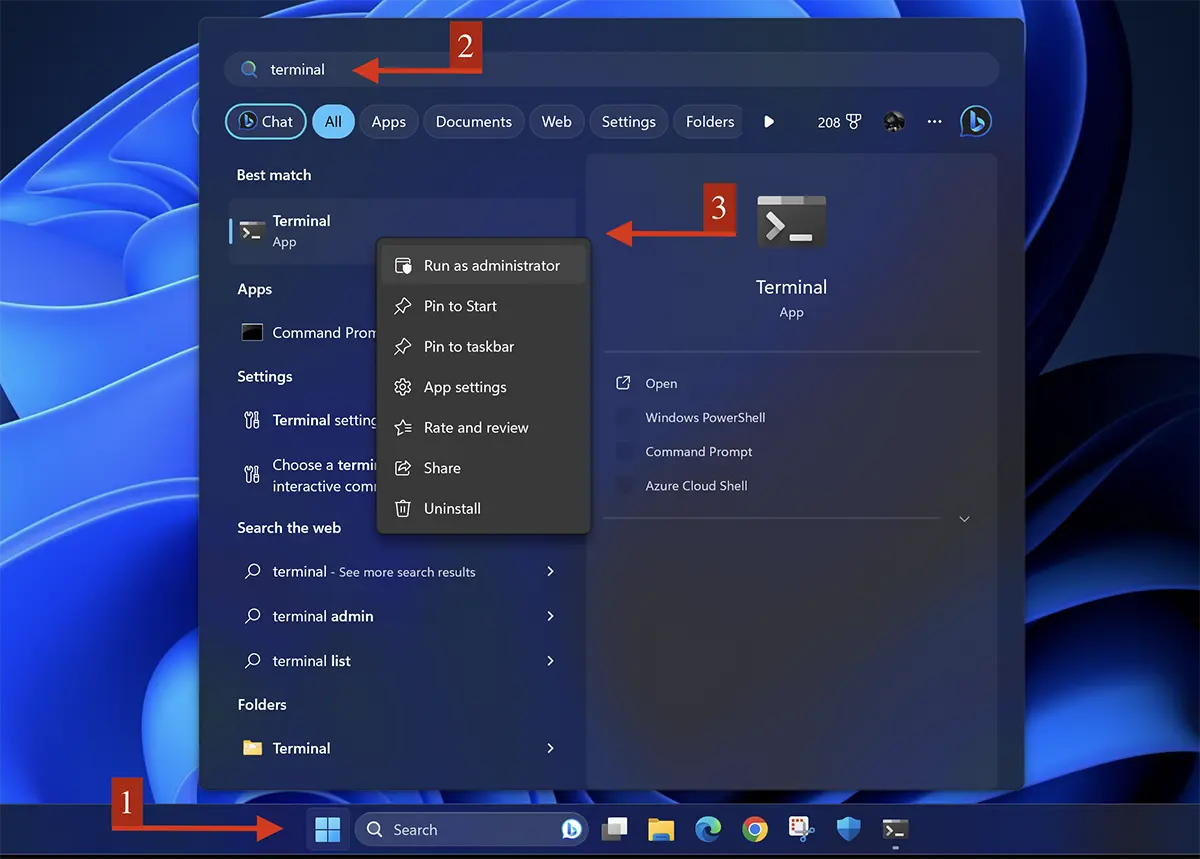
2. 클릭 “예” ~에 UAC Windows PowerShell의 개방을 확인합니다.
3. 아래 명령 줄을 실행하십시오.
Get-AppxPackage -allusers *WindowsStore* | Remove-AppxPackage이 라인은 키를 누른 후 Microsoft Store를 제거합니다. “입력하다”.
4. 아래 명령 줄을 실행하여 Microsoft Store를 다시 재개합니다.
Get-AppxPackage -allusers *WindowsStore* | Foreach {Add-AppxPackage -DisableDevelopmentMode -Register “$($_.InstallLocation)\AppXManifest.xml”}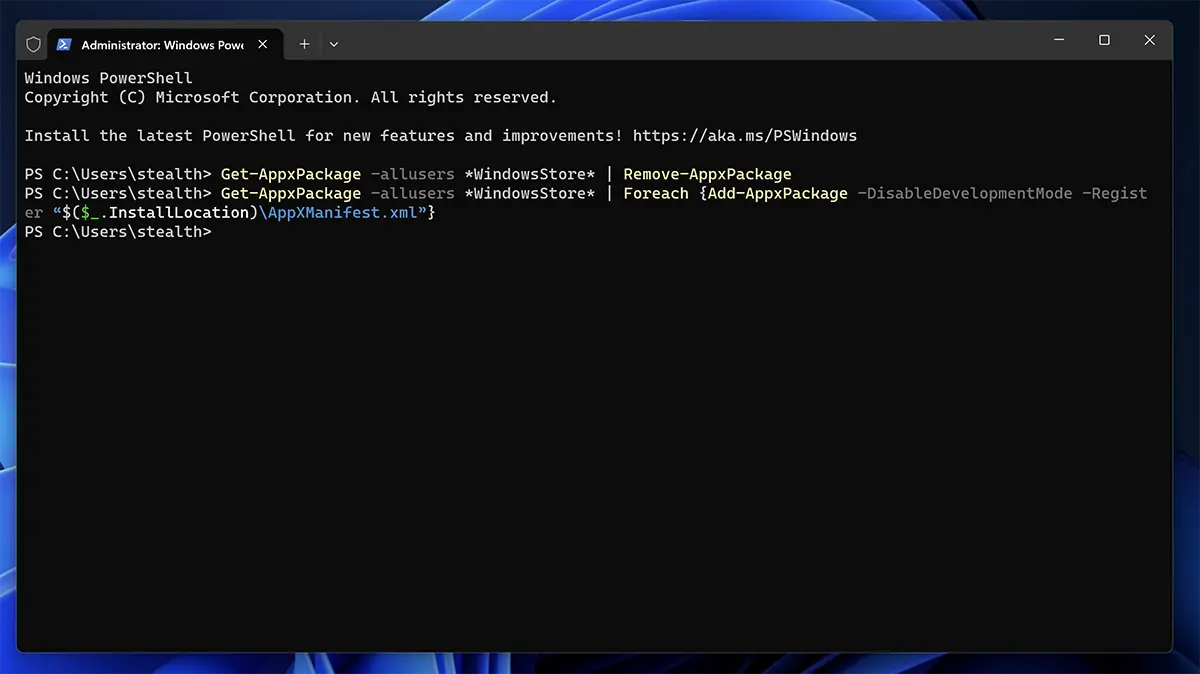
설치 프로세스가 완료 될 때까지 기다린 다음 Windows PowerShell을 닫습니다.
컴퓨터를 다시 시작한 후 Microsoft Store에서 응용 프로그램을 설치하거나 업데이트하려고 할 때 오류가 발생하지 않아야합니다.


당신은 또한에 관심이있을 수 있습니다 ...

Microsoft는 새로운 카테고리를 테스트합니다 “부서” Windows 10 용 Microsoft Store에서
In cele mai noi versiuni "preview" alea Windows 10 apar noutati ce nu pot fi trecute vederea. Una dintre acestea tine de dezvoltarea pl...
Microsoft Store 용 KB4058043 / Windows 10 가을 제작자 업데이트 (1709)
Microsoft는 최근 Microsoft Store를 대상으로 하는 Windows 10 Fall Creators Update에 대한 중요한 업데이트를 발표했습니다.
LAN 업데이트 중...
WSAPX 프로세스는 무엇이며 왜 100% 디스크 리소스를 사용합니까?
Windows 8보다 최신 운영 체제를 사용하는 컴퓨터가 매우 느리게 실행되는 경우 wsappx 프로세스는 다음 중 하나일 수 있습니다.
Windows 7 Family Pack“다시 돌아갑니다” Windows 7 OS 런칭 1 주년 기념일
작년 말, Microsoft는 여러 가지 이유로 Windows 7 패키지 구매를 연기한 사람들에게 나쁜 소식을 전했습니다.