
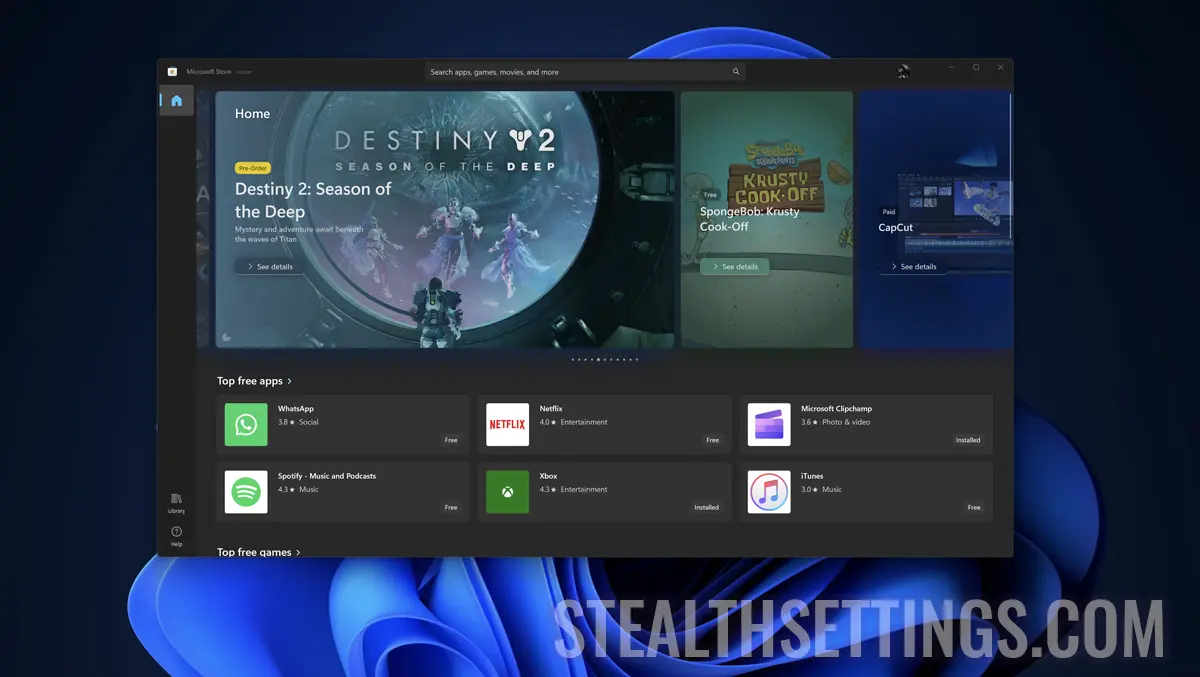

Šajā apmācībā soli pa solim ir parādīts, kā atinstalēt un atkārtoti instalēt Microsoft Store Windows 11 datorā, izmantojot Windows PowerShell komandrindas.
Microsoft Store lietojumprogrammu veikala atinstalēšana un atkārtota instalēšana ir noderīga metode, ja, instalējot vai atjauninot lietojumprogrammas, izmantojot šo platformu, rodas kļūdas.
Kā jūs atinstalējat un pārinstalējat Microsoft veikalu operētājsistēmā Windows 11
Programmā Windows PowerShell ir jāpalaiž divas komandrindas. Viena komandrinda, lai atinstalētu Microsoft Store, un cita rinda, lai atkārtoti instalētu.
1. Atveriet utilītu Windows PowerShell ar administratora privilēģijām. Rakstiet “Terminal” iekšā “Start“, pēc tam ar peles labo pogu noklikšķiniet uz utilīta “Terminal“, noklikšķiniet “Run as administrator“Apvidū
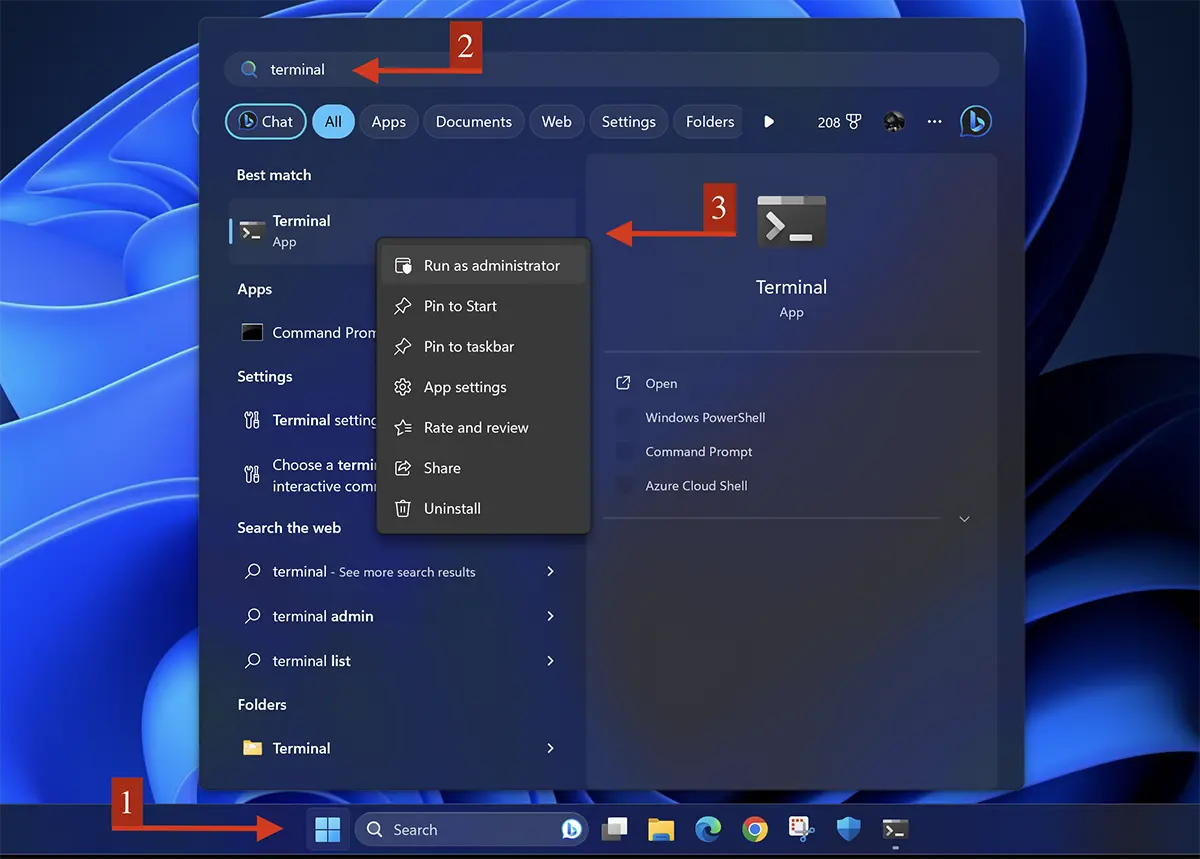
2. Noklikšķiniet “Jā” iekšā UAC lai apstiprinātu Windows PowerShell atvēršanu.
3. Palaidiet tālāk norādīto komandrindu:
Get-AppxPackage -allusers *WindowsStore* | Remove-AppxPackagePēc taustiņa nospiešanas šī rinda atinstalēs Microsoft Store “Ieiet”Apvidū
4. Pārinstalējiet Microsoft Store, izpildot tālāk norādīto komandrindu.
Get-AppxPackage -allusers *WindowsStore* | Foreach {Add-AppxPackage -DisableDevelopmentMode -Register “$($_.InstallLocation)\AppXManifest.xml”}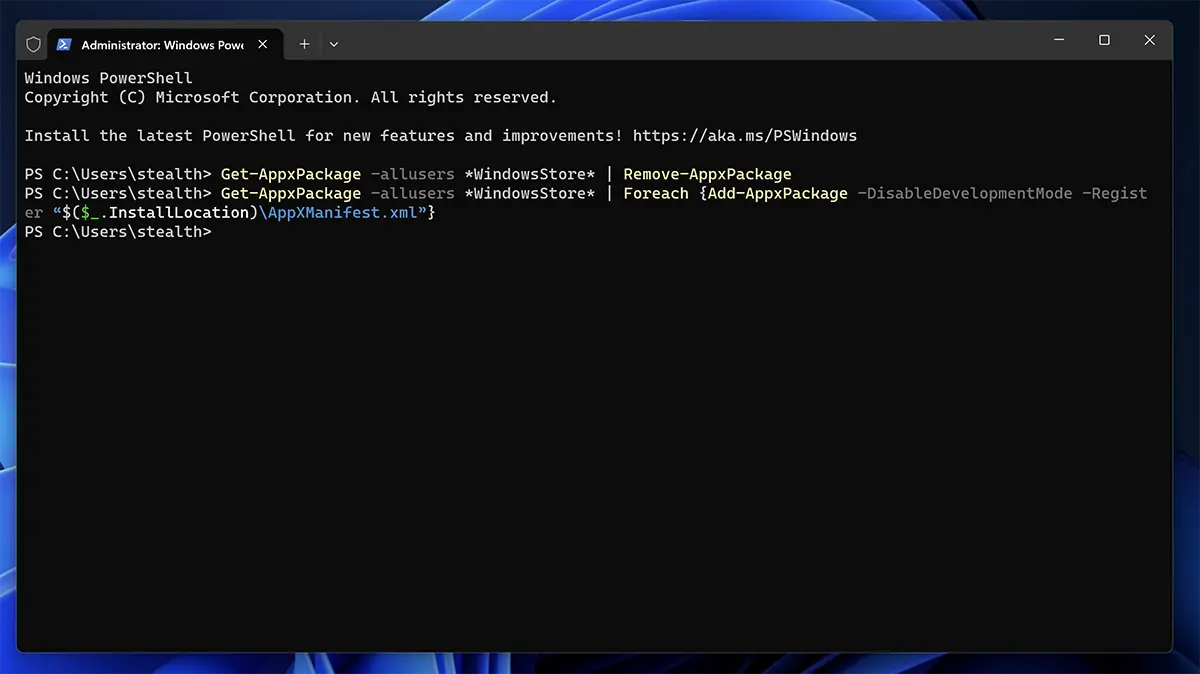
Pagaidiet, līdz instalēšanas process ir pabeigts, un pēc tam aizveriet Windows PowerShell.
Pēc datora restartēšanas jums vairs nevajadzētu saņemt kļūdas, mēģinot instalēt vai atjaunināt programmas no Microsoft veikala.


Iespējams, jūs interesē arī...
