
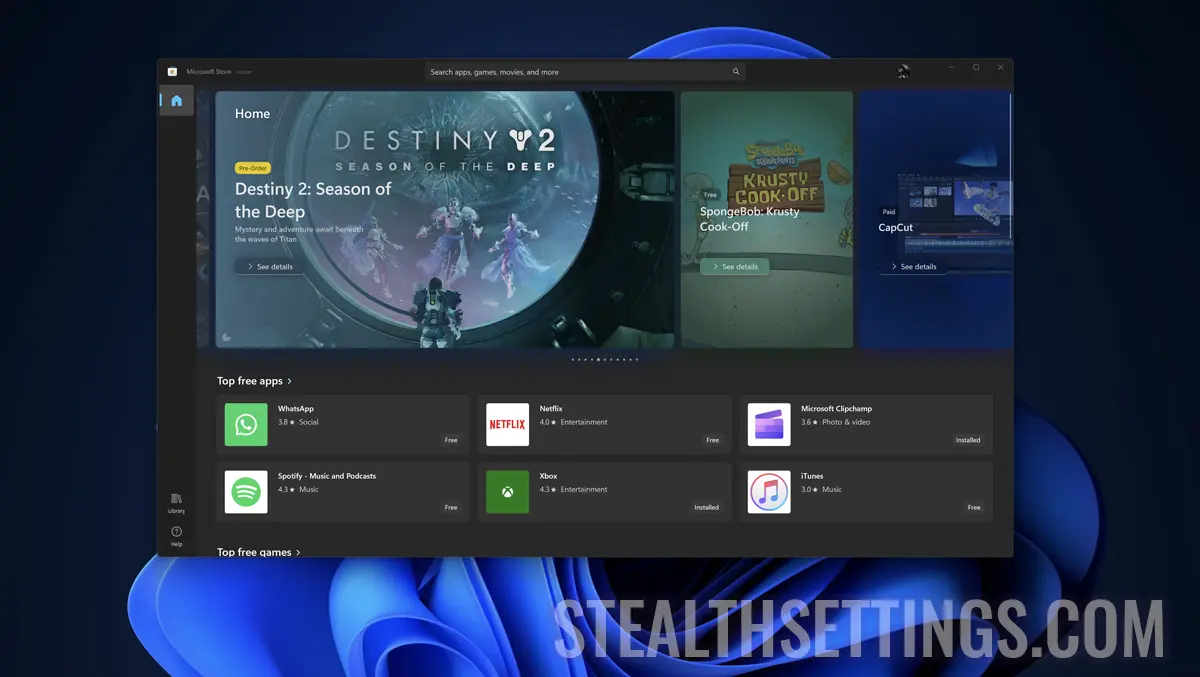

Tämä opetusohjelma näyttää askel askeleelta, kuinka poistat ja asennat Microsoft Store -sovelluksen tietokoneelle Windows 11: llä, käyttämällä komentoriviä Windows Powershellissä.
Microsoft Store Application Store -sovelluksen asennuksen poistaminen ja asentaminen on hyödyllinen menetelmä, kun virheet sovellusten asentamisessa tai päivittämisessä tämän alustan kautta.
Kuinka poistat ja asennat Microsoft Store -sovelluksen Windows 11: een
Sinun on suoritettava kaksi komentoriviä Windows PowerShellissä. Komentorivi Microsoft -myymälän poistamiselle ja toinen rivi palauttamista varten.
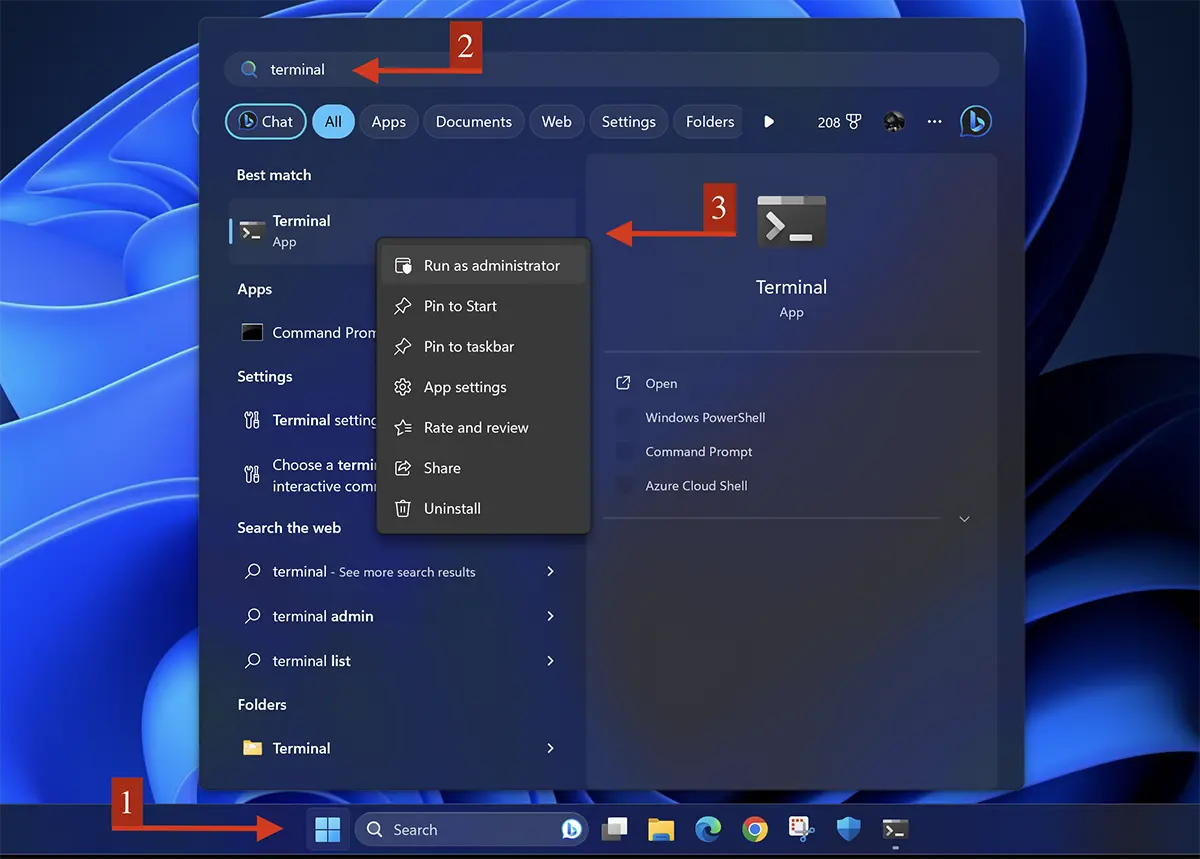
1. Avaa apuohjelma Windows PowerShell Järjestelmänvalvojan etuoikeuksilla. Kirjoittaa “Terminal” sisä- “Start“, sitten napsauta hiiren kakkospainikkeella apuohjelmaa “Terminal“, napsauta “Run as administrator“.
2. Napsauta “Kyllä” sisä- UAC Vahvistaa Windows PowerShellin avaaminen.
3. Suorita alla oleva komentorivi:
Get-AppxPackage -allusers *WindowsStore* | Remove-AppxPackageTämä rivi poistaa Microsoft -myymälän, kun painat näppäintä “Kirjoittaa”.
4.
Get-AppxPackage -allusers *WindowsStore* | Foreach {Add-AppxPackage -DisableDevelopmentMode -Register “$($_.InstallLocation)\AppXManifest.xml”}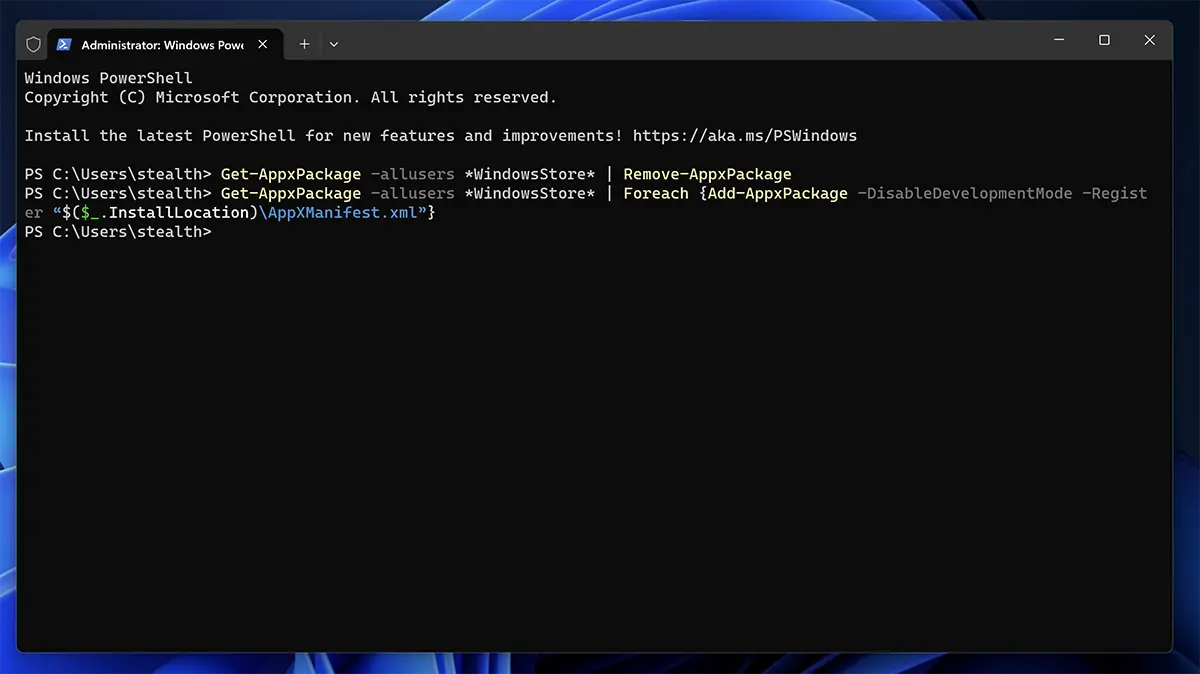
Odota, kunnes asennusprosessi on valmis, ja sulkee sitten Windows PowerShell.
Tietokoneen uudelleenkäynnistyksen jälkeen virheitä ei pitäisi tapahtua, kun yrität asentaa tai päivittää sovelluksia Microsoft Storesta.


Saatat olla kiinnostunut myös...
