

Jos epäilet, että joku on käyttänyt Windows-tietokonettasi ilman lupaasi, voit tarkistaa ja selvittää, onko näin. Tässä opetusohjelmassa näet muutamia yksinkertaisia menetelmiä, joilla voit tarkistaa, onko joku kävellyt tietokoneellesi.
sisältö
Normaalisti, jos et halua toisen henkilön pääsevän tietokoneeseesi tai kannettavaan tietokoneeseesi, helpoin tapa on asettaa järjestelmän käyttäjälle vahva todennussalasana. Joten jonkun muun on melko vaikea päästä käsiksi henkilökohtaisiin tiedostoihisi kannettavalta tietokoneeltasi.
Kuinka voit tarkistaa, onko joku kävellyt tietokoneellasi (Windows)
Kun epäilet, että joku on kävellyt tietokoneellesi ja haluat selvittää, mitä kansioita, tiedostoja tai asiakirjoja he ovat käyttäneet, helpoin tapa on tarkistaa Viimeisimmät kohteet -luettelo.
Tarkista viimeksi käytettyjen tiedostojen luettelo Windows 11:ssä
Voit tarkastella äskettäin käytettyjen tiedostojen luetteloa Windows-tietokoneella noudattamalla alla olevan oppaan ohjeita.
“Recent Items” se löytyy useimmiten sivupalkista vasemmalla puolella File Explorer, missä kansiot ovat “Desktop”, “Documents”, “Downloads”. Jos sinulla ei ole suoraa pikakuvaketta “Recent Items“, pääset kansioon “Recent Items” -Sta “File Explorer“. Sinun tarvitsee vain kirjoittaa osoite alla olevaan yläpalkkiin ja painaa “Enter“.
%APPDATA%\Microsoft\Windows\Recent Items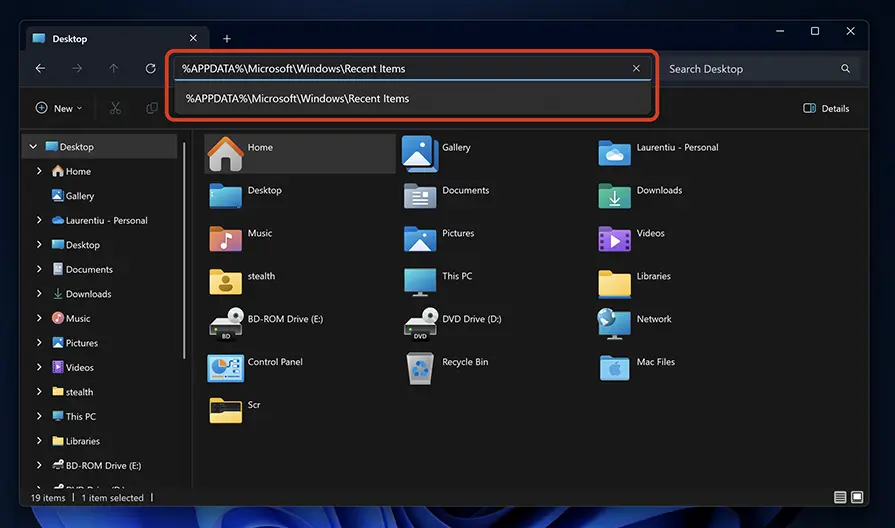
Napsauta viimeksi käytettyjen tiedostojen ja kansioiden luettelossa “Muokkauspäivämäärä” lajitella ne päivämäärän mukaan. Täältä voit myös napsauttaa sen vieressä olevaa nuolta “Muokkauspäivämäärä” valitaksesi tietyn päivämäärän tai aikajakson.
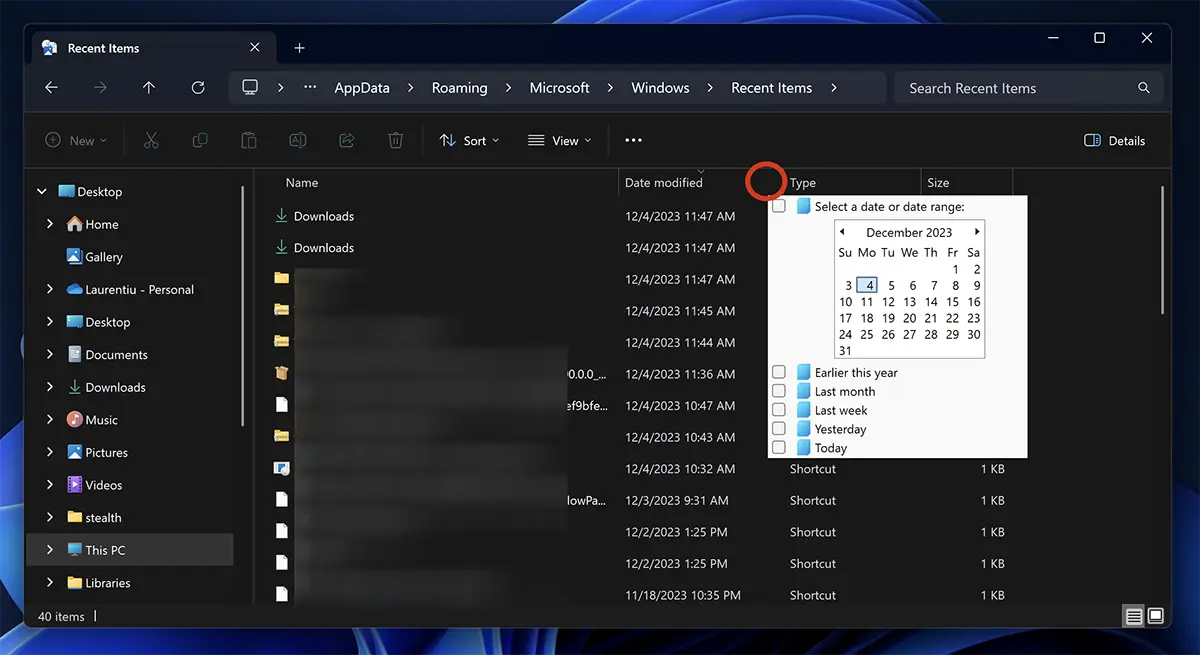
Jos huomaat, että tässä luettelossa on tiedostoja ja paikkoja, joita et ole käyttänyt, joku on varmasti kävellyt tietokoneellesi.
Tarkista verkkoselaushistoriasi Chromessa, Edgessä tai Firefoxissa
Tarkistamalla verkkoselaushistoriasi voit selvittää, onko tietokoneesi ääressä ollut joku toinen. Useimmissa Chrome-, Edge- tai Firefox-selaimien kokoonpanoissa ne muistavat käytetyt verkko-osoitteet kronologisessa järjestyksessä. Vähemmän kun selain avattiin incognito-tilassa tai “Yksityinen”.
Useimmille Internet-selaimille riittää näppäinyhdistelmän painaminen “Ctrl + h” avataksesi selaushistorian. Avaa siis Chrome, Firefox tai Edge ja paina sitten näppäimiä “Ctrl + h” ja katso, mitä verkko-osoitteita on käytetty tietokoneeltasi.
Event Viewer auttaa sinua selvittämään, onko joku kävellyt tietokoneellesi
Windows-käyttöjärjestelmät tallentavat automaattisesti lokeja, jotka sisältävät useita tärkeitä toimintoja, mukaan lukien todennusprosessit. Event Viewerin kautta on mahdollista tunnistaa tarkka hetki, jolloin tietokone avattiin, jolloin saa tarkat tiedot sisäänkirjautumisen päivämäärästä ja kellonajasta.
Voit käyttää Tapahtumanvalvontaohjelmaa ja nähdä päivämäärän ja kellonajan, jolloin joku kirjautui tietokoneeseen, noudattamalla alla olevan oppaan ohjeita:
Kello 1. “Alkaa” sitten etsi “Tapahtuman katsoja” ja avaa apuohjelma.
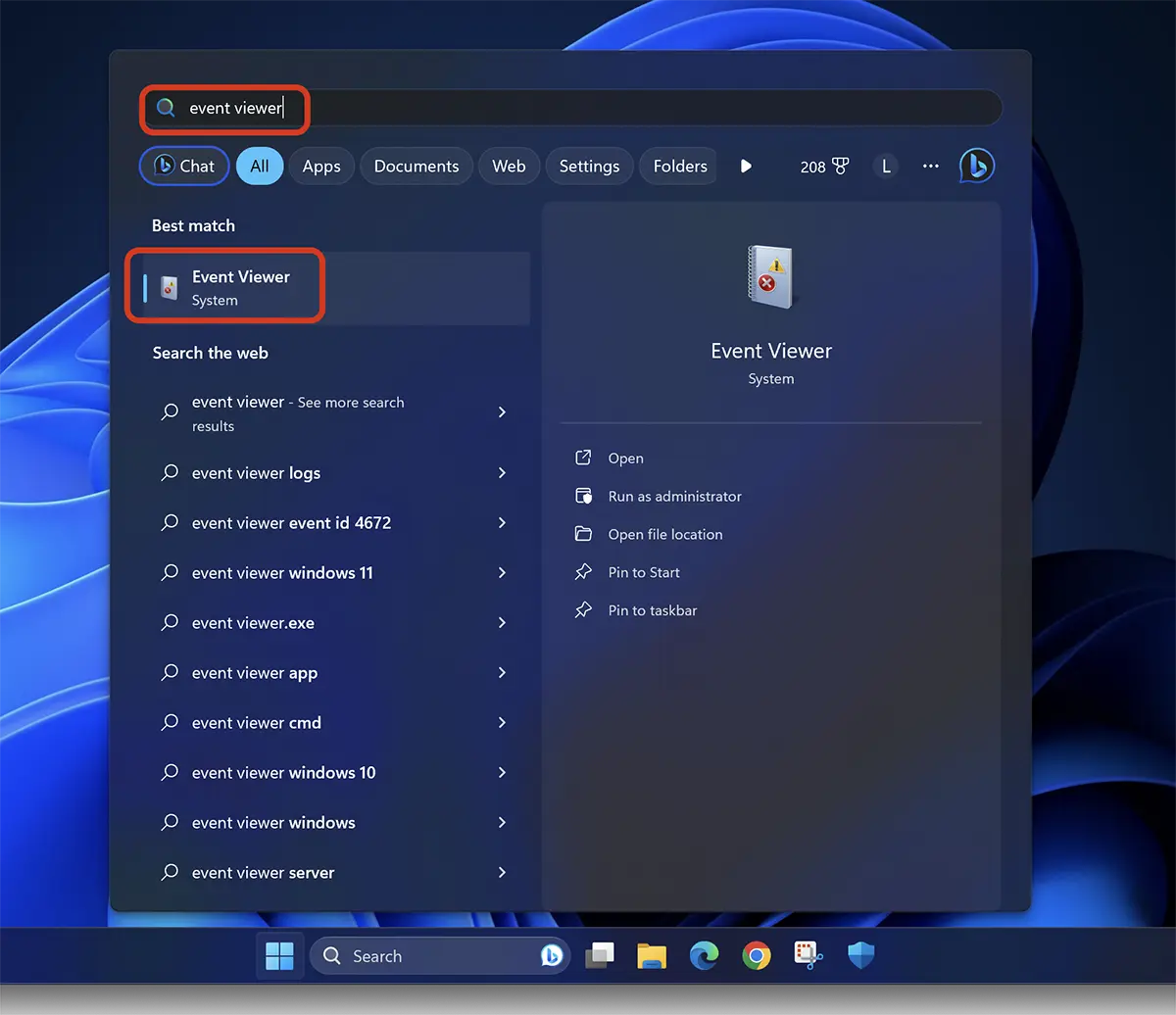
2. Siirry vasemmalla olevasta palkista: Event Viewer (Local) > Windows Logs > Security. Tapahtumaluettelossa on yksilöitävä ne, joilla on tunnus: 4624.
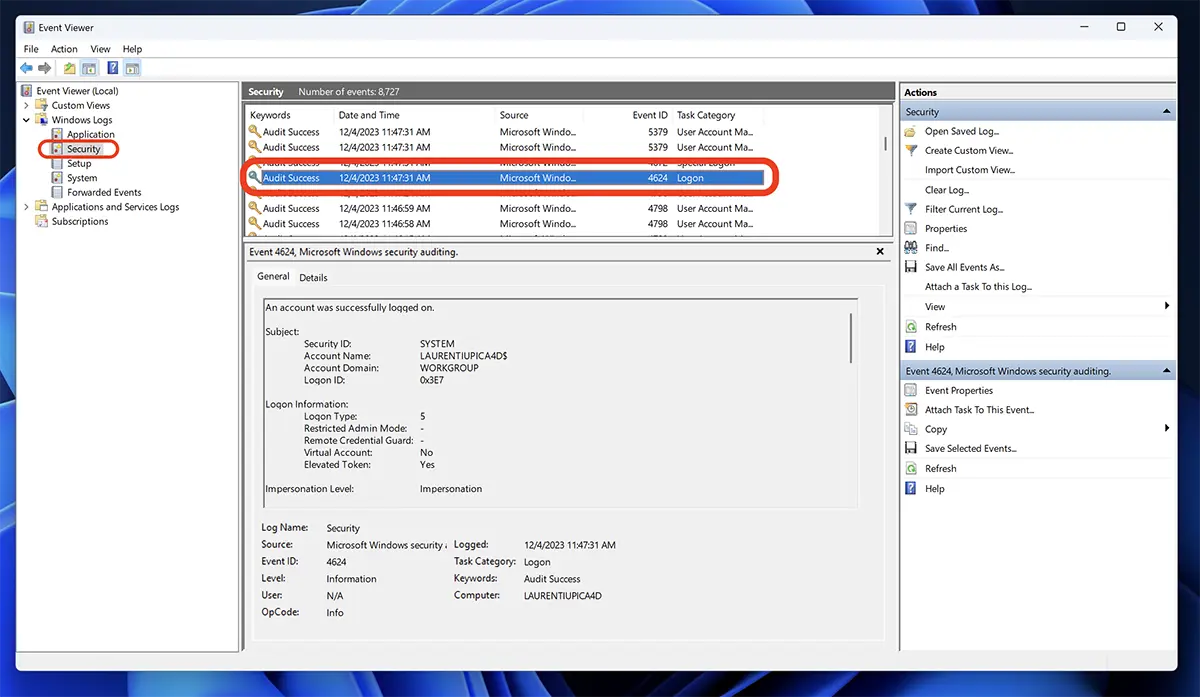
Tapahtumat, joiden tunnus on 4624, vastaavat onnistuneita kirjautumisia Windows-tietokoneellesi.
Yllä on kolme yksinkertaista tapaa, joilla voit selvittää, onko joku kävellyt tietokoneellesi, mutta kaksi ensimmäistä tapaa on helppo poistaa, jos kyseinen henkilö tietää kuinka tyhjentää selaushistorian tai tallenteita “Recent Items“.
Tämä opetusohjelma on tehty Windows 11 -käyttöjärjestelmälle, mutta samalla tavalla voit tarkistaa, onko joku käyttänyt Windows 10 -tietokonettasi tai kannettavaa tietokonettasi.


Saatat olla kiinnostunut myös...
