

Hvis du har mistanke om, at nogen har fået adgang til din Windows-computer uden din tilladelse, er der et par trin, du kan tage for at bekræfte og afgøre, om dette er tilfældet. I denne tutorial vil du se nogle enkle metoder, hvormed du kan kontrollere, om nogen er gået ind på din computer.
tilfreds
Normalt, hvis du ikke ønsker, at en anden person skal have adgang til din computer eller bærbare computer, er den nemmeste måde at indstille en stærk godkendelsesadgangskode på din systembruger. Så det vil være ret svært for en anden at få adgang til dine personlige filer fra din bærbare computer eller computer.
Hvordan kan du kontrollere, om nogen er gået i din computer (Windows)
Når du har mistanke om, at nogen er gået ind på din computer, og du vil finde ud af, hvilke mapper, filer eller dokumenter de har fået adgang til, er den nemmeste måde at tjekke listen Seneste elementer.
Tjek listen over nyligt åbnede filer på Windows 11
For at få adgang til listen over nyligt åbnede filer på en Windows-computer skal du følge trinene i vejledningen nedenfor.
“Recent Items” den findes oftest i sidebjælken i venstre side af File Explorer, hvor mapperne er “Desktop”, “Documents”, “Downloads”. Hvis du ikke har direkte genvej til “Recent Items“, kan du få adgang til mappen “Recent Items” FRA “File Explorer“. Det eneste du skal gøre er at indtaste adressen nedenfor i den øverste bjælke og trykke på “Enter“.
%APPDATA%\Microsoft\Windows\Recent Items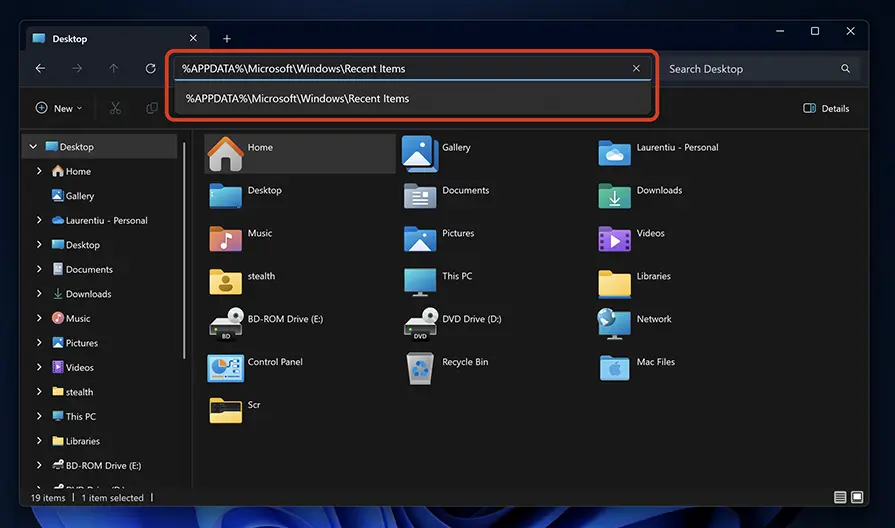
Klik på på listen over nyligt åbnede filer og mapper “Ændret dato” at sortere dem efter dato. Herfra kan du også klikke på pilen ved siden af “Ændret dato” for at vælge en bestemt dato eller et bestemt tidsinterval.
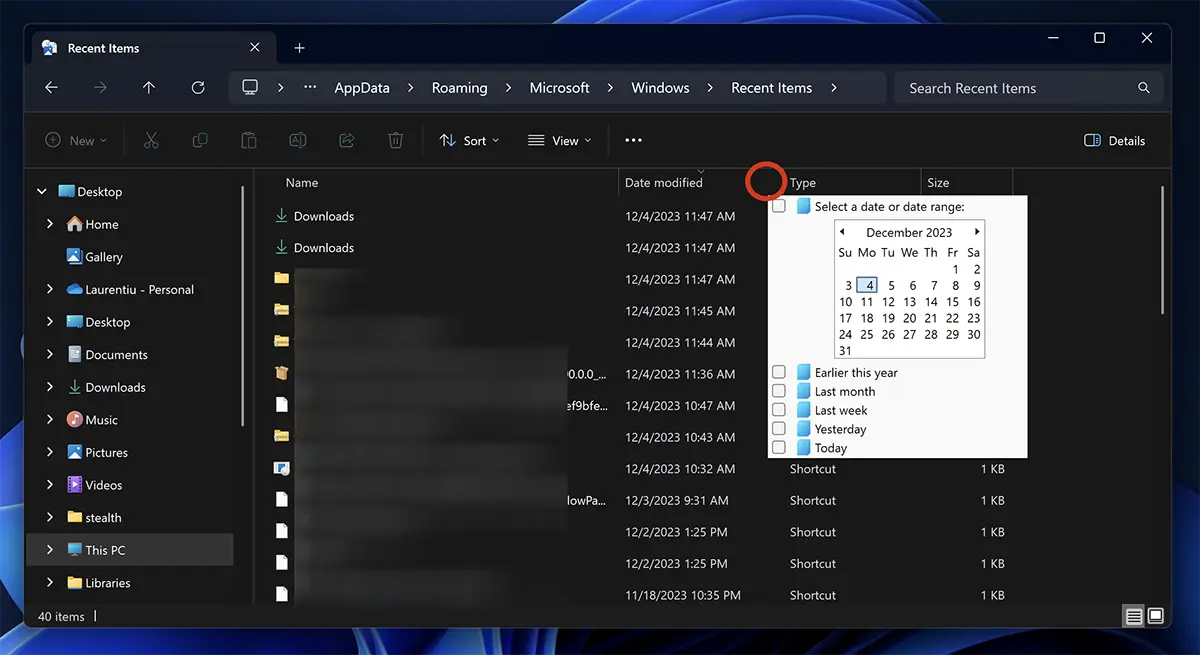
Hvis du bemærker, at der er filer og placeringer på denne liste, som du ikke har fået adgang til, er nogen helt sikkert gået ind på din computer.
Tjek din browserhistorik i Chrome, Edge eller Firefox
Ved at tjekke din webbrowserhistorik kan du finde ud af, om en anden person har været ved din computer. I de fleste konfigurationer af Chrome-, Edge- eller Firefox-browsere husker de i kronologisk rækkefølge de webadresser, der blev tilgået. Mindre så, når browseren blev åbnet i inkognitotilstand eller “Privat”.
For de fleste internetbrowsere er det nok at trykke på tastekombinationen “Ctrl + h” for at åbne browserhistorikken. Så åbn Chrome, Firefox eller Edge, og tryk derefter på tasterne “Ctrl + h” og se, hvilke webadresser der er blevet tilgået fra din computer.
Event Viewer hjælper dig med at finde ud af, om nogen er gået ind på din computer
Windows-operativsystemer registrerer automatisk logfiler, der indeholder forskellige nøgleaktiviteter, herunder godkendelsesprocesser. Gennem Event Viewer er det muligt at identificere det nøjagtige øjeblik, computeren blev åbnet, med adgang til detaljerede oplysninger om dato og klokkeslæt, hvor login fandt sted.
For at få adgang til Event Viewer og se datoen og klokkeslættet, hvor en person loggede på computeren, skal du følge trinene i vejledningen nedenfor:
1. Åbn “Starte” søg derefter “Event Viewer” og åbne værktøjet.
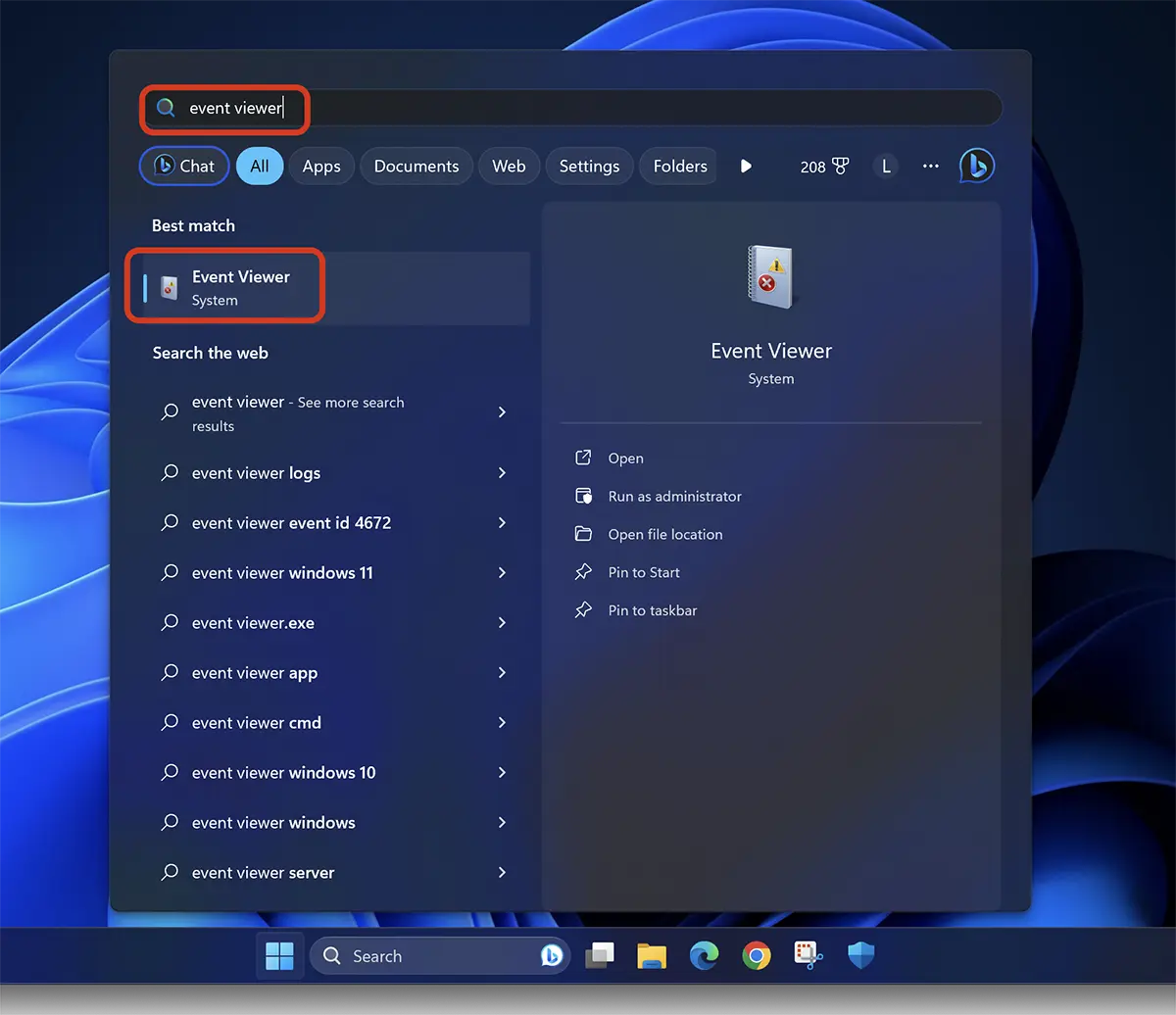
2. I bjælken til venstre får du adgang til: Event Viewer (Local) > Windows Logs > Security. På listen over begivenheder skal dem med ID'er identificeres: 4624.
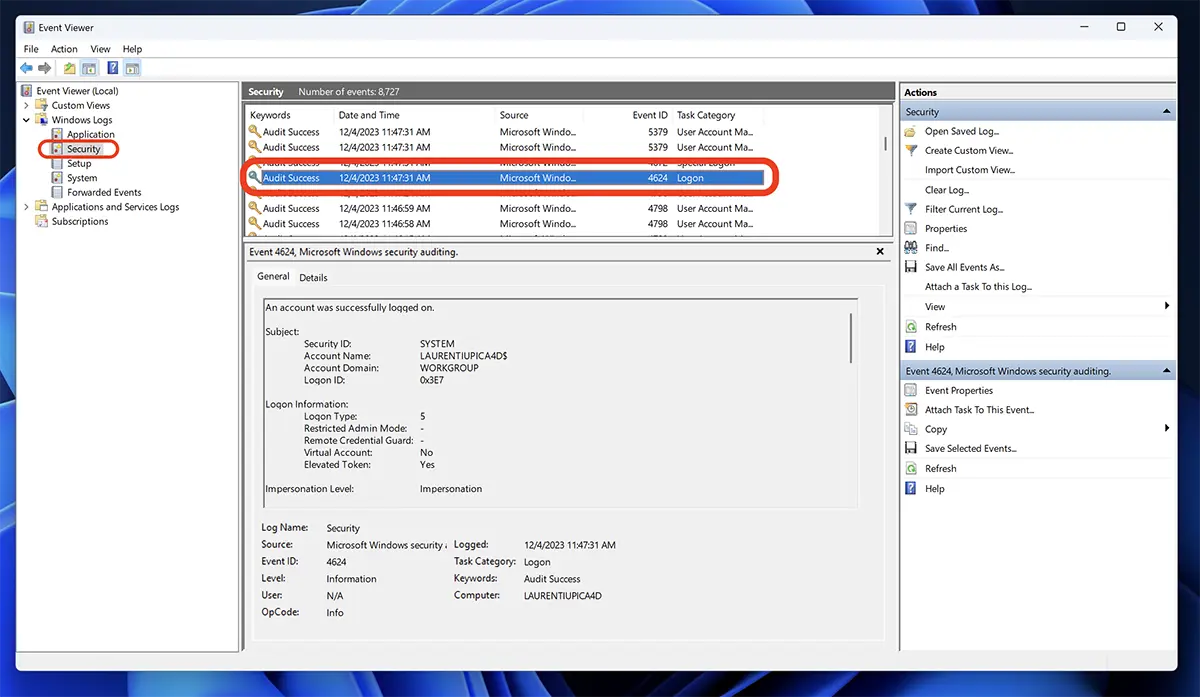
Hændelser med ID 4624 er dem, der svarer til succesfulde logins på din Windows-computer.
Ovenstående er tre enkle metoder, hvormed du kan finde ud af, om nogen er gået ind på din computer, men de første to metoder er nemme at slette, hvis vedkommende ved, hvordan man ryd browserhistorikken eller optegnelser fra “Recent Items“.
Denne vejledning er lavet på Windows 11-operativsystemet, men på samme måde kan du tjekke, om nogen har fået adgang til din Windows 10-computer eller bærbare.


Du kan også være interesseret i...
