

Jos tietokonetta tai kannettavaa tietokonetta käyttävät useat ihmiset ilman, että kullekin luodaan käyttäjätiliä, kannattaa poistaa Chromen selaushistoria. Siten kuka tahansa, joka avaa Google Chromen sinun jälkeensi, ei näe, millä verkkosivuilla olet käynyt.
Selaushistorian poistamisen lisäksi on hyvä poistaa myös avatuille verkkosivuille tallennetut tiedot. Evästeet ja välimuisti.
Muuten, evästeet ovat pieniä tekstitiedostoja, jotka kaikki verkkoselaimet luovat käyttäjän tietojen ja asetusten tallentamiseen. Yleisesti ottaen evästeet parantavat ja helpottavat verkkoselailukokemustasi.
Joskus saatat kuitenkin haluta poistaa evästeet selaimestasi tietosuoja- tai turvallisuussyistä. Käytit esimerkiksi julkista tietokonetta tai jonkun muun tietokonetta ja haluat nyt poistaa kaikki evästeet tietosi ja asetuksesi poistamiseksi.
Kuinka poistat Chromen selaushistorian (evästeet, web -välimuisti)
Selaushistorian poistaminen kohteesta Google Chrome, sinun tarvitsee vain seurata tämän opetusohjelman vaiheita.
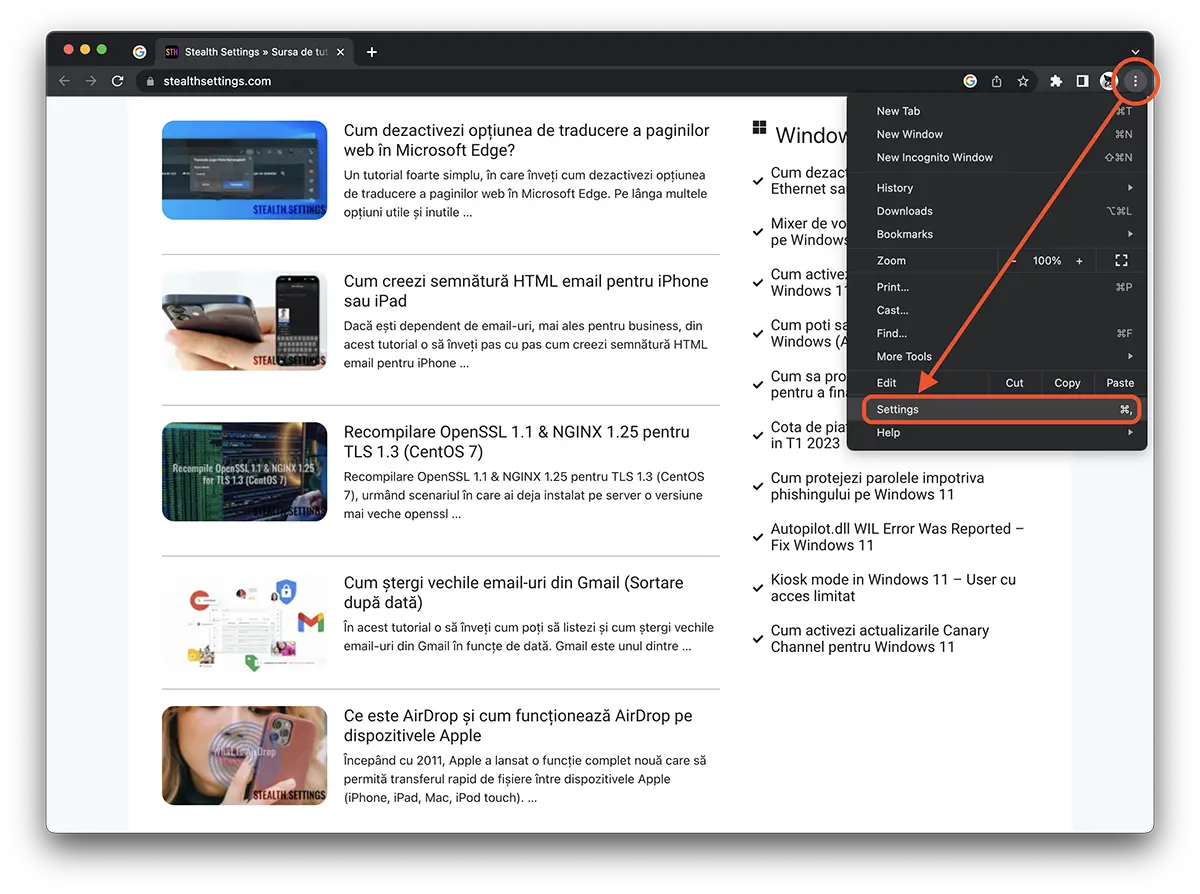
1. Selaimessa Google Chrome mene kohtaan valikko kolmella pisteellä oikeasta yläkulmasta, napsauttaa niitä ja napsauta sitten “Settings“.
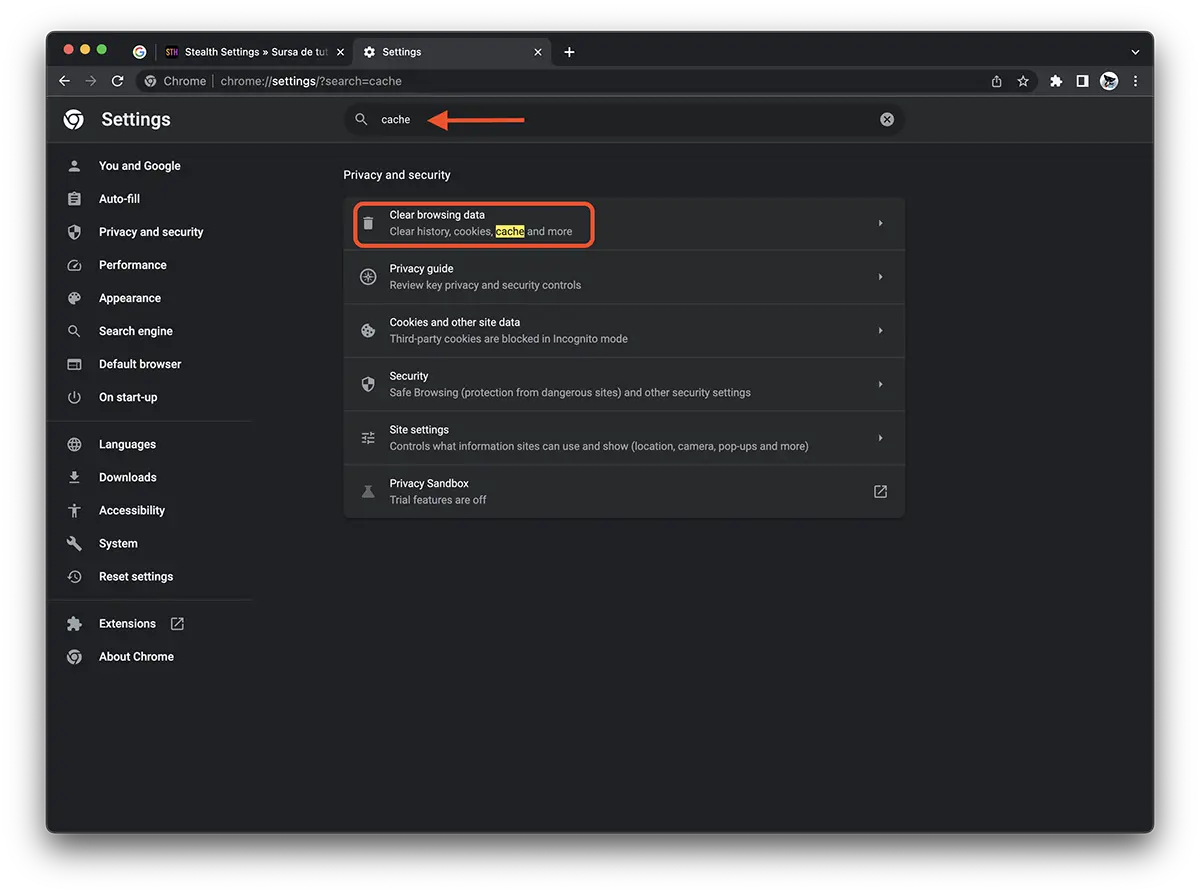
2. Kirjoita asetusten hakupalkkiin “cache” napsauta sitten vaihtoehtoa “Clear browsing data“.
3. Sisään “Tyhjennä selaustiedot” vaihtoehtovälilehtiä on kaksi. “Basic” ja “Advanced“. Vaihtoehtojen lisäksi “Browsing history“, “Cookies and other site data“, “Cached images and files“, välilehdelle “Advanced” ovat vaihtoehtoja, jotka mahdollistavat ladattujen tiedostojen historian (lataukset), automaattisen täytön (automaattinen täyttö) ja selaimeen tallennettujen salasanojen poistamisen.
Liittyvät: Virransäästötila ja tehokas tila Chromessa
Selaushistorian poistamiseen Chromessa riittää välilehden vaihtoehdot “Basic“. Napsauta painiketta “Clear data“.
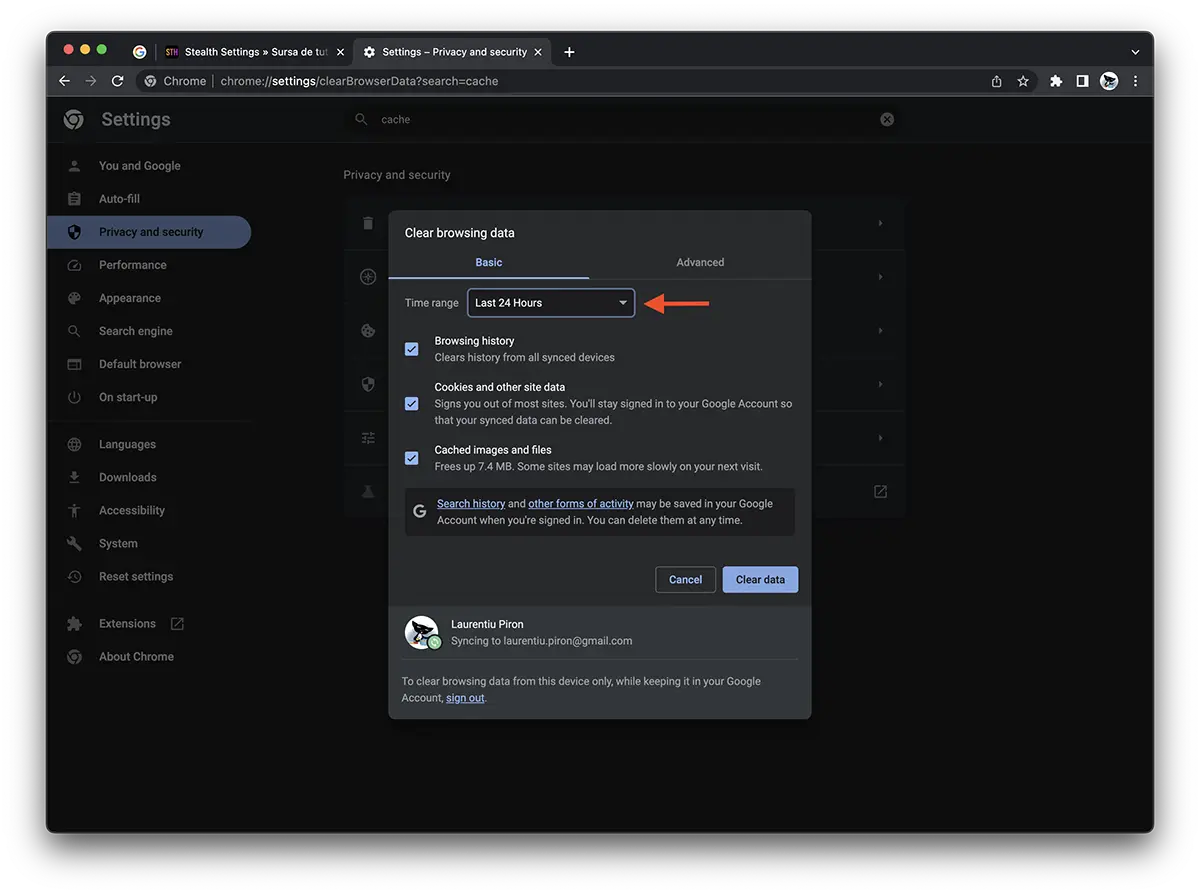
Voit poistaa selaushistoriasi ja tallennetut tiedot useissa aikaväleissä. Voit tyhjentää selaushistorian viimeisen tunnin, viimeisten 24 tunnin, viimeisten 7 päivän, viimeisten 4 viikon tai kaikki tiedot.
Varovainen! Jos sinulla on Google-tili synkronoitu selaimessa, selaushistoria poistetaan automaattisesti ja muilta laitteilta, joilla Chrome on synkronoitu saman Google-tilin kautta.
Jos käytät Microsoft Edgeä, Mozilla Firefoxia tai Operaa, noudata samanlaisia ohjeita. Vain näyttötila ja käyttöliittymä eroavat toisistaan.


Saatat olla kiinnostunut myös...
