

Als een computer of laptop door meerdere mensen wordt gebruikt, zonder voor iedereen een gebruikersaccount aan te maken, dan is het een goed idee om de browsegeschiedenis in Chrome te verwijderen. Wie na u Google Chrome opent, ziet dus niet welke webpagina's u heeft bezocht.
Naast het verwijderen van de browsegeschiedenis is het goed om ook de informatie te verwijderen die is opgeslagen op de bezochte webpagina's. Cookies en cache.
Cookies zijn overigens kleine tekstbestanden die door alle webbrowsers worden aangemaakt om gebruikersinformatie en voorkeuren op te slaan. Over het algemeen verbeteren en vergemakkelijken cookies uw surfervaring op internet.
Maar soms wilt u misschien cookies uit uw webbrowser verwijderen vanwege privacy- of veiligheidsredenen. U heeft bijvoorbeeld een openbare computer of de computer van iemand anders gebruikt en wilt nu alle cookies verwijderen om uw gegevens en voorkeuren te verwijderen.
Hoe verwijder je Chrome -browsegeschiedenis (cookies, webcache)
Om uw browsegeschiedenis te verwijderen van Google Chrome, hoeft u alleen maar de stappen in deze tutorial te volgen.
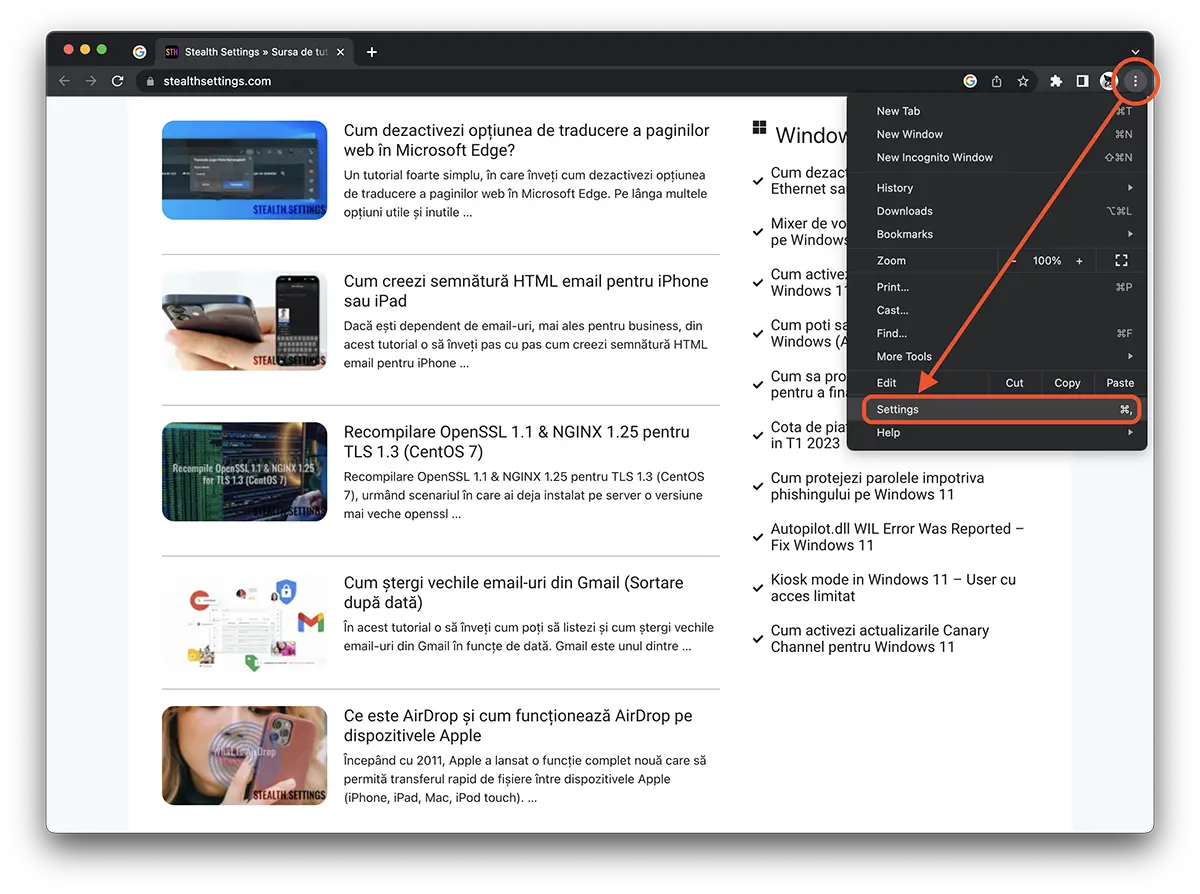
1. In de browser Google Chrome ga naar het menu met drie stippen vanaf rechtsboven, klikken erop en klik vervolgens op “Settings“.
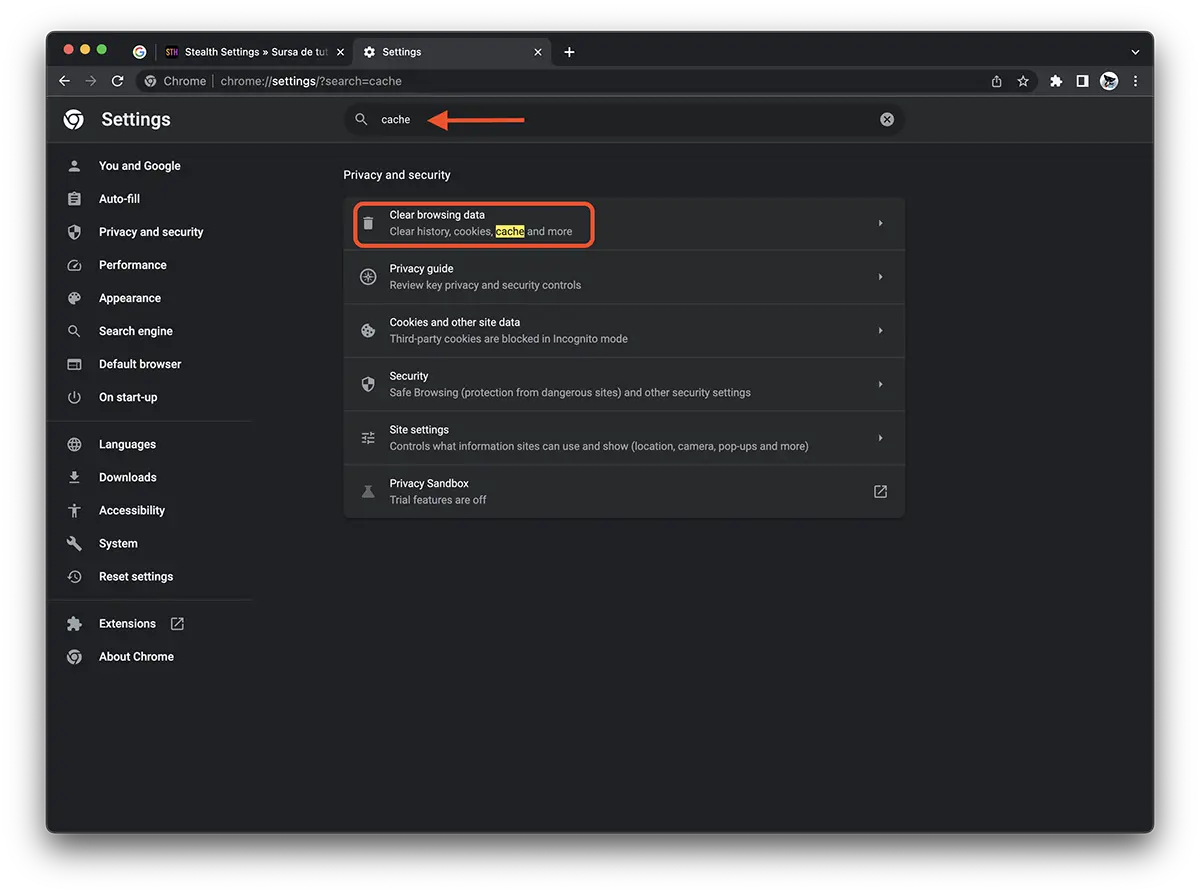
2. Typ in de zoekbalk in de instellingen “cache” klik vervolgens op de optie “Clear browsing data“.
3. Binnen “Browsegegevens wissen” er zijn twee optietabbladen. “Basic” En “Advanced“. Naast opties “Browsing history“, “Cookies and other site data“, “Cached images and files“, naar het tabblad “Advanced” zijn opties waarmee u de geschiedenis van gedownloade bestanden (downloads), automatisch vullen (autofill) en wachtwoorden die in de browser zijn opgeslagen, kunt verwijderen.
Gerelateerd: Batterijbesparingsmodus si Hoge Efficiëntiemodus in Chrome
Om de browsegeschiedenis in Chrome te verwijderen zijn de opties op het tabblad voldoende “Basic“. Klik op de knop “Clear data“.
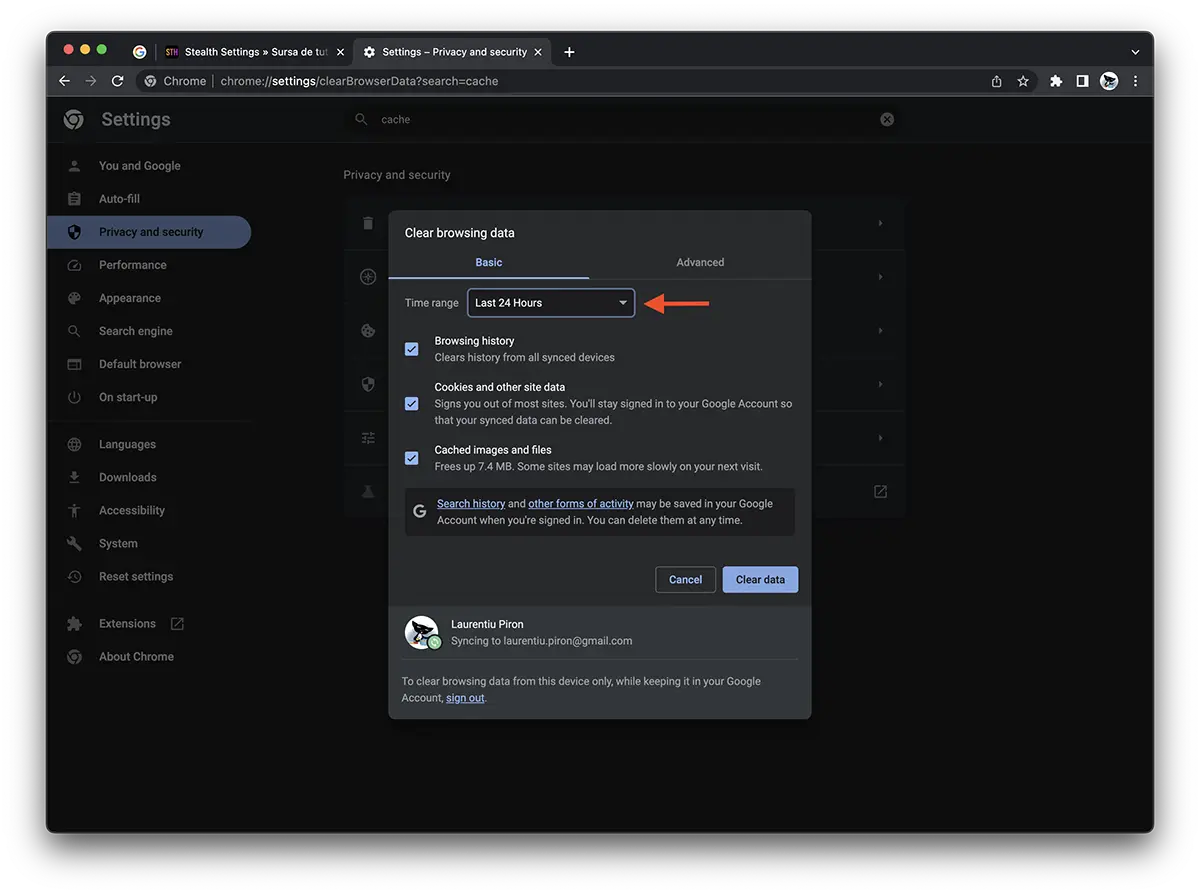
U kunt uw browsegeschiedenis en opgeslagen gegevens in verschillende tijdsintervallen verwijderen. U kunt de browsegeschiedenis van het afgelopen uur, de afgelopen 24 uur, de afgelopen 7 dagen, de afgelopen 4 weken of alle gegevens wissen.
Voorzichtig! Als u een Google-account hebt gesynchroniseerd in de browser, de browsegeschiedenis wordt automatisch verwijderd și de pe alte device-uri unde aveti Chrome sincronizat prin același cont Google.
Pentru Microsoft Edge, Mozilla Firefox sau Opera, urmați pașii similari. Diferă doar modul de afișare și interfața.


Mogelijk bent u ook geïnteresseerd in...
