

Pokud počítač nebo notebook používá několik lidí, aniž by si pro každého vytvořili uživatelský účet, pak je dobré smazat historii prohlížení v Chrome. Kdokoli tedy po vás otevře Google Chrome, neuvidí, jaké webové stránky jste navštívili.
Spolu s vymazáním historie prohlížení webu je dobré smazat i informace uložené na navštívených webových stránkách. Soubory cookie a mezipaměť.
Cookies jsou mimochodem malé textové soubory vytvořené všemi webovými prohlížeči k ukládání uživatelských informací a preferencí. Obecně platí, že soubory cookie zlepšují a usnadňují váš zážitek z procházení webu.
Někdy však možná budete chtít smazat soubory cookie ze svého webového prohlížeče z důvodu ochrany soukromí nebo bezpečnosti. Například jste použili veřejný počítač nebo počítač někoho jiného a nyní chcete odstranit všechny soubory cookie, abyste odstranili své informace a preference.
Jak smazat historii prohlížení v Chrome (cookies, webová mezipaměť)
Chcete-li smazat historii procházení z Google Chrome, vše, co musíte udělat, je postupovat podle kroků v tomto tutoriálu.
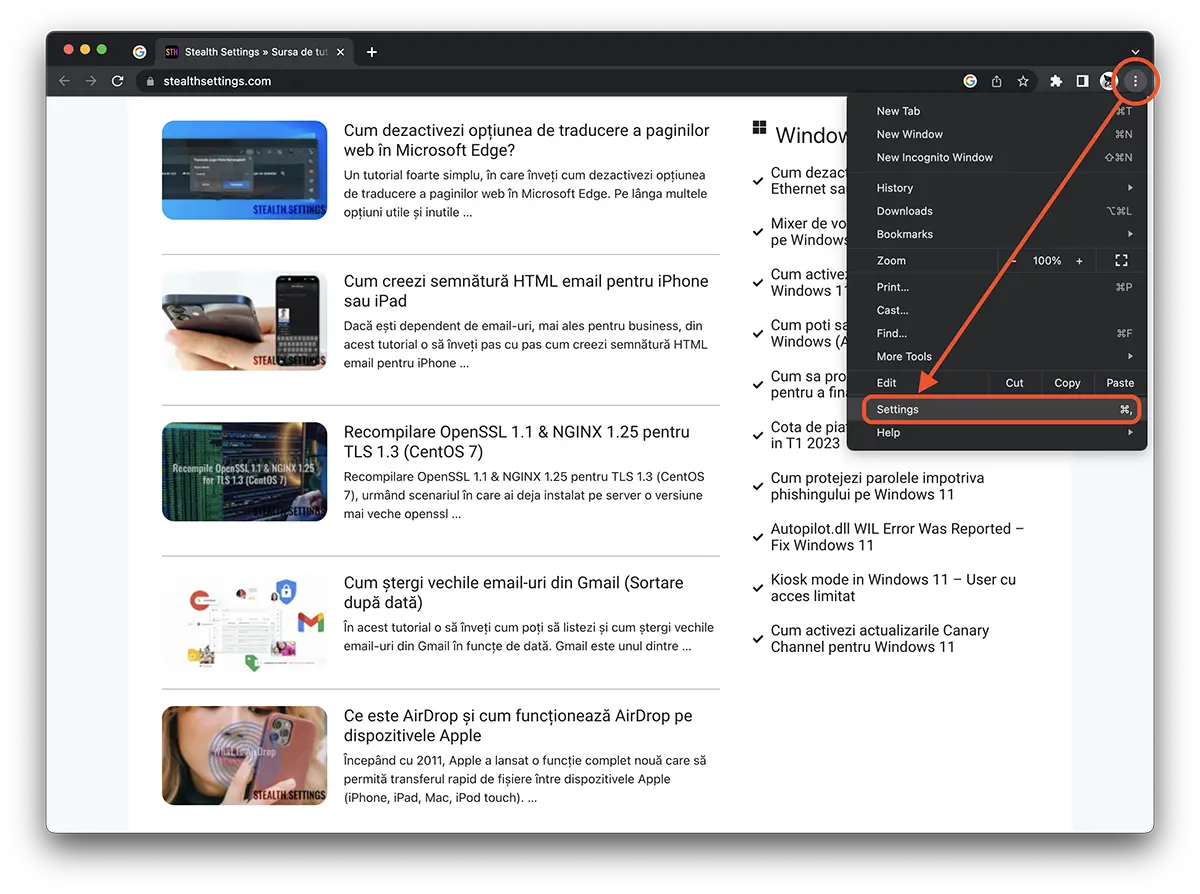
1. V prohlížeči Google Chrome jít do menu se třemi tečkami z pravého horního rohu, klikněte na ně, pak klikněte na “Settings“.
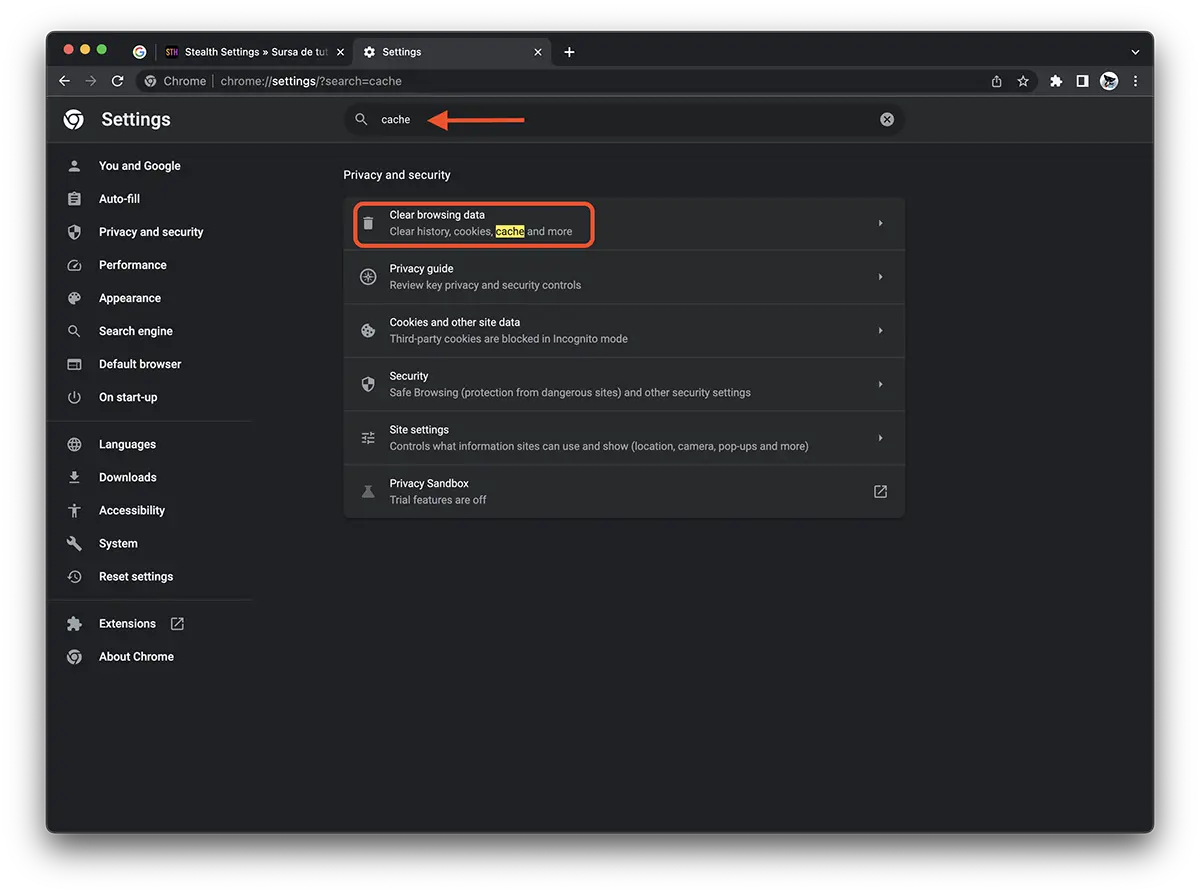
2. Do vyhledávacího pole v nastavení zadejte “cache” poté klikněte na možnost “Clear browsing data“.
3. V “Vymazat údaje o prohlížení” existují dvě záložky možností. “Basic” a “Advanced“. Kromě možností “Browsing history“, “Cookies and other site data“, “Cached images and files“, na kartu “Advanced” jsou možnosti, které umožňují mazání historie stažených souborů (stahování), automatické vyplňování (automatické vyplňování) a hesla uložená v prohlížeči.
Související: Režim úspory baterie a režim vysoké účinnosti v prohlížeči Chrome
Chcete-li smazat historii prohlížení v prohlížeči Chrome, stačí možnosti na kartě “Basic“. Klikněte na tlačítko “Clear data“.
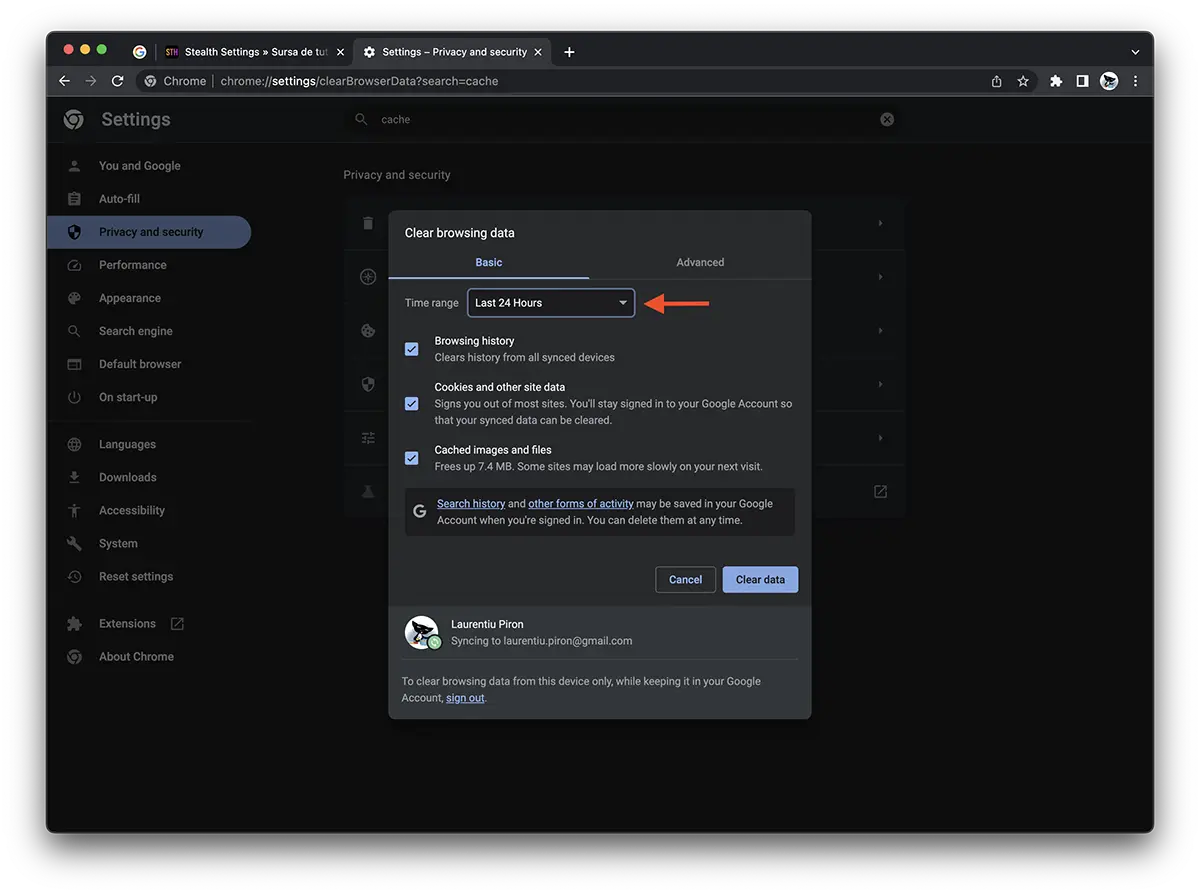
Historii prohlížení a uložená data můžete smazat v několika časových intervalech. Historii prohlížení můžete vymazat za poslední hodinu, posledních 24 hodin, posledních 7 dní, poslední 4 týdny nebo všechna data.
Opatrně! Pokud máte v prohlížeči synchronizovaný účet Google, historie procházení bude automaticky smazána a z jiných zařízení, kde máte Chrome synchronizovaný prostřednictvím stejného účtu Google.
Pro Microsoft Edge, Mozilla Firefox nebo Opera postupujte podobně. Liší se pouze režim zobrazení a rozhraní.


Mohlo by vás také zajímat...
