

Pokud jste uživatelem prohlížeče Google Chrome a trávíte na svém notebooku hodně času online, tento návod vám pomůže zvýšit výdrž baterie vašeho notebooku nebo MacBooku aktivací možnosti optimalizace zdrojů, Režim úspory baterie & Vysoce účinný režim pro Chrome.
obsah
Není žádným tajemstvím, že každá karta otevřená v prohlížeči Google Chrome na notebooku spotřebovává zdroje paměti RAM nebo CPU, což přispívá ke snížení výdrže baterie a nižšímu výkonu. Totéž se stane na počítači, pokud máte v prohlížeči Google Chrome otevřeno mnoho karet. Zejména pokud obsahují webové stránky nabité skripty a multimediálním obsahem.
Režim úspory baterie / Režim vysoké účinnosti jsou dvě možnosti, které můžete aktivovat, abyste optimalizovali výkon svého notebooku nebo počítače. Google Chrome spotřebuje méně zdrojů paměti RAM a ponechá více zdrojů k dispozici aplikacím a operačnímu systému.
Režim spořiče baterie & Režim s vysokou účinností pentru chrome
Zde je návod, jak aktivovat dva režimy. Battery Saver Mode pro notebook a možnost High Efficiency Mode pro notebook a PC.
Battery Saver Mode – Co to je a jak se aktivuje?
Funkce Battery Saver Mode se snaží optimalizovat otevřené karty v prohlížeči Google Chrome, aby co nejvíce šetřil baterii notebooku. Zakáže procesy na pozadí, animace na otevřených webových stránkách a již nebude automaticky přehrávat videoobsah.
Režim úspory baterie lze trvale aktivovat, když není notebook připojen k zásuvce, nebo když úroveň nabití baterie klesne pod 20 %.
Můžete aktivovat Battery Saver Mode Z Chrome → Settings → Performance → Power → Energy Saver.
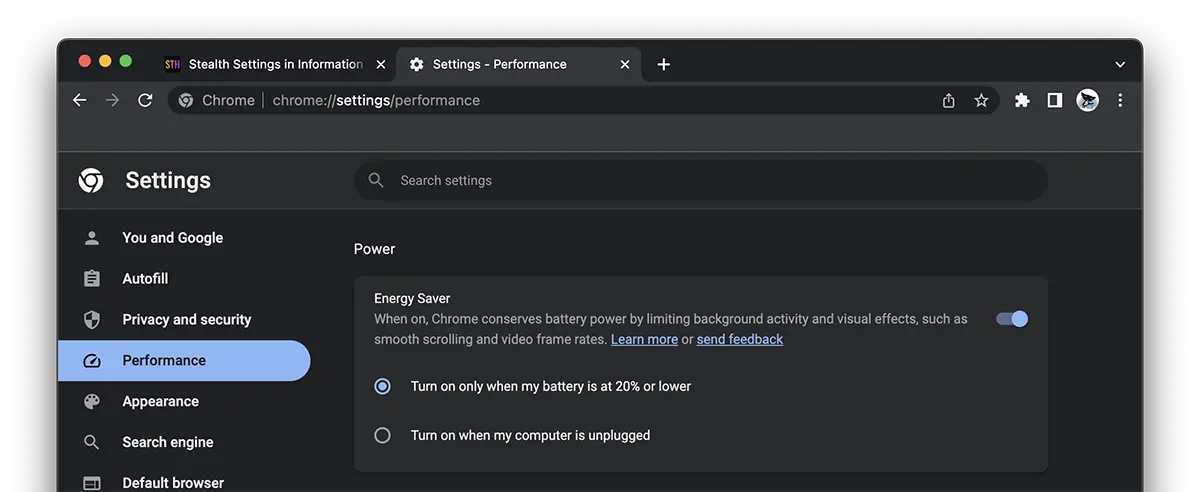
Pokud nenajdete možnosti “Performance” v Nastavení Google Chrome zkopírujte níže uvedenou adresu do prohlížeče a aktivujte “Enable the battery saver mode feature in the settings“, pak se vraťte Settings → Performance.
chrome://flags/#battery-saver-mode-available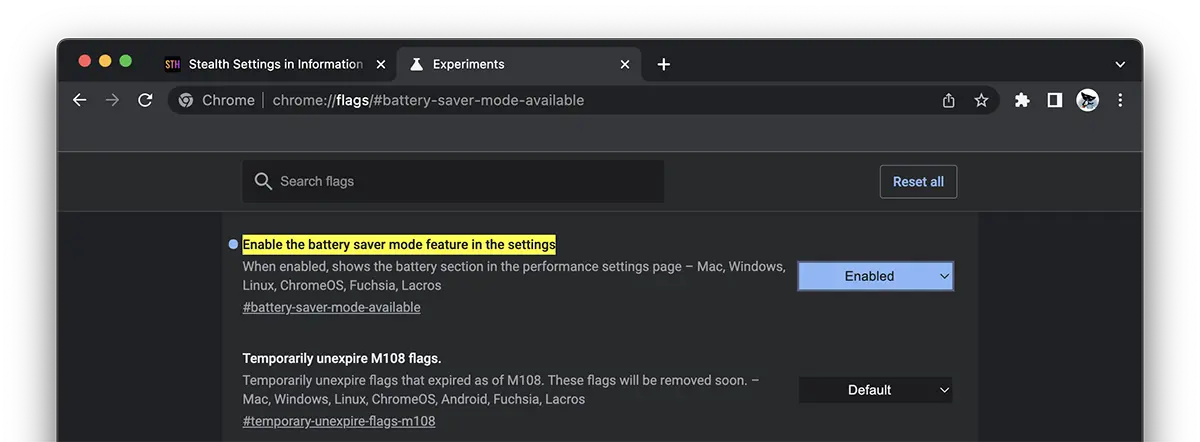
Po aktivaci se na liště Google Chrome objeví možnost indikující stav Energy Saver spolu s tlačítkem pro deaktivaci.
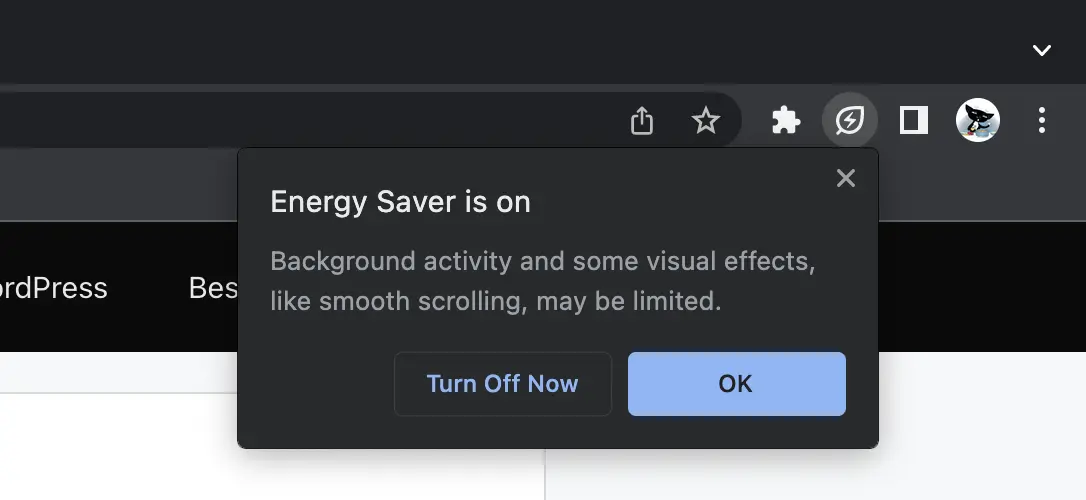
Energy Saver je možnost, která výrazně zvýší autonomii baterie notebooku při surfování na internetu.
High Efficiency Mode – Co to je a jak jej aktivovat v prohlížeči Google Chrome
Režim vysoké účinnosti nebo Memory Saver je možnost zvýšení výkonu pro notebook i PC. Jakmile je tato možnost v prohlížeči Google Chrome aktivována, otevřené karty přestanou spouštět procesy na pozadí a aktivují se, pokud nebudou nějakou dobu otevřené.
Po opětovném otevření bude karta opět aktivní.
Tato možnost je užitečná pro PC i notebook, je to dobrá metoda optimalizace výkonu.
Chcete-li nastavit, jak dlouho má být karta neaktivní, zadejte do adresního řádku prohlížeče Google Chrome následující adresu:
chrome://flags/#high-efficiency-mode-available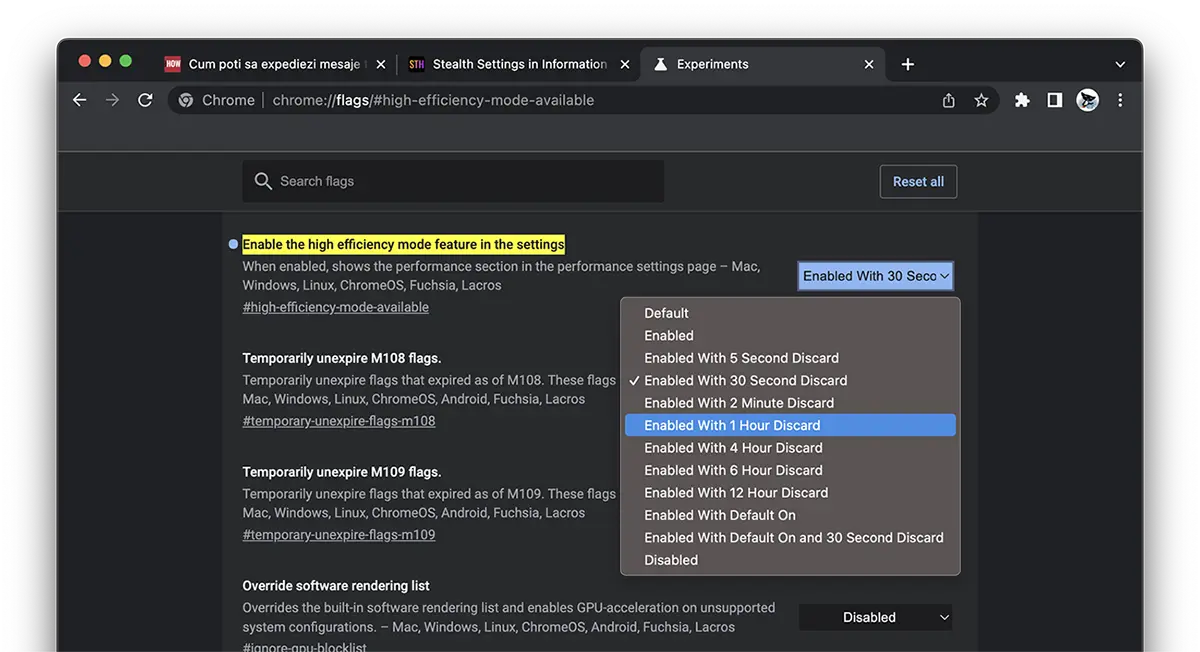
Když se karta stane neaktivní a vy ji znovu otevřete, zobrazí se oznámení “Karta je opět aktivní” v adresním řádku prohlížeče Google Chrome.
Režim úspory baterie a režim vysoké účinnosti v prohlížeči Chrome jsou dvě velmi užitečné možnosti, když na počítači běží další aplikace, pro které potřebujete všechny hardwarové prostředky.


Mohlo by vás také zajímat...

Jedna myšlenka “Režim spořiče baterie & Režim s vysokou účinností pentru chrome”