

Jeśli jesteś użytkownikiem przeglądarki Google Chrome i spędzasz dużo czasu online na swoim laptopie, ten samouczek pomoże Ci wydłużyć żywotność baterii laptopa lub MacBooka poprzez aktywację opcje optymalizacji zasobów, Tryb oszczędzania baterii & Tryb wysokiej wydajności w przeglądarce Chrome.
treść
Nie jest tajemnicą, że każda karta otwarta w przeglądarce Google Chrome na laptopie będzie zużywać zasoby pamięci RAM lub procesora, co wpływa na niższą żywotność baterii i niższą wydajność. To samo dzieje się na komputerze PC, jeśli masz otwartych wiele kart w przeglądarce Google Chrome. Zwłaszcza jeśli zawierają strony internetowe załadowane skryptami i treściami multimedialnymi.
Tryb oszczędzania baterii / Tryb wysokiej wydajności to dwie opcje, które możesz aktywować, aby zoptymalizować wydajność laptopa lub komputera. Przeglądarka Google Chrome zużyje mniej zasobów pamięci RAM i pozostawi więcej zasobów dostępnych dla aplikacji i systemu operacyjnego.
Tryb oszczędzania baterii & Tryb wysokiej wydajności Pentru Chrome
Oto jak aktywować oba tryby. Battery Saver Mode do laptopa i opcji High Efficiency Mode do laptopa i komputera PC.
Battery Saver Mode – Co to jest i jak się go aktywuje?
Funkcja Battery Saver Mode próbuje zoptymalizować otwarte karty w przeglądarce Google Chrome, aby zaoszczędzić jak najwięcej baterii laptopa. Wyłączy procesy w tle i animacje na otwartych stronach internetowych i nie będzie już automatycznie odtwarzać treści wideo.
Tryb oszczędzania baterii można włączyć na stałe, gdy laptop nie jest podłączony do gniazdka lub gdy poziom naładowania baterii spadnie poniżej 20%.
Możesz aktywować Battery Saver Mode Z Chrome → Settings → Performance → Power → Energy Saver.
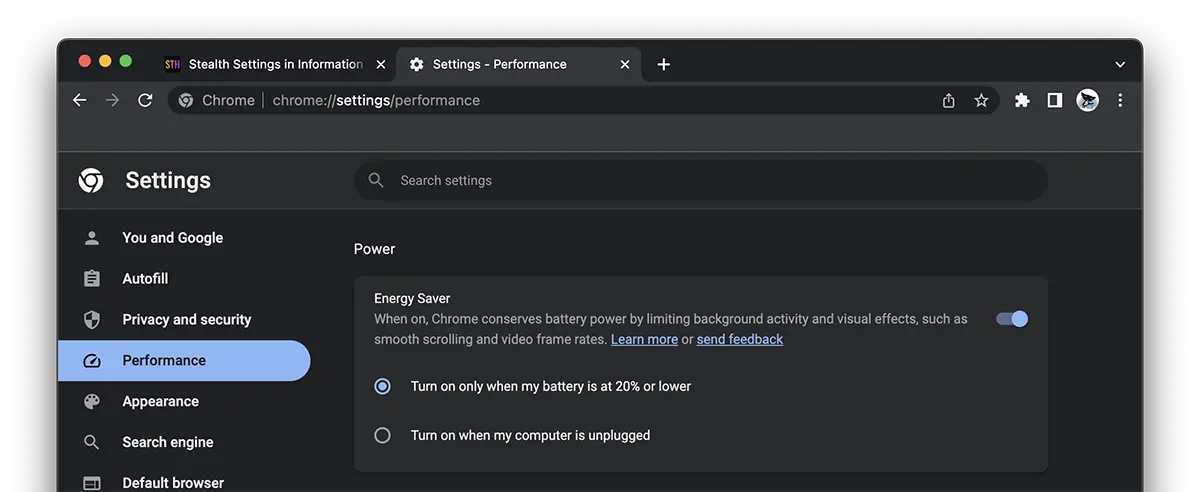
Jeśli nie znajdziesz opcji “Performance” w Ustawieniach Google Chrome skopiuj poniższy adres do przeglądarki i aktywuj “Enable the battery saver mode feature in the settings“, a potem wróć Settings → Performance.
chrome://flags/#battery-saver-mode-available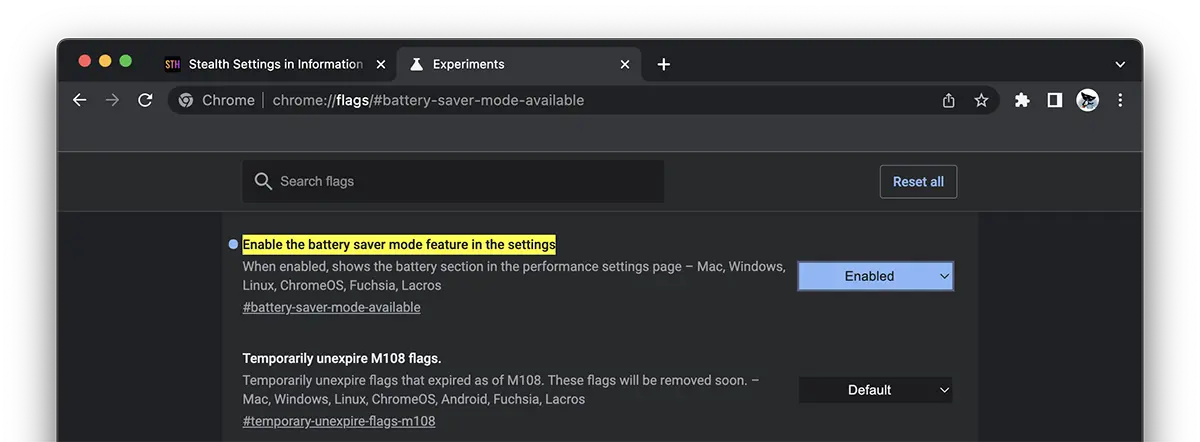
Po aktywacji na pasku przeglądarki Google Chrome pojawi się opcja wskazująca stan Oszczędzania Energii wraz z przyciskiem dezaktywacji.
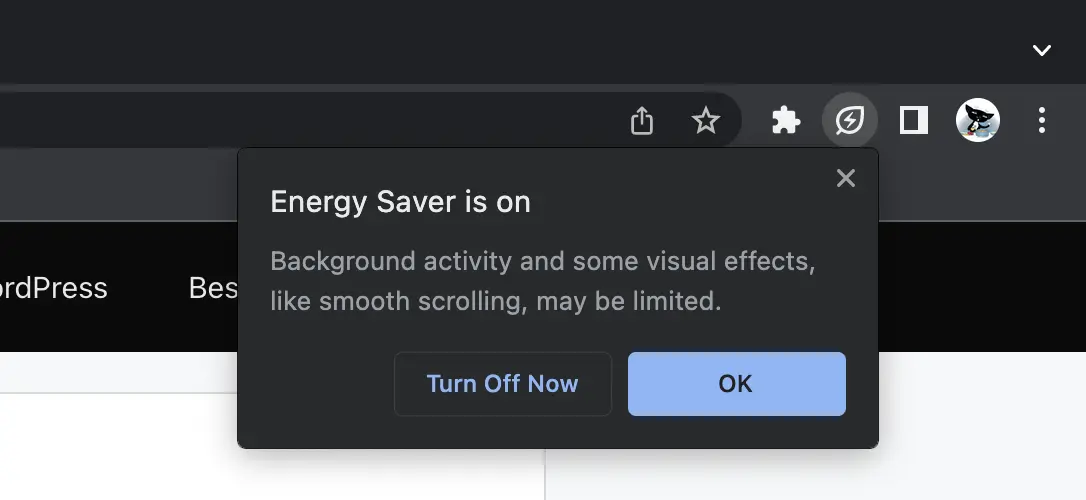
Energy Saver to opcja, która znacznie zwiększy autonomię baterii laptopa podczas surfowania po Internecie.
High Efficiency Mode – Co to jest i jak go aktywować w przeglądarce Google Chrome
Tryb wysokiej wydajności sau Memory Saver to opcja zwiększająca wydajność zarówno laptopa, jak i komputera PC. Po włączeniu tej opcji w przeglądarce Google Chrome otwarte karty przestaną działać w tle i staną się aktywne, jeśli nie będą otwarte przez jakiś czas.
Po ponownym otwarciu zakładka będzie ponownie aktywna.
Ta opcja jest przydatna zarówno na komputerze stacjonarnym, jak i laptopie, będąc dobrą metodą optymalizacji wydajności.
Aby ustawić czas nieaktywności karty, wpisz następujący adres w pasku adresu przeglądarki Google Chrome:
chrome://flags/#high-efficiency-mode-available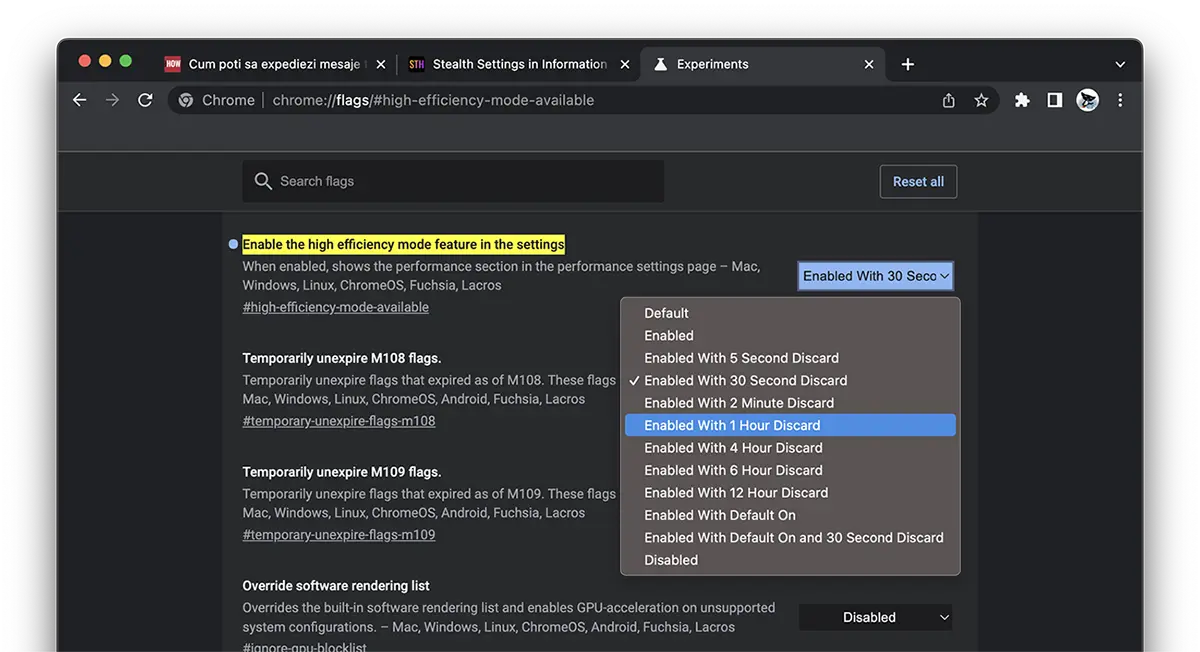
Gdy karta stanie się nieaktywna i wrócisz, aby ją ponownie otworzyć, powiadomienie będzie widoczne “Karta ponownie aktywna” w pasku adresu przeglądarki Google Chrome.
Tryb oszczędzania baterii i tryb wysokiej wydajności w przeglądarce Chrome to dwie bardzo przydatne opcje, gdy na komputerze działają inne aplikacje, do których potrzebne są wszystkie zasoby sprzętowe.


Może zainteresują Cię także...

Jedna myśl dalej “Tryb oszczędzania baterii & Tryb wysokiej wydajności Pentru Chrome”