
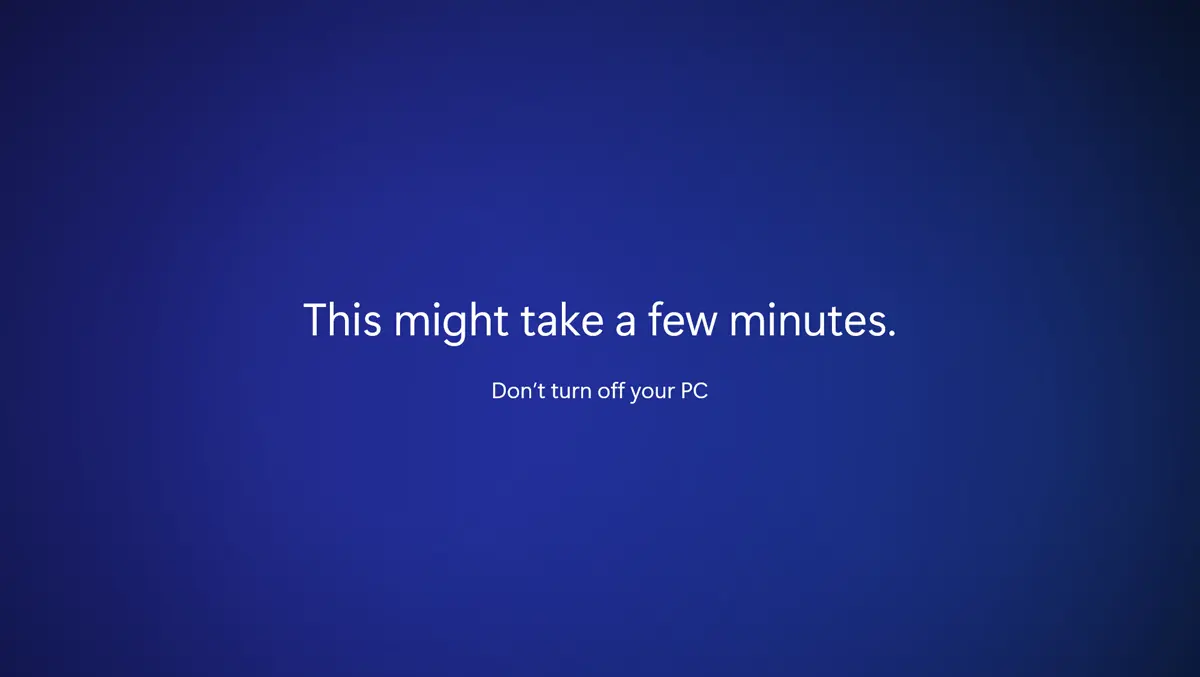

This might take a few minutes. nie stanowiłoby to często problemu, gdyby Microsoft dodał szacunkowy licznik czasu, aby wiedzieć w przybliżeniu, ile minut a Windows 11 zaktualizuj, aby zakończyć ten proces. Tak jak on Apple po aktualizacji systemu operacyjnego macOS.
treść
Jak jesteśmy przyzwyczajeni, systemy operacyjne wymagają ponownego uruchomienia, aby zainstalować bardziej spójne aktualizacje, szczególnie te, które wprowadzają poważne zmiany w jądrze.
Wielu użytkowników jest zdezorientowanych czasem oczekiwania na konfigurację aktualizacji, gdy pojawia się niebieski ekran This might take a few minutes. Don’t turn off your PC.
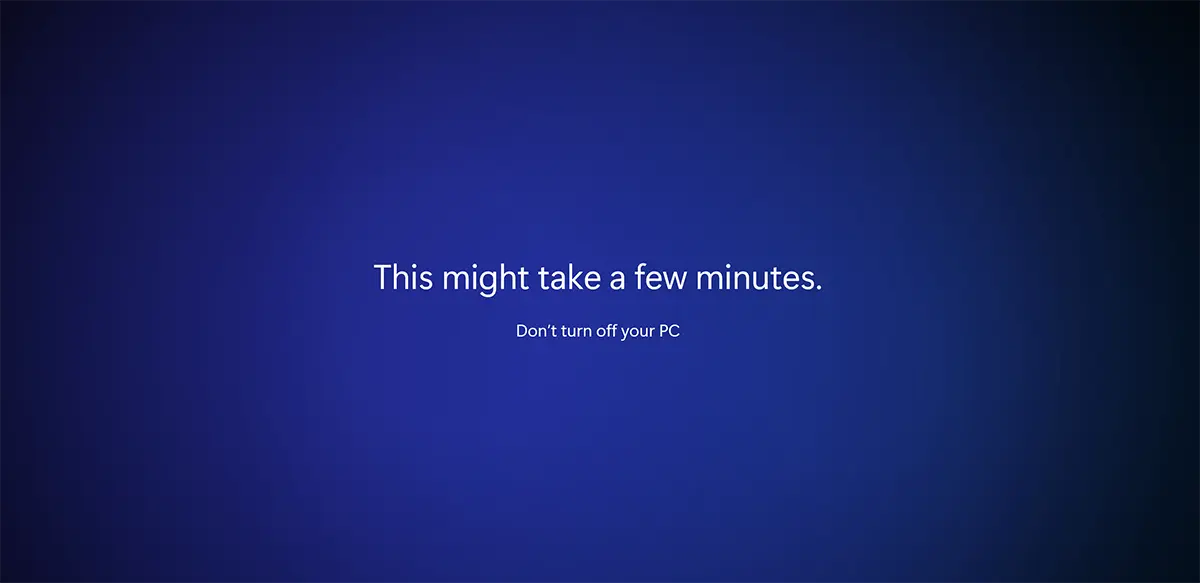
W większości przypadków najlepszą poprawką aktualizacji systemu Windows 11 jest czas.
Poprawka: może to zająć kilka minut. Nie wyłączaj komputera.
Pierwsze rozwiązanie, jak wspomniałem powyżej, polega na tym, że… czas. Daj swojemu komputerowi więcej czasu na zakończenie instalowania aktualizacji systemu Windows.
Czas i cierpliwość
W zależności od liczby aktualizacji i wydajności sprzętu komputera proces ten może trwać od 3 – 5 minut i do ponad pół godziny. Jeśli wydaje się, że ten ekran się zawiesił, możliwe, że w rzeczywistości wszystko działa normalnie i po chwili system operacyjny zostanie uruchomiony.
Cierpliwość jest najlepszym rozwiązaniem tego problemu z aktualizacjami systemu Windows 11.
Ctrl + Alt + Del
Wciśnięte jednocześnie klawisze: Control + Alt + Delete przerwać bieżący proces, w którym wykonywane jest polecenie. W przypadku, gdy system nie pozostał zablokowany, musi pojawić się ekran logowania użytkownika w systemie Windows (Ekran logowania).
Uruchom ponownie komputer – Wyłączyć coś
Jeśli po dłuższym oczekiwaniu dojdziesz do wniosku, że komputer się zawiesił i proces aktualizacji systemu Windows 11 nie jest już zakończony, wyjście z tego ekranu i rozwiązanie problemu jest możliwe “zimny restart”.
Przytrzymaj przycisk przez kilka sekund “moc” i poczekaj, aż komputer lub laptop zostanie całkowicie zamknięty. Poczekaj 3-4 sekundy i uruchom ponownie. Najprawdopodobniej wejdzie w krótki proces powrotu do stanu sprzed aktualizacji.
Wznów proces aktualizacji.


Może zainteresują Cię także...
