


Microsoft całkiem nieźle zaprojektował najnowsze wersje systemu Windows i ok aby zaktualizować sterowniki w systemie Windows 11 (aktualizacja sterownika) w większości przypadków nie jest to konieczne. System Windows Update na bieżąco dostarcza najnowsze wersje sterowników, a jedyne co musisz zrobić to ustawić stałą częstotliwość aktualizacji.
treść
Istnieją również scenariusze, w których Windows Update szuka najbardziej zoptymalizowanych sterowników zarówno dla komponentów sprzętowych komputera PC lub laptopa, jak i komponentów pomocniczych. Jeśli coś nie działa poprawnie z komponentem wewnętrznym (takim jak karta graficzna, procesor) lub komponentami pomocniczymi (kamera internetowa, drukarka), możesz uzyskać dostęp do opcjonalnych aktualizacji sterowników. Aktualizacje sterowników w systemie Windows 11.
W sytuacji, gdy w systemie operacyjnym wszystko działa dobrze, a wszystkie podzespoły sprzętowe działają w optymalnych parametrach, aktualizacja sterowników nie ma sensu. Często zdarza się, że niektóre opcjonalne aktualizacje prowadzą do problemów z działaniem drukarki, karty graficznej, kamery internetowej, monitora lub innych podzespołów.
Jak aktualizujesz sterowniki w systemie Windows 11 – Opcjonalne aktualizacje
Windows Update → Advanced options → Optional Updates
Aby zaktualizować sterowniki w systemie Windows 11, istnieją dwie bardzo proste metody. Pierwszy już za nami Windows Update → Advanced options.
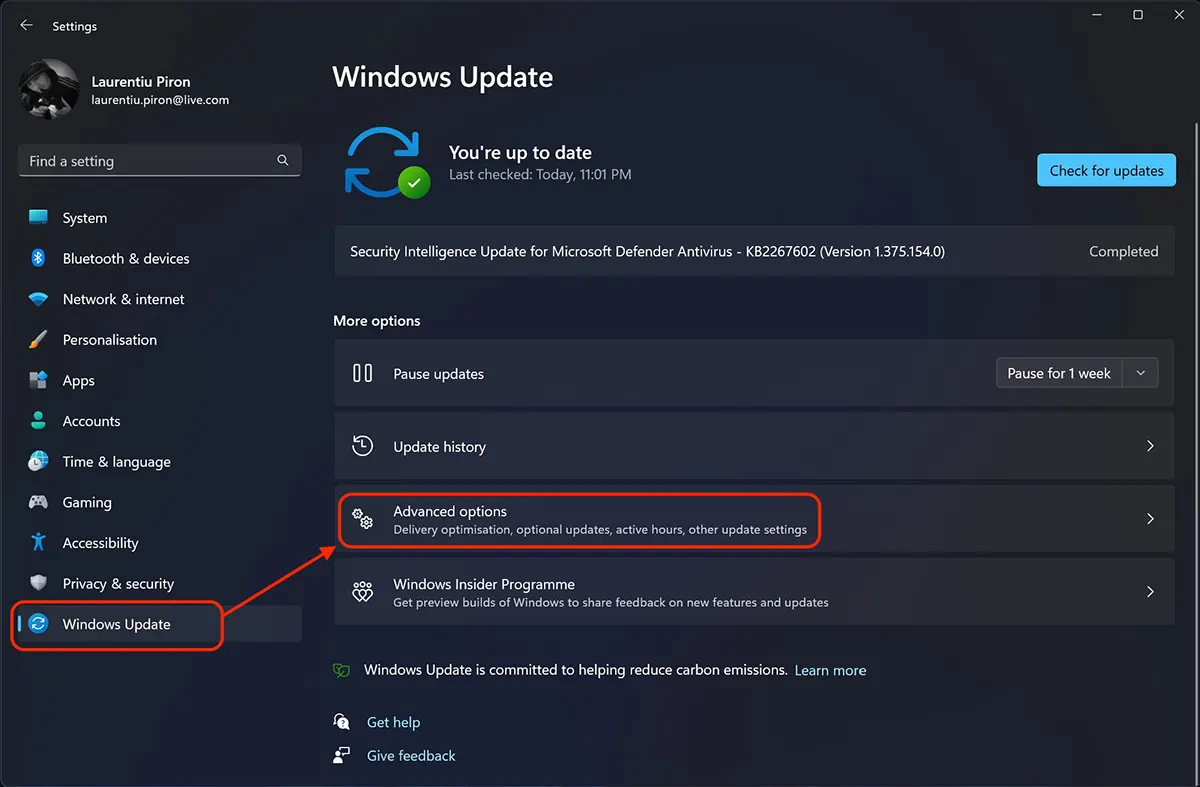
. “Advanced options” mamy kilka narzędzi do zarządzania Windows 11 Updates. Stąd możemy wybrać, czy chcesz otrzymywać aktualizacje innych produktów Microsoft wraz z aktualizacjami systemu Windows. Możemy określić, czy aktualizacje mają być pobierane, gdy mamy płatne łącze internetowe (większość połączeń poprzez abonamenty mobilne 4G lub 5G).
Również o godz “Zaawansowane opcje” mamy również opcję, która nas interesuje w tym samouczku. Optional updates.
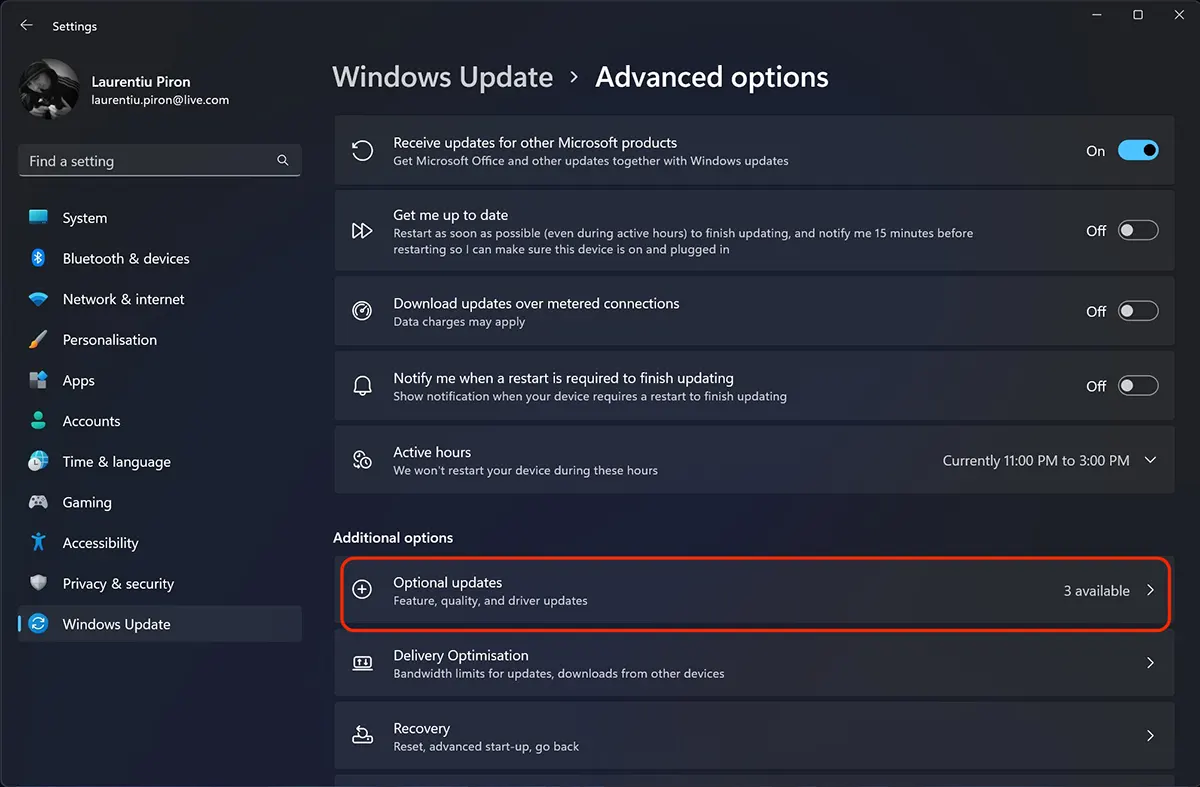
W “Optional updates” Często otrzymuję aktualizacje sterowników, których firma Microsoft nie zaleca. Tylko dla systemu, który działa w normalnych parametrach z już zainstalowanymi sterownikami, niektóre aktualizacje sterowników są wymienione jako opcjonalne.
Jeśli nadal występują problemy z niektórymi komponentami, możesz zaktualizować sterowniki w systemie Windows 11 za pomocą “Optional Updates“.
Następnie wybierz sterownik dla interesującego Cię komponentu z listy opcjonalnych aktualizacji “Donwload & Install“.
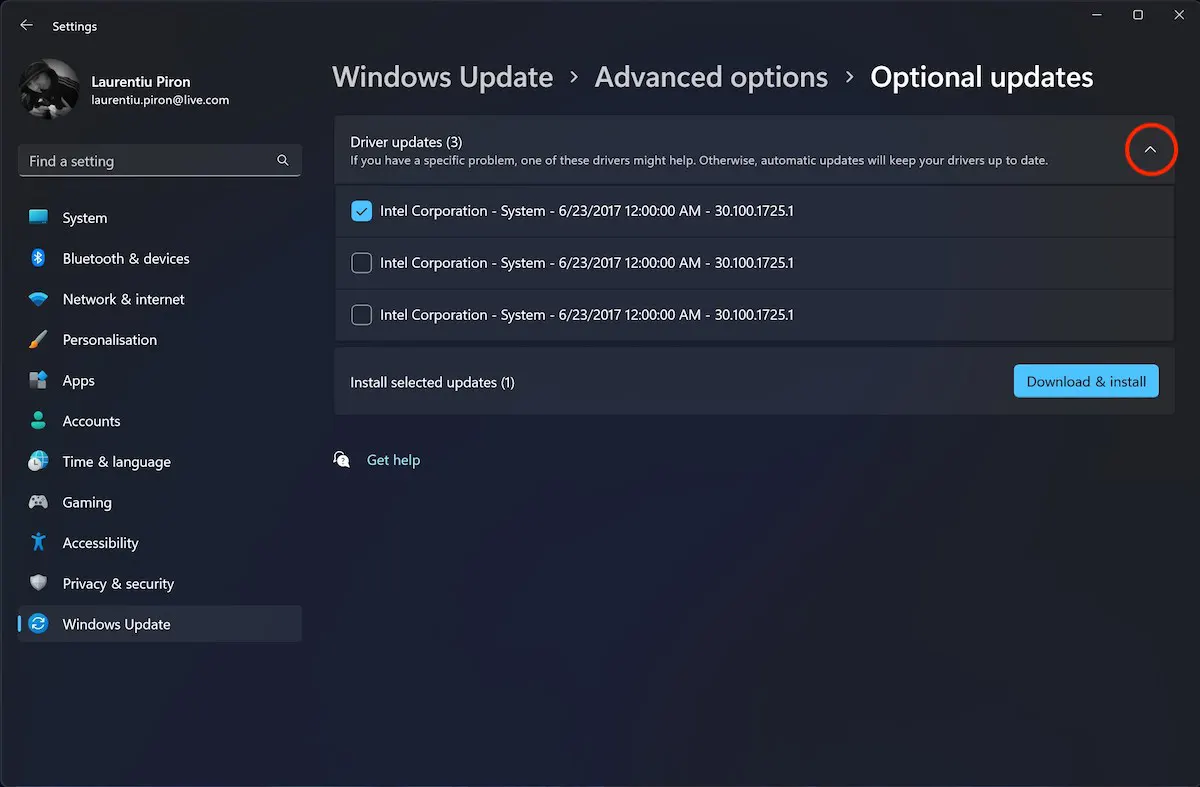
Po zainstalowaniu nowego sterownika masz nadzieję, że wszystko będzie działać normalnie. W przeciwnym razie zaleca się przywróć starą wersję sterownika.
Zaktualizuj sterownik poprzez Device Manager
Inna metoda, dzięki której możemy zaktualizować sterowniki niektórych komponentów komputera lub laptopa w systemie Windows 11, jest już dostępna Computer Management > Device Manager.
“Start” w systemie Windows 11 spróbuj “device manager” I otwarte “Device Manager“.
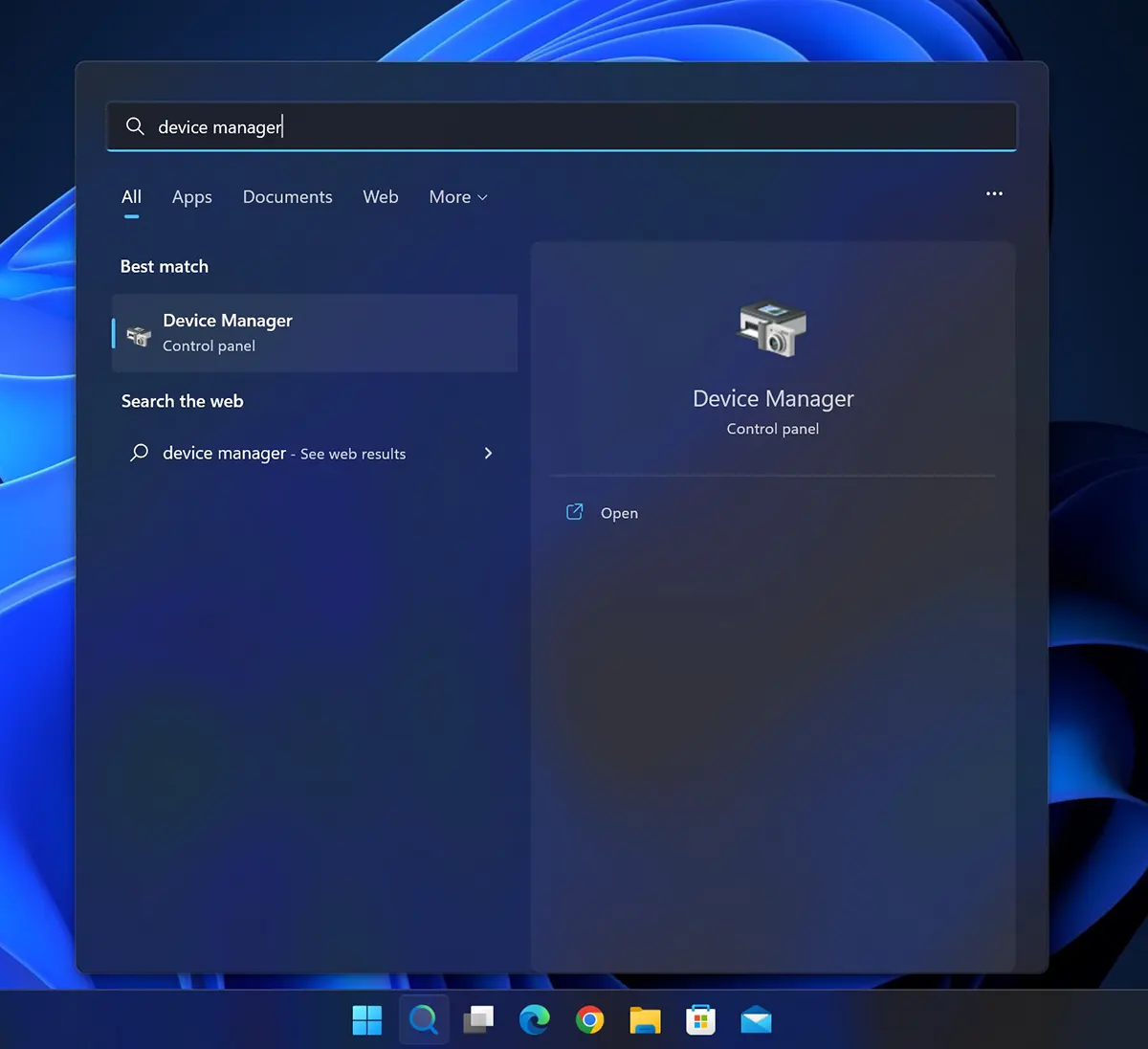
Tutaj mamy listę wszystkich komponentów sprzętowych komputera PC lub laptopa lub urządzeń peryferyjnych, dla których potrzebujemy sterowników. Kliknij komponent sprzętowy dla którego chcesz zaktualizować sterownik, a następnie kliknij prawym przyciskiem myszy i “Update driver“.
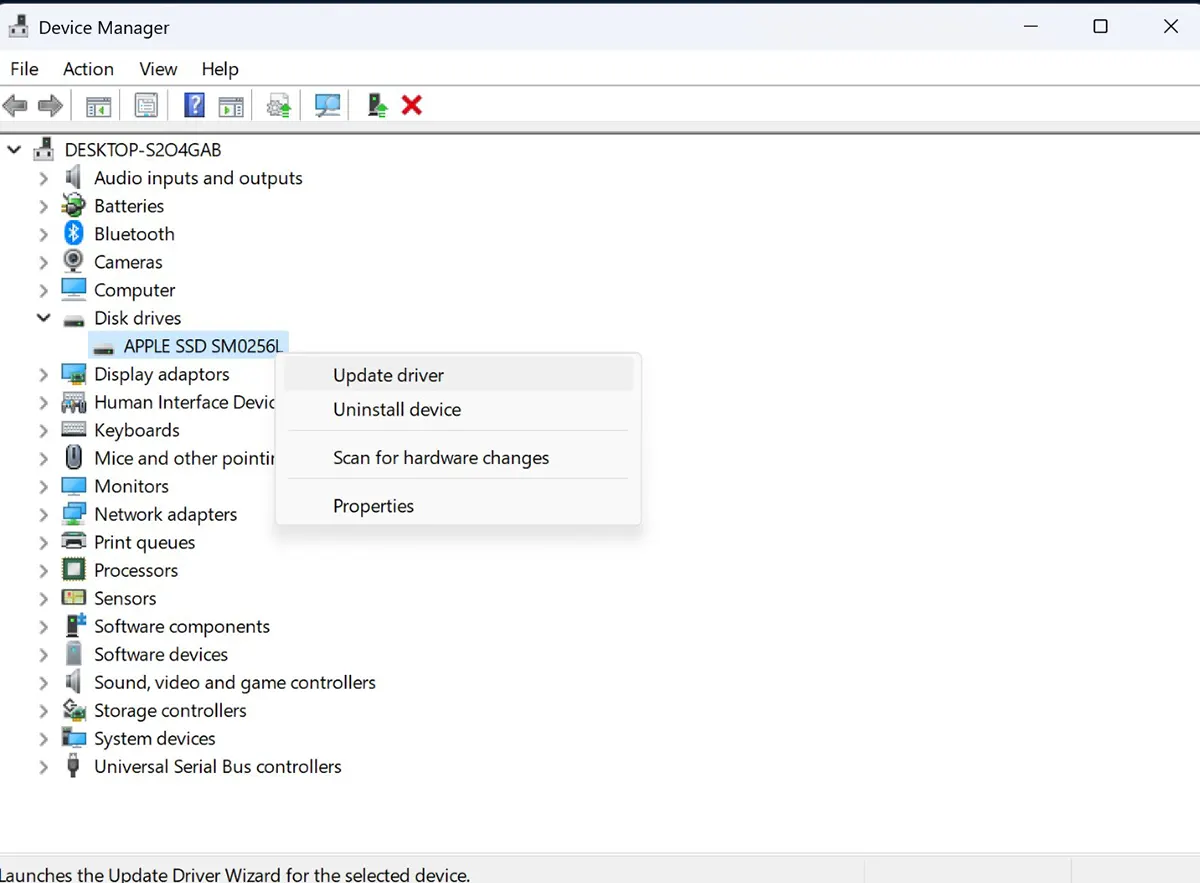
W moim samouczku wziąłem aktualizację sterownika “Disk drivers” → “APPLE SSD“.
W otwartym panelu Aktualizuj sterowniki dostępne są dwie metody aktualizacji. Automatyczne wyszukiwanie sterowników i instalowanie najlepszych wersji (Search automatically for drives) Lub wyszukiwanie ręczne, gdy trzeba wskazać dokładne miejsce, w którym znajduje się kierowca (Browse my computer for drives).
Pierwsza opcja jest zawsze preferowana.
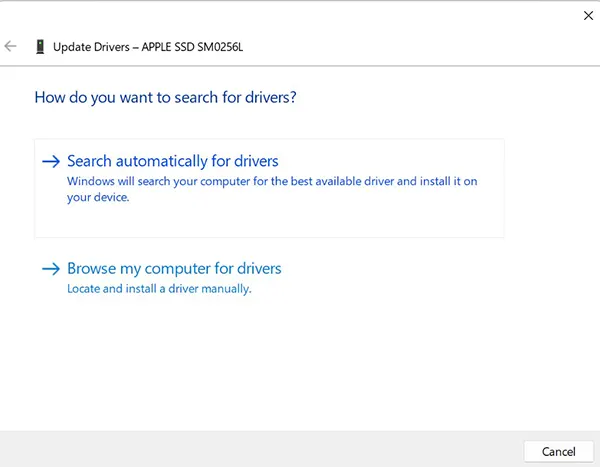
Poczekaj, aż system aktualizacji wyszuka najlepszą dostępną wersję sterownika dla wybranego komponentu.
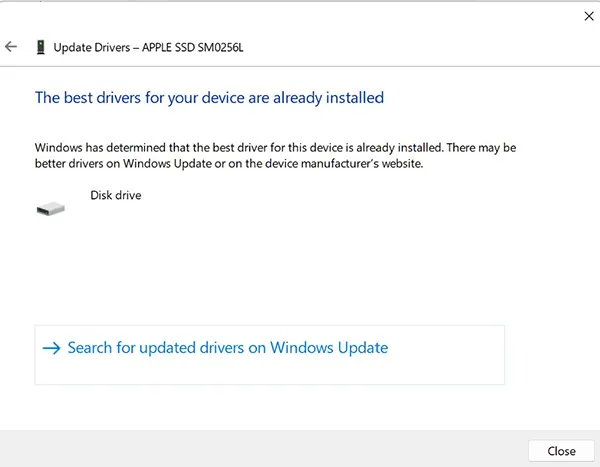
W moim przykładzie z tego poradnika nie było konieczności instalowania innej wersji sterownika dla wybranego przeze mnie komponentu. Najlepszy sterownik jest już zainstalowany. “The best drivers for your device are already installed”.
Zakończenie samouczka
Postępując zgodnie z tym samouczkiem, być może masz techniczne umiejętności, ale z pewnością będziesz w stanie rozwiązać problem związany ze sterownikami elementu sprzętowego komputera lub laptopa. Nie wykonuj niepotrzebnych aktualizacji, jeśli wszystko działa, chyba że masz pewność, że dany komponent nie działa w normalnych parametrach.


Może zainteresują Cię także...

2 przemyślenia na temat “Jak aktualizujesz sterowniki w systemie Windows 11 – Najlżejsza metoda”
To duża różnica w porównaniu do Windows 7 i duża różnica w porównaniu do Windows XP. Bardzo przydatne przy aktualizacji sterowników.
To naprawdę duża różnica. Mam nadzieję, że Microsoft znajdzie rozwiązanie w postaci aktualizacji zabezpieczeń w tle w znacznie spokojniejszy sposób.