


Zanim dowiesz się, jak wyłączyć automatyczne aktualizacje systemu Windows 11, powinieneś wiedzieć, że aktualizacje systemu operacyjnego są bardzo ważne zarówno dla bezpieczeństwa, jak i prawidłowego funkcjonowania komputera. Jeśli jednak chcesz to wyłączyć “Automatic Updates” w systemie Windows 11 można to zrobić bardzo prosto, korzystając z kilku metod.
treść
Wskazane jest wyłączenie aktualizacji nie na stałe, ale tymczasowo. Jak powiedziałem powyżej, są one bardzo ważne dla bezpieczeństwa i stabilności systemu, ale nowe funkcje są również dodawane poprzez aktualizacje systemu Windows.
Jak wyłączyć automatyczne aktualizacje Windows 11 (3 metody)
Najprostszym sposobem wyłączenia aktualizacji systemu Windows 11 jest bezpośrednie skorzystanie z ustawień aktualizacji systemu Windows, w których można wstrzymać aktualizacje na tydzień.
Wstrzymaj aktualizacje systemu Windows 11 na 1 – 5 tygodni
1. Otwórz Windows 11 Settings.
2. Przejdź do bocznego paska opcji Windows Update.
3. Kliknij opcję “Pause for 1 week“.
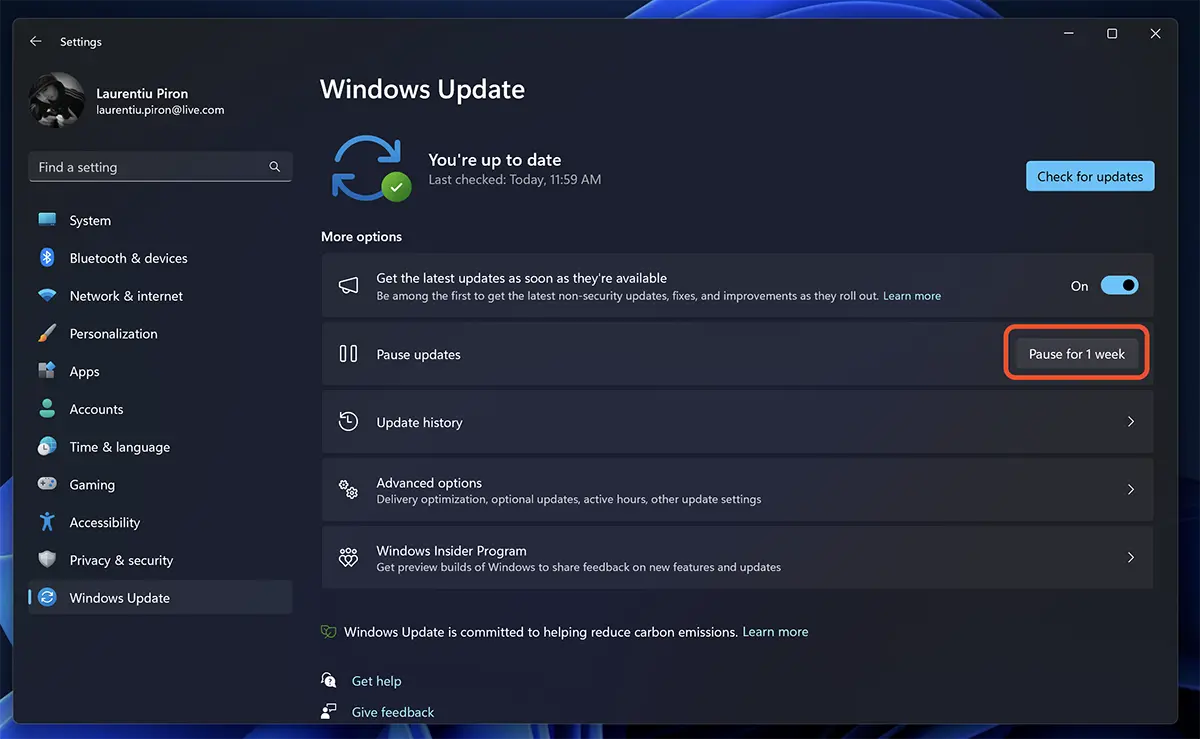
W przypadku niektórych starszych wersji systemu Windows 11 możesz tutaj wybrać wiele okresów przerwania aktualizacji i wyłączyć usługę Windows Update na okres do 5 tygodni.
Możesz wznowić aktualizacje w dowolnym momencie, jednym kliknięciem przycisku “Resume updates“.
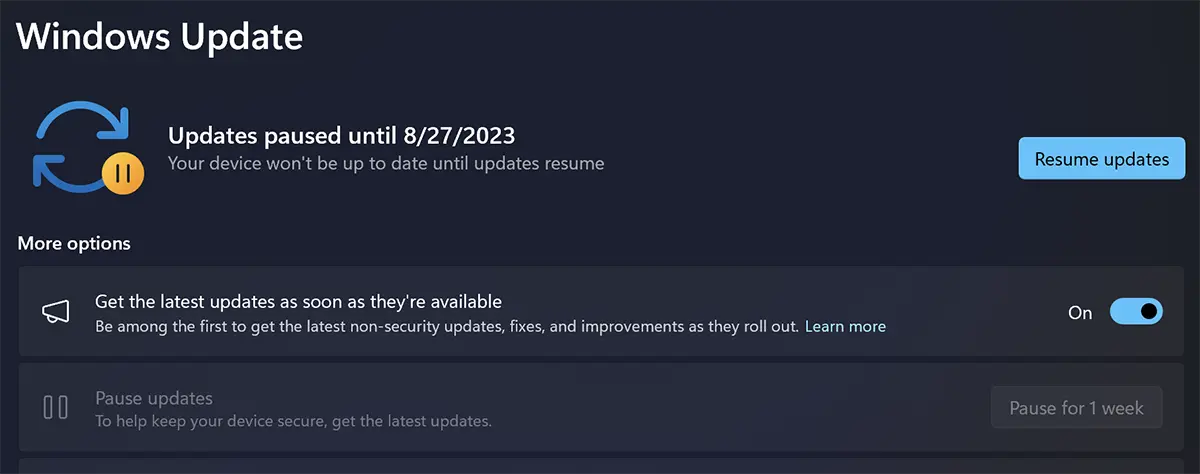
Zastosowanie Metered Connection aby wyłączyć automatyczne aktualizacje systemu Windows 11
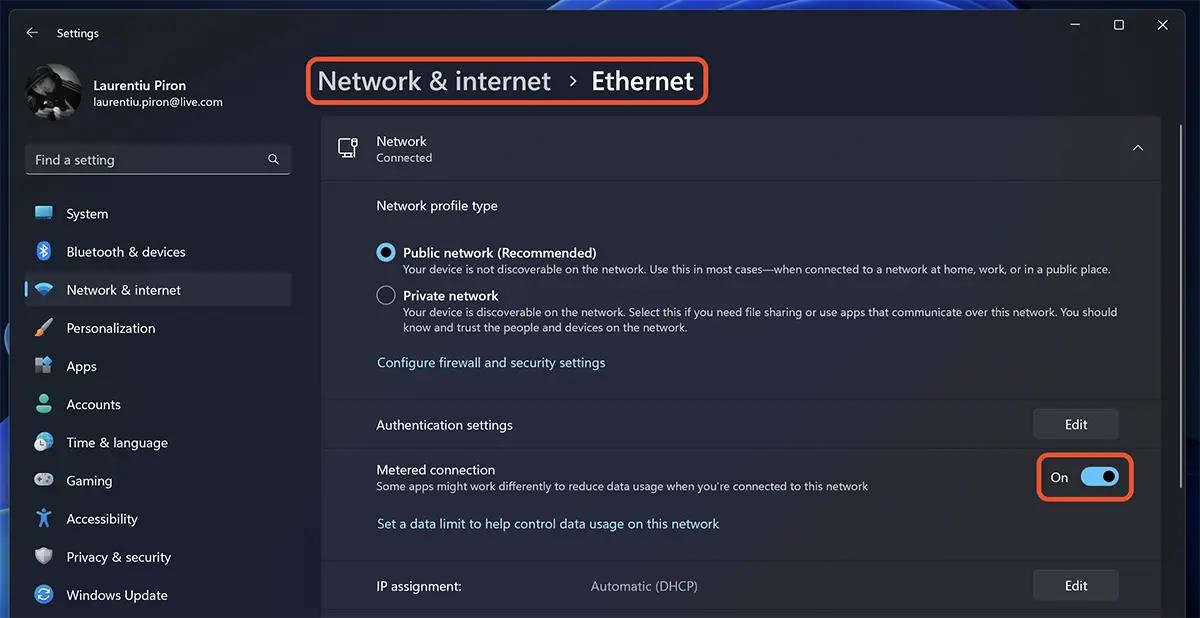
Aby wyłączyć automatyczne aktualizacje systemu Windows 11, możesz zastosować mały trik (szczególnie, jeśli masz komputer, który jest zawsze podłączony do tej samej sieci internetowej). Aby skorzystać z opcji “Połączenie mierzone” aby ograniczyć ruch internetowy zużywany na aktualizacje Windows 11.
1. Otwórz Windows Settings > Network & internet > Ethernet (lub karta sieciowa, na której masz aktywne połączenie) > Metered connection (włączony).
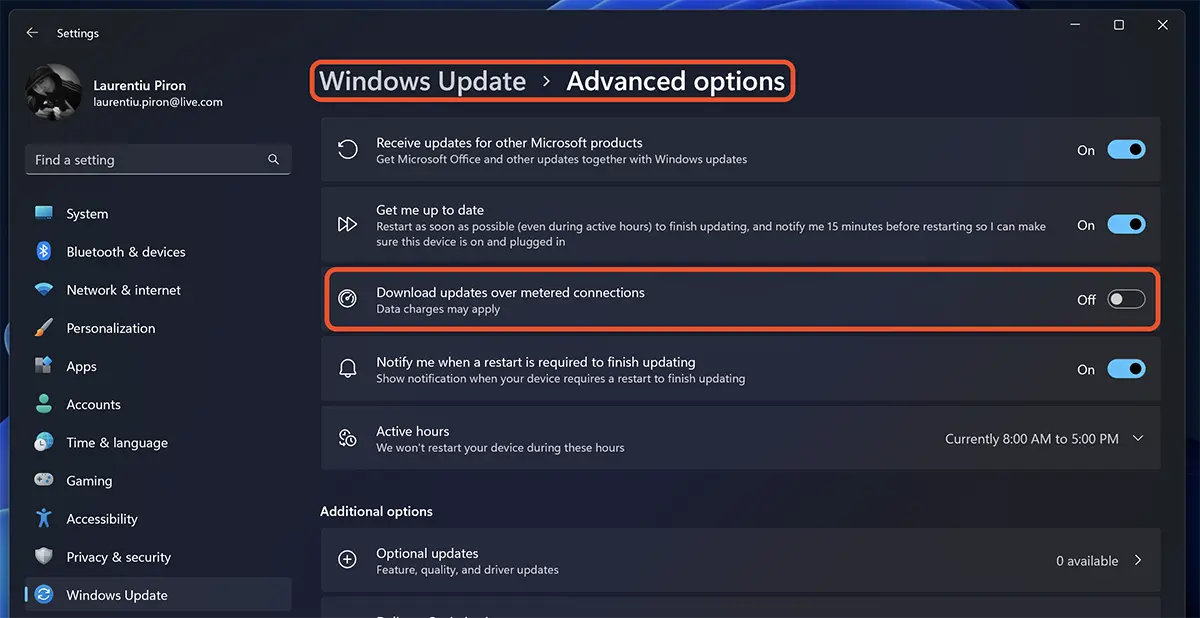
2. W ustawieniach zaawansowanych Windows 11 Updates opcja musi być wyłączona “Download updates over metered connections“.
Jeśli skorzystasz z usługi OneDrive, połączenie taryfowe wyłączy synchronizację plików. Z tym aspektem trzeba być trochę ostrożnym.
Wyłączyć Windows 11 Updates Z Windows Services
Jeśli chcesz trwale wyłączyć Windows Updates (Nie polecam tego), możesz wyłączyć uruchamianie usługi “wuauserv“. Odpowiada za sprawdzanie dostępności nowych aktualizacji systemu Windows 11, pobieranie i instalację.
Enables the detection, download, and installation of updates for Windows and other programs. If this service is disabled, users of this computer will not be able to use Windows Update or its automatic updating feature, and programs will not be able to use the Windows Update Agent (WUA) API.
Inne pomocne tutoriale:
- Jak wyłączyć adapter sieciowy Ethernet lub Wi-Fi w systemie Windows 11
- Cum ActiveZi Windows Photo przeglądarka w systemie Windows 11
- Jak zaplanować ponowne uruchomienie systemu Windows, aby wypełnić aktualizacje
1. Otwórz “Run” (Win+R) i wpisz “services.msc” następnie naciśnij Enter (lub kliknij “OK”).
2. Kliknij dwukrotnie na liście usług wybraną opcję Windows Update.
3. Wyłącz automatyczne uruchamianie usługi Windows Update. “Startup type: Disabled”, Następnie “Stop” prowadzenie serwisu.
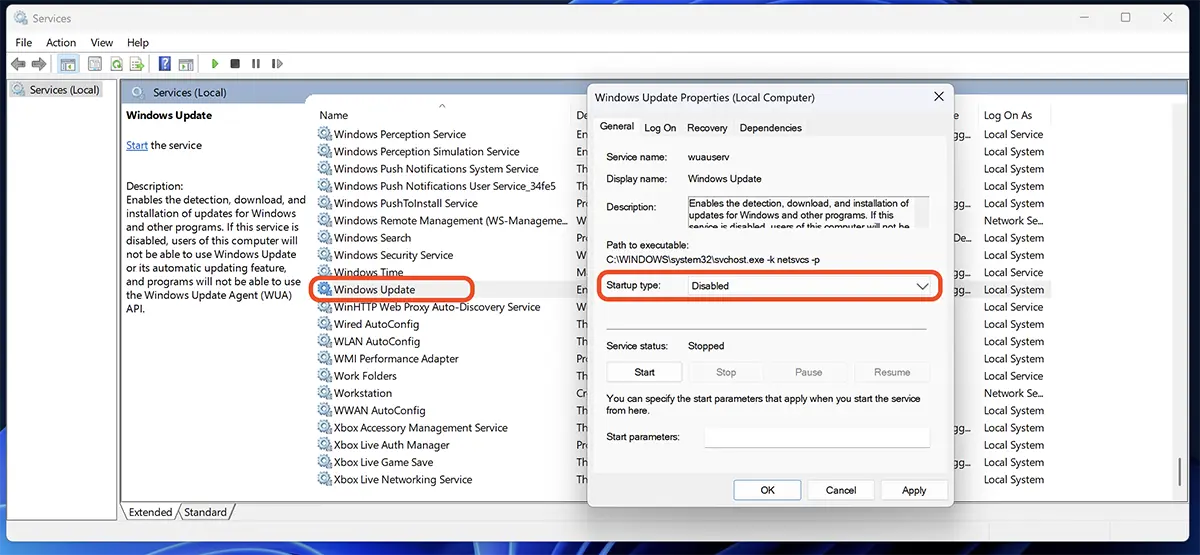
Nawet jeśli wyłączysz automatyczne aktualizacje systemu Windows 11 przy użyciu tej metody, nadal będziesz mógł aktualizować z: Windows Update → Check for updates. Ustawienie przekaże tryb “Manual“.
Dlaczego nie jest dobrze wyłączać aktualizacje systemu operacyjnego
Istnieje kilka powodów, dla których nie zaleca się aktualizowania systemu operacyjnego. Niezależnie od tego, czy jest to system operacyjny komputera, laptopa, tabletu, smartfona czy Smart TV.
Lepsze bezpieczeństwo: Aktualizacje zawierają poprawki zabezpieczeń, które naprawiają znane luki w systemie. Zignorowanie tych aktualizacji może narazić system na zagrożenia bezpieczeństwa, które mogą prowadzić do nieautoryzowanego dostępu, złośliwego oprogramowania lub innych zagrożeń.
Zoptymalizowana wydajność: Niektóre aktualizacje mogą rozwiązać problemy z wydajnością lub stabilnością, zapewniając płynniejszą i wydajniejszą obsługę użytkownika.
Kompatybilność oprogramowania i sprzętu: Aktualizacje mogą obejmować optymalizacje zapewniające kompatybilność z nowo wydanym oprogramowaniem i sprzętem. Dzięki temu będziesz mógł korzystać z ich nowych funkcji i funkcjonalności.
Nowe funkcje: Niektóre aktualizacje niosą ze sobą nowe funkcje i ulepszenia systemu operacyjnego, które mogą wzbogacić doświadczenie użytkownika.
Podsumowując, wyłączenie usługi Windows Update powinno odbywać się tylko tymczasowo i tylko wtedy, gdy istnieją ku temu dobre powody.


Może zainteresują Cię także...
