

Prieš sužinodami, kaip išjungti automatinius „Windows 11“ naujinimus, turėtumėte žinoti, kad operacinės sistemos naujinimai yra labai svarbūs tiek saugumui, tiek tinkamam kompiuterio veikimui. Tačiau, jei norite jį išjungti “Automatic Updates” „Windows 11“ tai galite padaryti labai paprastai, naudodami kelis metodus.
turinys
Patartina naujinimus išjungti ne visam laikui, o laikinai. Kaip jau sakiau aukščiau, jie yra labai svarbūs saugumui, sistemos stabilumui, tačiau naujų funkcijų taip pat pridedama per Windows naujinimus.
Kaip išjungti „Windows 11“ automatinius naujinimus (3 būdai)
Lengviausias būdas išjungti „Windows 11“ naujinimus yra tiesiai iš „Windows Updates“ nustatymų, kur galite pristabdyti naujinimus savaitei.
Pristabdykite „Windows 11“ naujinimus, skirtus 1 – 5 savaites
1. Atviras Windows 11 Settings.
2. Eikite į parinkčių šoninę juostą Windows Update.
3. Spustelėkite parinktį “Pause for 1 week“.
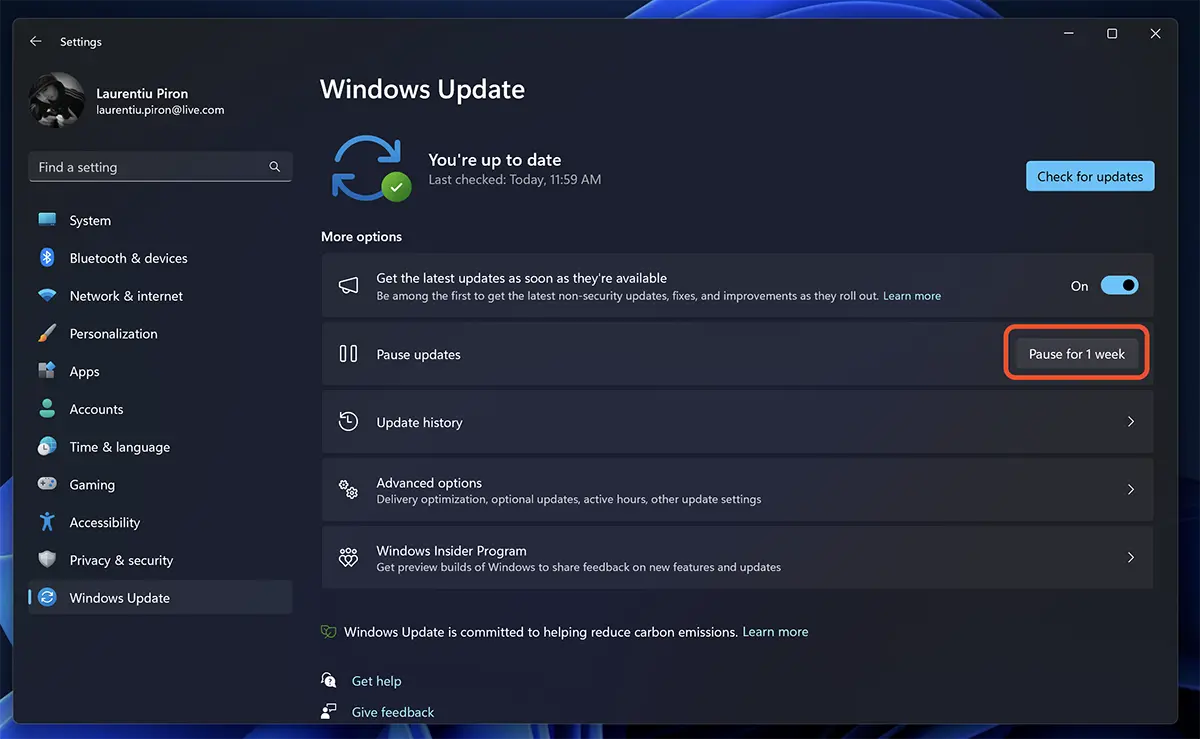
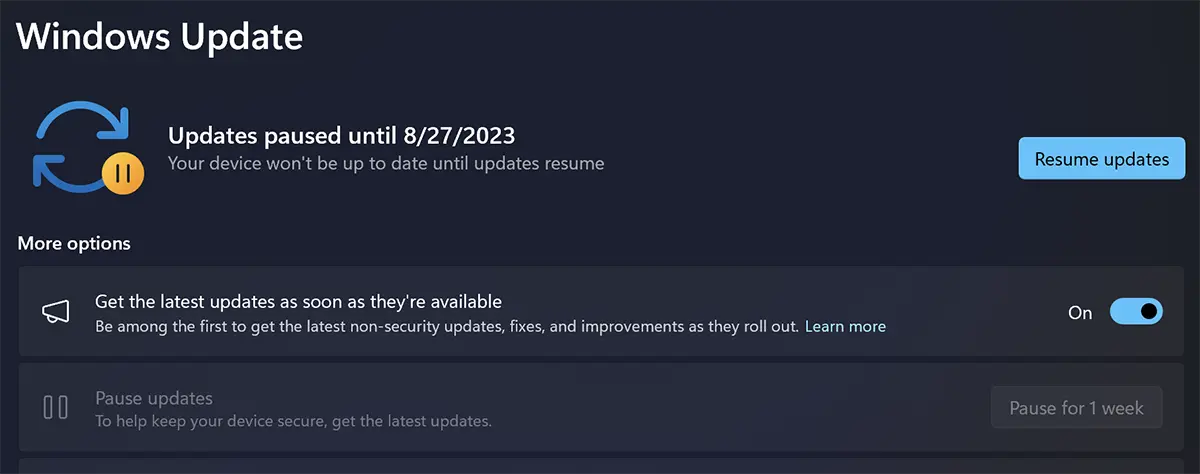
Kai kuriose senesnėse „Windows 11“ versijose galite pasirinkti kelis laikotarpius, per kuriuos naujinimai turi būti nutraukti, ir leisti išjungti „Windows“ naujinimą iki 5 savaičių.
Galite bet kada atnaujinti atnaujinimus tiesiog spustelėdami mygtuką “Resume updates“.
Naudojimas Metered Connection norėdami išjungti „Windows 11“ automatinius naujinimus
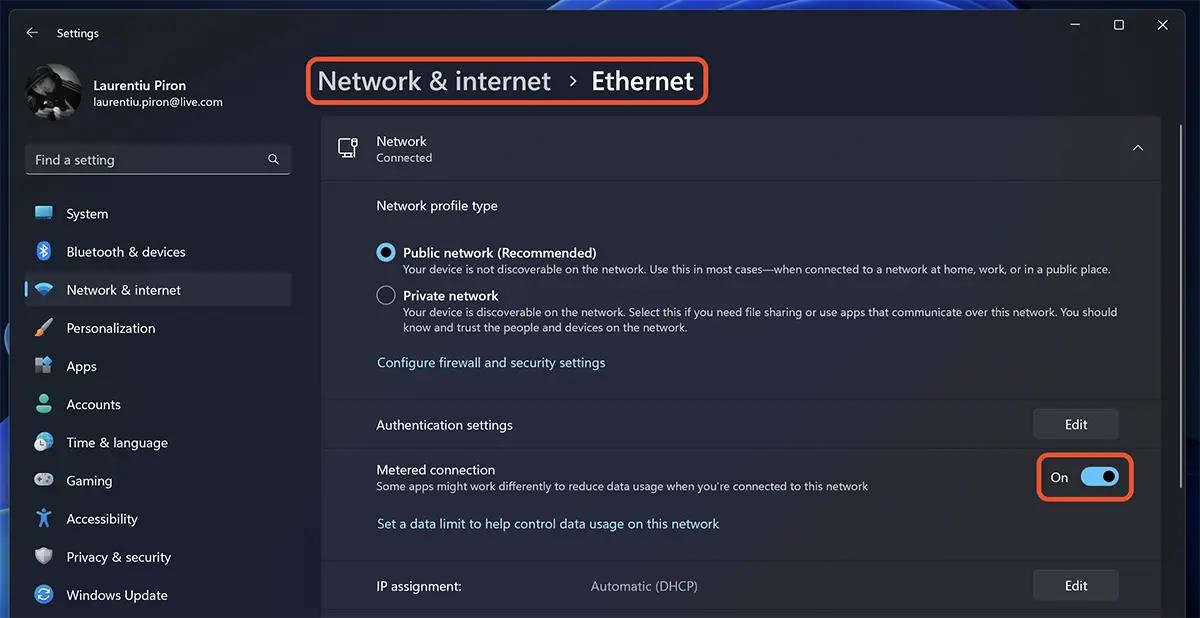
Norėdami išjungti automatinius „Windows 11“ naujinimus, galite naudoti nedidelę gudrybę (ypač jei turite kompiuterį, kuris visada prijungtas prie to paties interneto tinklo). Norėdami naudoti parinktis “Matuojamas jungtis” apriboti interneto srautą, sunaudojamą naujinimams Windows 11.
1. Atviras Windows Settings > Network & internet > Ethernet (arba tinklo plokštė, su kuria turite aktyvų ryšį) > Metered connection (įjungta).
2. Išplėstiniuose nustatymuose Windows 11 Updates parinktis turi būti išjungta “Download updates over metered connections“.
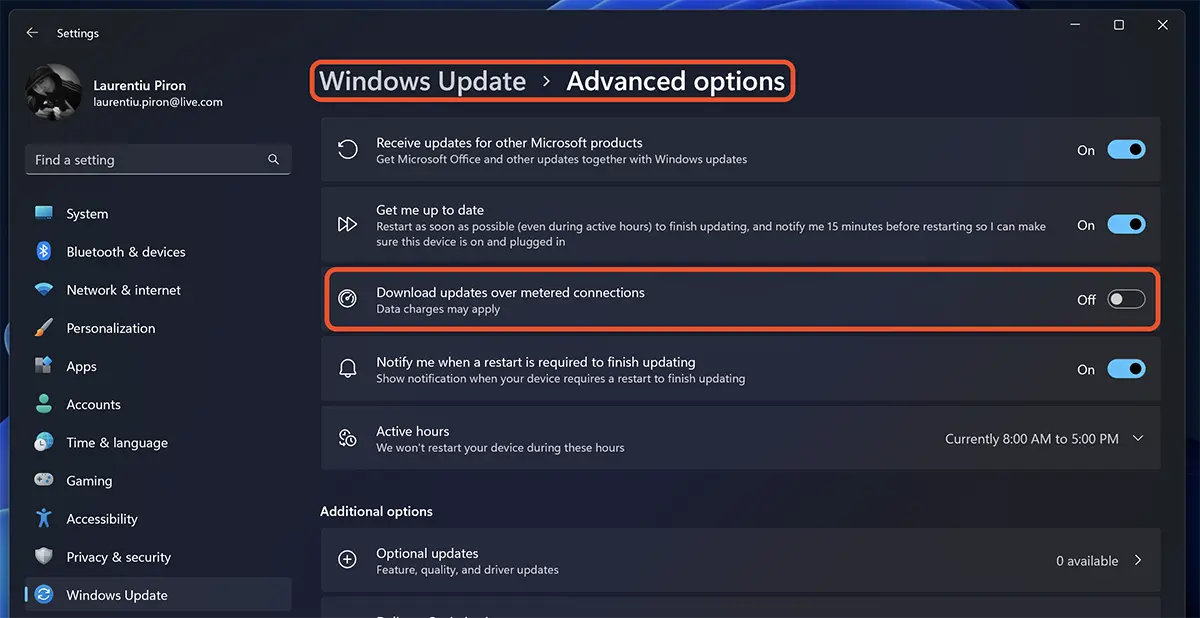
Jei naudojatės paslauga OneDrive, matuojamas ryšys išjungs failų sinchronizavimą. Su šiuo aspektu turite būti šiek tiek atsargūs.
Išjungti Windows 11 Updates Nuo Windows Services
Jei norite visam laikui išjungti Windows Updates (Aš to nerekomenduoju), galite išjungti paslaugos vykdymą “wuauserv“. Ji yra atsakinga už naujų „Windows 11“ naujinimų tikrinimą, atsisiuntimą ir įdiegimą.
Enables the detection, download, and installation of updates for Windows and other programs. If this service is disabled, users of this computer will not be able to use Windows Update or its automatic updating feature, and programs will not be able to use the Windows Update Agent (WUA) API.
Kitos naudingos pamokos:
- Kaip išjungti „Ethernet“ arba „Wi-Fi“ tinklo adapterį „Windows 11“.
- „Cum Activezi Windows“ nuotraukų peržiūros priemonė „Windows 11“
- Kaip suplanuoti „Windows“ paleidimą iš naujo, kad būtų baigti naujinimai
1. Atviras “Run” (Win+R) ir tipą “services.msc” tada paspauskite Enter (arba spustelėkite “Gerai”).
2. Dukart spustelėkite parinktį paslaugų sąraše Windows Update.
3. Išjunkite automatinį paslaugos paleidimą Windows Update. “Startup type: Disabled”, tada “Stop” veikia paslauga.
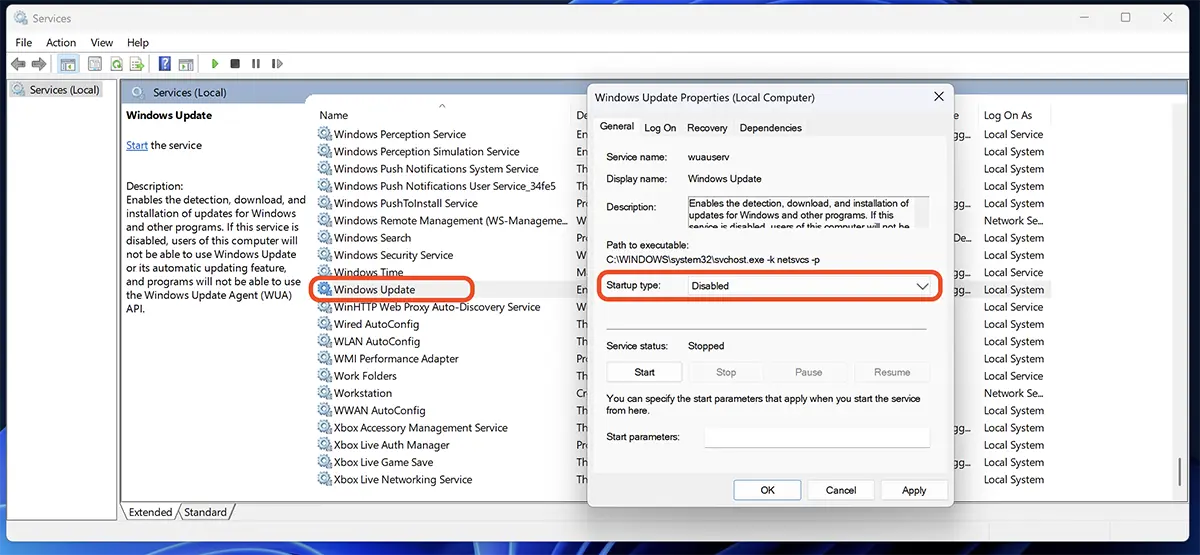
Net jei išjungsite „Windows 11“ automatinius naujinimus naudodami šį metodą, vis tiek galėsite atnaujinti iš: Windows Update → Check for updates. Nustatymas perduos režimą “Manual“.
Kodėl neverta išjungti operacinės sistemos naujinimų
Yra keletas priežasčių, kodėl nerekomenduojama neatnaujinti operacinės sistemos. Nepriklausomai nuo to, ar tai kompiuterio, nešiojamojo kompiuterio, planšetinio kompiuterio, išmaniojo telefono ar išmaniojo televizoriaus operacinė sistema.
Patobulintas saugumas: naujinimai apima saugos pataisas, kurios ištaiso žinomas sistemos spragas. Jei nepaisysite šių naujinimų, jūsų sistema gali susidurti su saugumo rizika, dėl kurios gali kilti neteisėta prieiga, kenkėjiška programa ar kitos grėsmės.
Optimizuotas našumas: Kai kurie naujinimai gali išspręsti našumo ar stabilumo problemas, todėl naudotojo patirtis bus sklandesnė ir efektyvesnė.
Programinės ir techninės įrangos suderinamumas: naujinimai gali apimti optimizavimą, kad būtų užtikrintas suderinamumas su naujai išleista programine ir aparatine įranga. Taigi galėsite pasinaudoti naujomis jų funkcijomis ir funkcionalumu.
Naujos funkcijos: Kai kurie naujinimai suteikia naujų operacinės sistemos funkcijų ir patobulinimų, kurie gali praturtinti naudotojo patirtį.
Apibendrinant galima pasakyti, kad „Windows“ naujinimo išjungimas turėtų būti atliekamas tik laikinai ir tik esant rimtų priežasčių.


Galbūt jus taip pat domina...
