


Windows 11의 자동 업데이트를 비활성화하는 방법을 알아보기 전에 운영 체제 업데이트가 보안과 컴퓨터의 올바른 작동을 위해 매우 중요하다는 점을 알아야 합니다. 하지만 비활성화하고 싶다면 “Automatic Updates” Windows 11의 경우 여러 가지 방법을 통해 매우 간단하게 이 작업을 수행할 수 있습니다.
콘텐츠
업데이트를 영구적으로 비활성화하는 것이 아니라 일시적으로 비활성화하는 것이 좋습니다. 위에서 말했듯이 보안, 시스템 안정성을 위해 매우 중요하지만 Windows 업데이트를 통해 새로운 기능도 추가됩니다.
Windows 11 자동 업데이트 (3 가지 방법)를 비활성화하는 방법
Windows 11 업데이트를 끄는 가장 쉬운 방법은 Windows 업데이트 설정에서 직접 일주일 동안 업데이트를 일시 중지할 수 있는 것입니다.
1 동안 Windows 11 업데이트 일시 중지 – 5주
1. 열기 Windows 11 Settings.
2. 옵션 사이드바로 이동 Windows Update.
3. 옵션을 클릭하세요 “Pause for 1 week“.
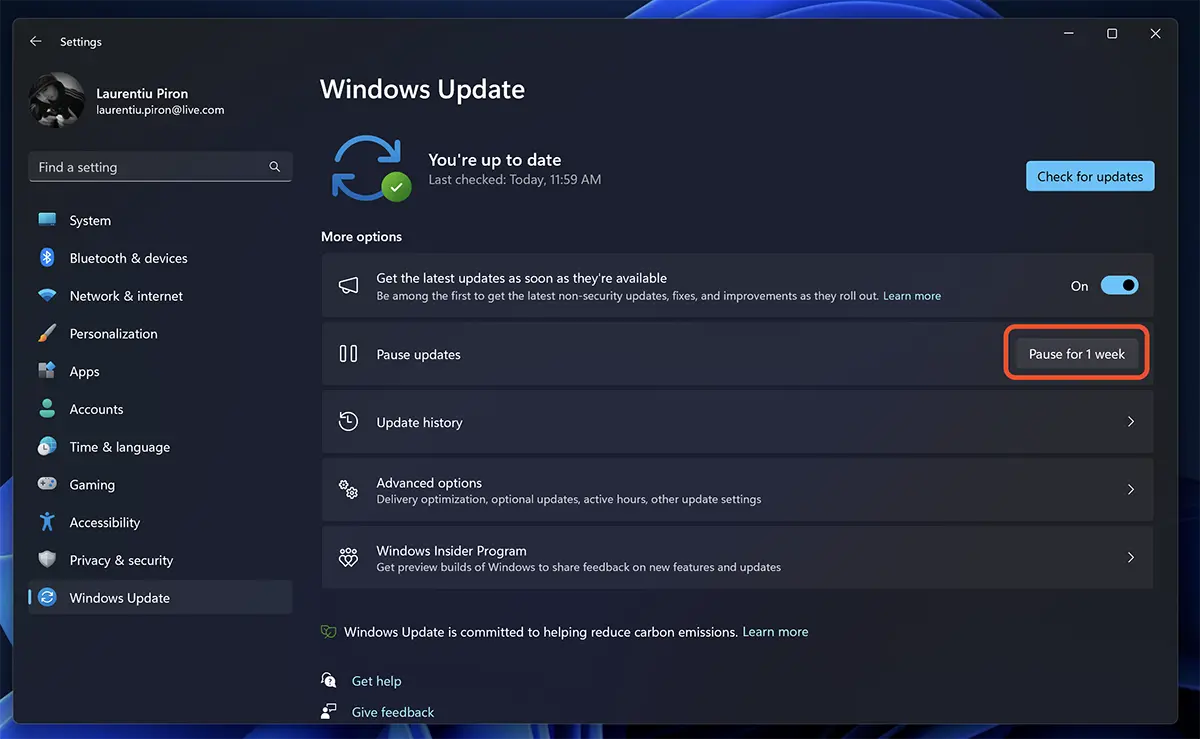
일부 이전 버전의 Windows 11의 경우 여기에서 업데이트가 중단되는 기간을 여러 개 선택하고 최대 5주 동안 Windows 업데이트를 비활성화할 수 있습니다.
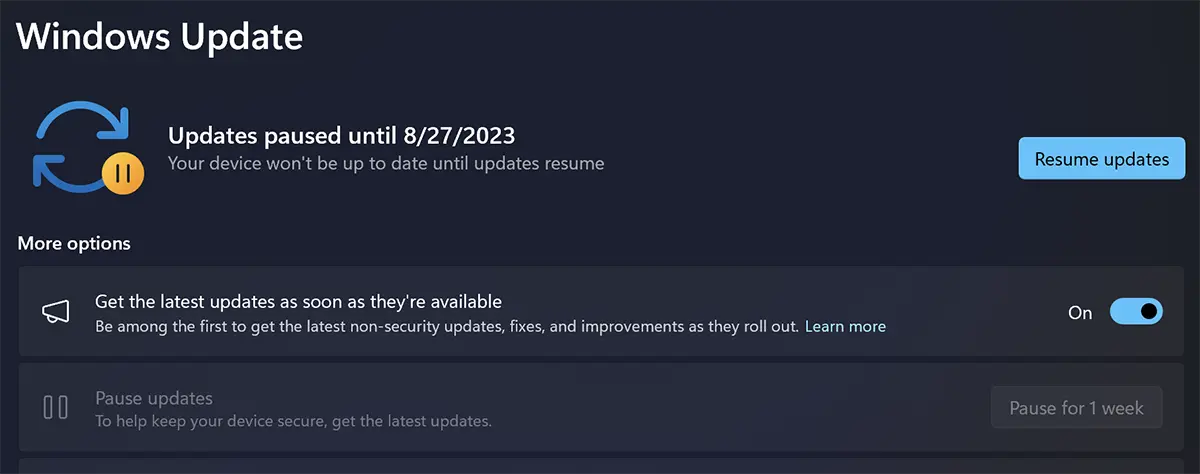
버튼을 한 번만 클릭하면 언제든지 업데이트를 재개할 수 있습니다. “Resume updates“.
용도 Metered Connection Windows 11 자동 업데이트를 끄려면
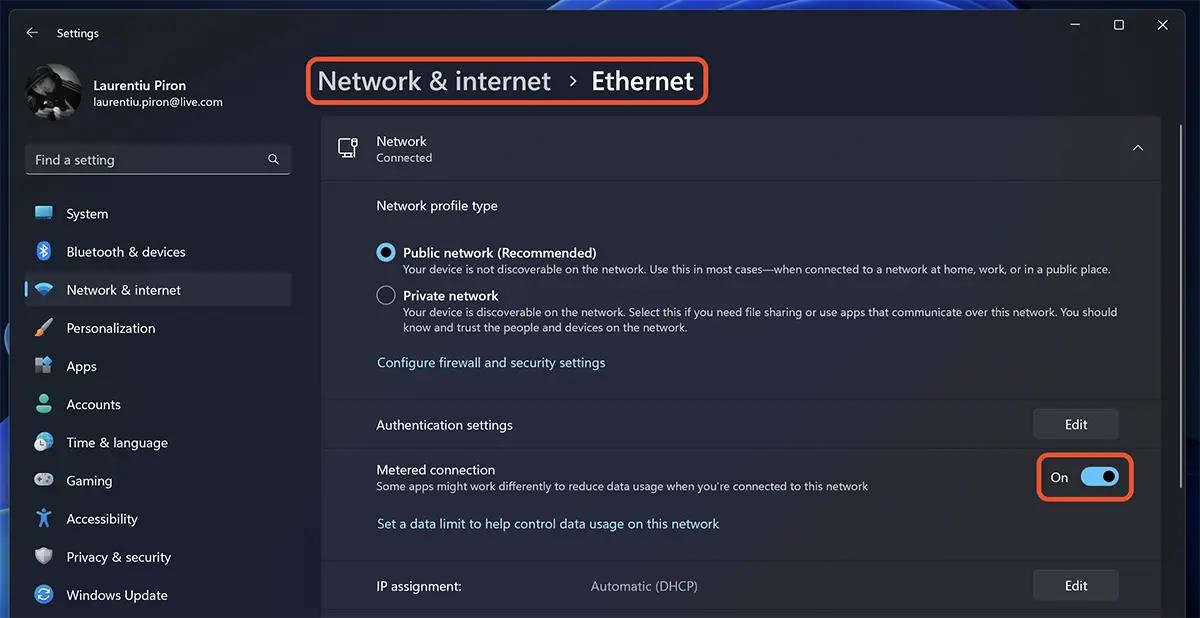
Windows 11의 자동 업데이트를 비활성화하려면 약간의 트릭을 사용할 수 있습니다(특히 컴퓨터가 항상 동일한 인터넷 네트워크에 연결되어 있는 경우). 옵션을 사용하려면 “계량 연결” 업데이트에 소비되는 인터넷 트래픽을 제한하기 위해 Windows 11.
1. 열기 Windows Settings > Network & internet > Ethernet (또는 활성 연결이 있는 네트워크 카드) > Metered connection (활성화).
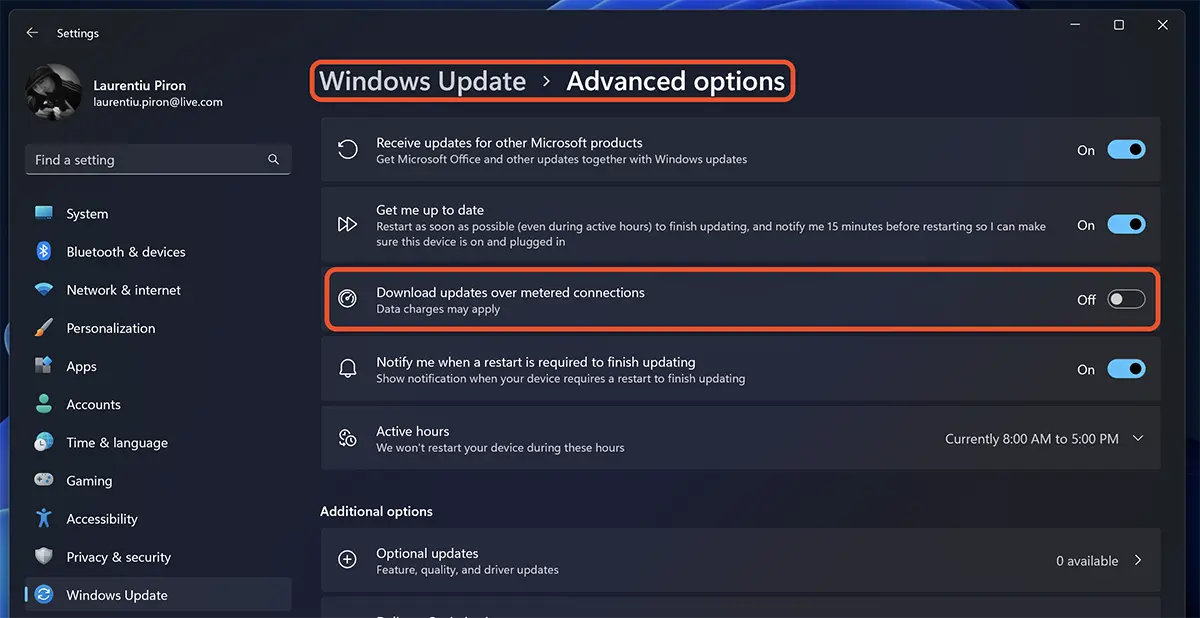
2. 고급 설정에서 Windows 11 Updates 옵션을 비활성화해야 합니다 “Download updates over metered connections“.
서비스를 이용하시면 OneDrive, 데이터 통신 연결은 파일 동기화를 비활성화합니다. 이 부분은 조금 조심하셔야 합니다.
장애를 입히다 Windows 11 Updates 에서 Windows Services
영구적으로 비활성화하고 싶다면 Windows Updates (권장하지 않음) 서비스 실행을 비활성화할 수 있습니다. “wuauserv“. 새로운 Windows 11 업데이트 확인, 다운로드 및 설치를 담당합니다.
Enables the detection, download, and installation of updates for Windows and other programs. If this service is disabled, users of this computer will not be able to use Windows Update or its automatic updating feature, and programs will not be able to use the Windows Update Agent (WUA) API.
기타 유용한 튜토리얼:
- Windows 11에서 이더넷 또는 Wi-Fi 네트워크 어댑터를 어떻게 비활성화합니까?
- Windows 11의 Cum ActiveZi Windows 사진 뷰어
- 업데이트를 완료하려면 Windows 재시작을 예약하는 방법
1. 열기 “Run” (Win+R) 및 유형 “services.msc” 그런 다음 Enter 키를 누르거나 “좋아요”).
2. 옵션의 서비스 목록을 더블클릭하세요. Windows Update.
3. 서비스 자동 실행 비활성화 Windows Update. “Startup type: Disabled”, 그 다음에 “Stop” 서비스를 실행 중입니다.
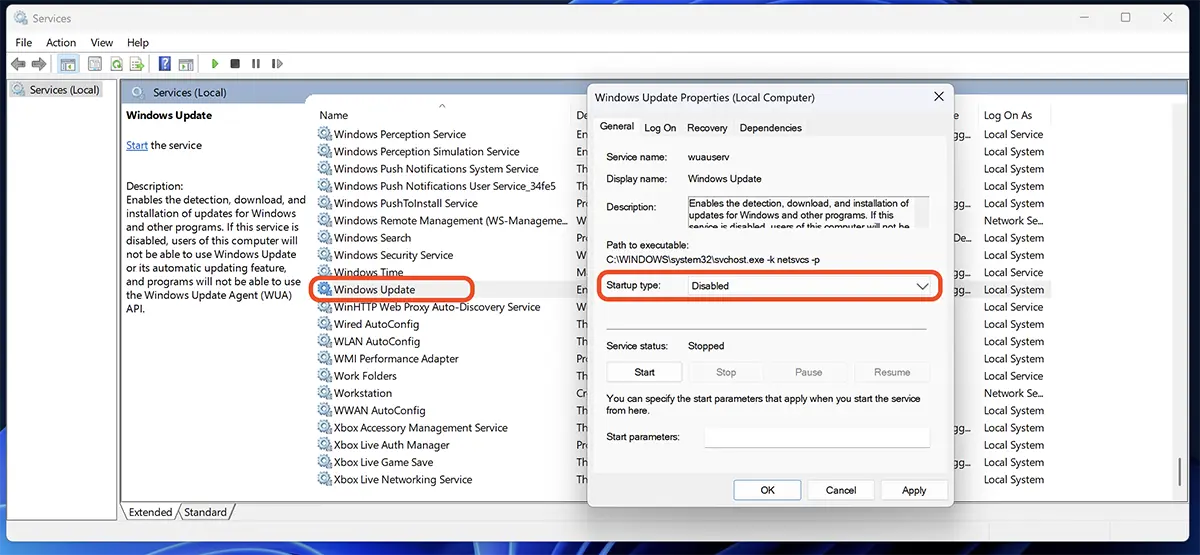
이 방법을 사용하여 Windows 11 자동 업데이트를 비활성화하더라도 다음에서 계속 업데이트할 수 있습니다. Windows Update → Check for updates. 설정이 모드로 전달됩니다. “Manual“.
운영 체제 업데이트를 비활성화하는 것이 좋지 않은 이유
운영 체제를 업데이트하지 않는 것이 권장되지 않는 데에는 몇 가지 이유가 있습니다. 컴퓨터, 노트북, 태블릿, 스마트폰, 스마트 TV 등의 운영체제인지 여부에 관계없이 가능합니다.
보안 강화: 업데이트에는 시스템의 알려진 취약점을 수정하는 보안 패치가 포함되어 있습니다. 이러한 업데이트를 무시하면 시스템이 보안 위험에 노출될 수 있으며, 이로 인해 무단 액세스, 맬웨어 또는 기타 위협이 발생할 수 있습니다.
최적화된 성능: 일부 업데이트는 성능이나 안정성 문제를 수정하여 더 원활하고 효율적인 사용자 환경을 제공할 수 있습니다.
소프트웨어 및 하드웨어 호환성: 업데이트에는 새로 출시된 소프트웨어 및 하드웨어와의 호환성을 보장하기 위한 최적화가 포함될 수 있습니다. 따라서 귀하는 새로운 특징과 기능의 이점을 누릴 수 있습니다.
새로운 기능: 일부 업데이트는 운영 체제에 새로운 기능과 개선 사항을 제공하여 사용자 경험을 풍부하게 할 수 있습니다.
결론적으로, Windows 업데이트를 비활성화하는 것은 일시적으로, 합당한 이유가 있는 경우에만 수행해야 합니다.


당신은 또한에 관심이있을 수 있습니다 ...
