

Ennen kuin opit poistamaan Windows 11:n automaattiset päivitykset käytöstä, sinun tulee tietää, että käyttöjärjestelmän päivitykset ovat erittäin tärkeitä sekä turvallisuuden että tietokoneen asianmukaisen toiminnan kannalta. However, if you want to disable it “Automatic Updates” Windows 11:ssä voit tehdä tämän hyvin yksinkertaisesti useilla tavoilla.
sisältö
Päivityksiä ei kannata poistaa käytöstä pysyvästi, vaan tilapäisesti. Kuten edellä sanoin, ne ovat erittäin tärkeitä turvallisuuden ja järjestelmän vakauden kannalta, mutta uusia ominaisuuksia lisätään myös Windows-päivitysten kautta.
Automaattisten päivitysten käytöstä voidaan poistaa käytöstä (3 menetelmää)
Helpoin tapa sammuttaa Windows 11 -päivitykset on suoraan Windows Updates -asetuksista, joissa voit keskeyttää päivitykset viikoksi.
Keskeytä Windows 11 -päivitykset 1 – 5 viikkoa
Kello 1. Windows 11 Settings.
2. Siirry asetusten sivupalkkiin Windows Update.
3. Napsauta vaihtoehtoa “Pause for 1 week“.
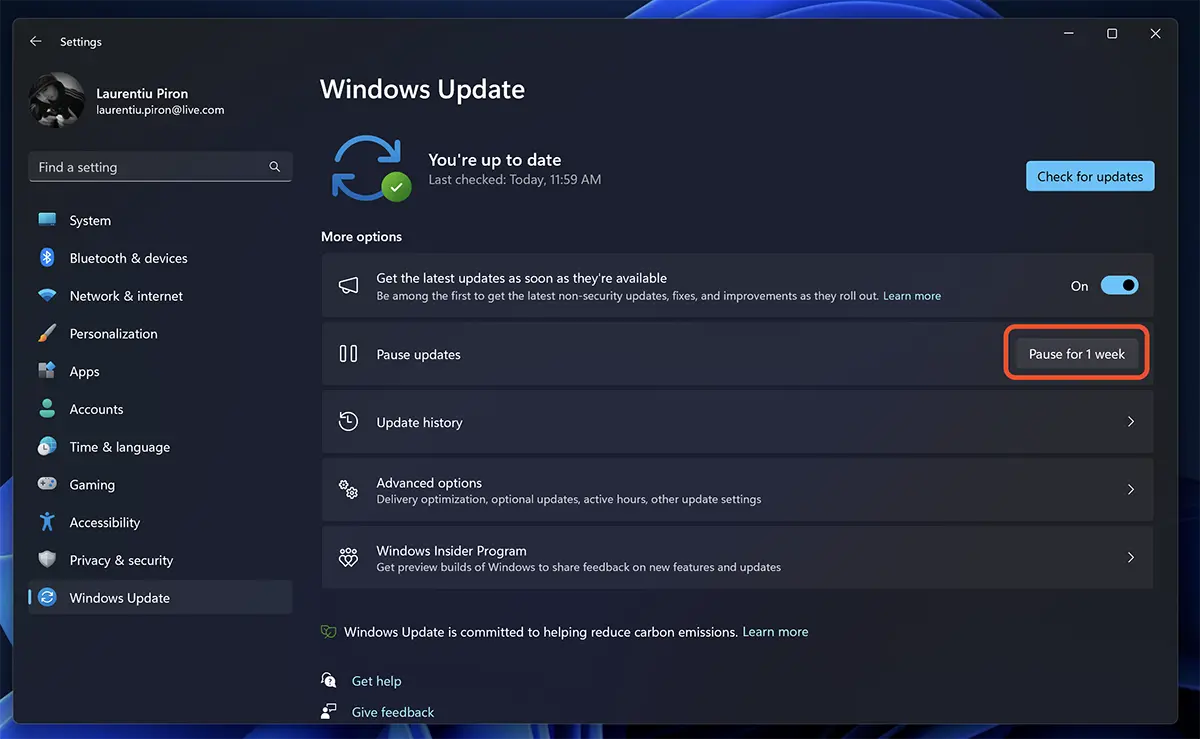
Joissakin Windows 11:n vanhemmissa versioissa voit ehkä valita useita ajanjaksoja, jolloin päivitykset keskeytyvät, ja sallia Windows Updaten poistamisen käytöstä jopa viideksi viikoksi.
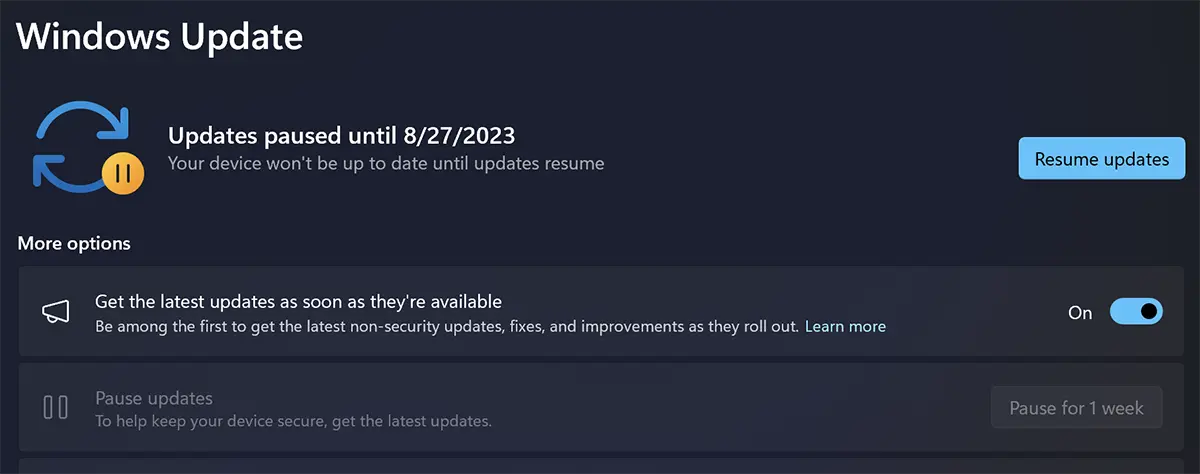
Voit jatkaa päivityksiä milloin tahansa yksinkertaisella napsautuksella “Resume updates“.
Käyttö Metered Connection sammuttaaksesi Windows 11:n automaattiset päivitykset
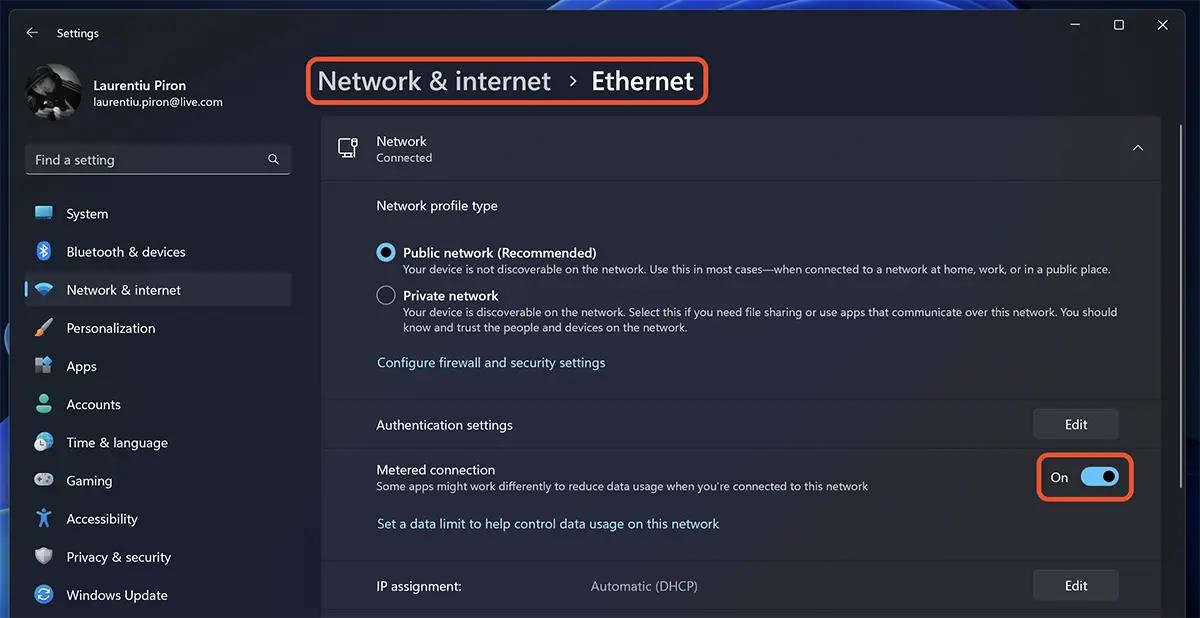
Voit poistaa Windows 11:n automaattiset päivitykset käytöstä pienen tempun avulla (varsinkin jos sinulla on tietokone, joka on aina yhteydessä samaan Internet-verkkoon). Käyttääksesi vaihtoehtoja “Mitattu liitäntä” rajoittaa päivityksiin kuluttavaa Internet-liikennettä Windows 11.
Kello 1. Windows Settings > Network & internet > Ethernet (tai verkkokortti, johon sinulla on aktiivinen yhteys) > Metered connection (käytössä).
2. Kohteen lisäasetuksissa Windows 11 Updates vaihtoehto on poistettava käytöstä “Download updates over metered connections“.
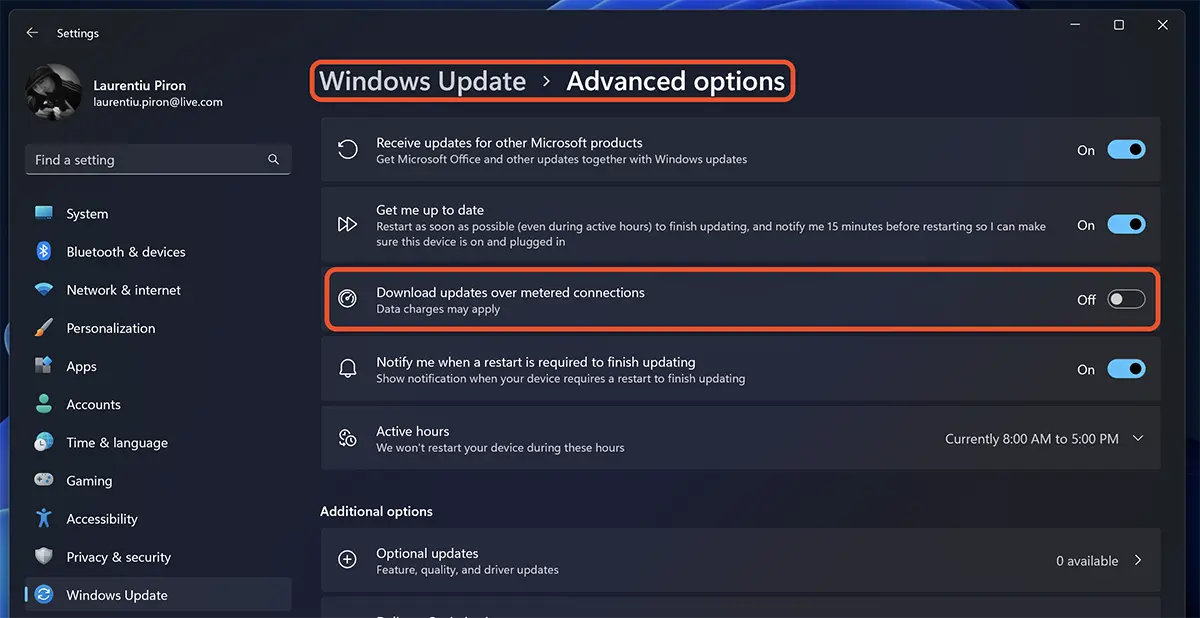
Jos käytät palvelua OneDrive, mitattu yhteys poistaa tiedostojen synkronoinnin käytöstä. Sinun on oltava hieman varovainen tämän näkökohdan kanssa.
Poista käytöstä Windows 11 Updates -Sta Windows Services
Jos haluat poistaa käytöstä pysyvästi Windows Updates (En suosittele tätä), voit poistaa palvelun käytöstä “wuauserv“. Se vastaa uusien Windows 11 -päivitysten tarkistamisesta, lataamisesta ja asennuksesta.
Enables the detection, download, and installation of updates for Windows and other programs. If this service is disabled, users of this computer will not be able to use Windows Update or its automatic updating feature, and programs will not be able to use the Windows Update Agent (WUA) API.
Muita hyödyllisiä opetusohjelmia:
- Ethernet- tai Wi-Fi-verkkosovittimen poistaminen käytöstä Windows 11:ssä
- Cum Activezi Windows Photo Viewer Windows 11: ssä
- Kuinka ajoittaa Windowsin uudelleenkäynnistyksen päivitysten loppuun saattamiseksi
Kello 1. “Run” (Win+R) ja kirjoita “services.msc” paina sitten Enter (tai napsauta “Hyvä”).
2. Kaksoisnapsauta vaihtoehtoa palveluluettelossa Windows Update.
3. Poista palvelun automaattinen käynnistys käytöstä Windows Update. “Startup type: Disabled”silloin “Stop” palvelun pyörittäminen.
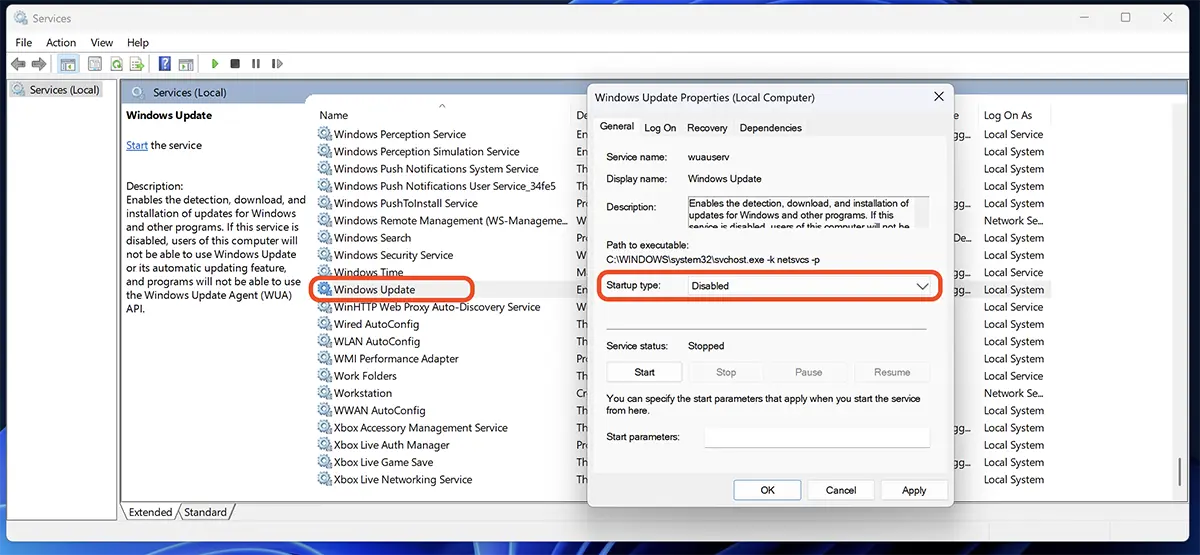
Vaikka poistat Windows 11:n automaattiset päivitykset käytöstä tällä menetelmällä, voit silti päivittää: Windows Update → Check for updates. The setting will pass on the mode “Manual“.
Miksi käyttöjärjestelmän päivitysten poistaminen käytöstä ei ole hyvä
On useita syitä, miksi käyttöjärjestelmän päivittämistä ei suositella. Riippumatta siitä, onko kyseessä tietokoneen, kannettavan tietokoneen, tabletin, älypuhelimen tai Smart TV:n käyttöjärjestelmä.
Parannettu turvallisuus: Päivitykset sisältävät tietoturvakorjauksia, jotka korjaavat järjestelmän tunnetut haavoittuvuudet. Näiden päivitysten huomiotta jättäminen voi altistaa järjestelmäsi tietoturvariskeille, jotka voivat johtaa luvattomaan käyttöön, haittaohjelmiin tai muihin uhkiin.
Optimoitu suorituskyky: Jotkut päivitykset voivat korjata suorituskyky- tai vakausongelmia, mikä johtaa sujuvampaan ja tehokkaampaan käyttökokemukseen.
Ohjelmistojen ja laitteistojen yhteensopivuus: Päivitykset voivat sisältää optimointeja varmistaakseen yhteensopivuuden äskettäin julkaistujen ohjelmistojen ja laitteistojen kanssa. Näin voit hyötyä niiden uusista ominaisuuksista ja toiminnoista.
Uusia ominaisuuksia: Jotkut päivitykset tuovat mukanaan uusia ominaisuuksia ja parannuksia käyttöjärjestelmään, mikä voi rikastuttaa käyttökokemustasi.
Yhteenvetona voidaan todeta, että Windows Updaten poistaminen käytöstä tulee tehdä vain väliaikaisesti ja vain, jos siihen on hyvät syyt.


Saatat olla kiinnostunut myös...
