

Înainte să înveți cum poți să dezactivezi actualizările automate ale Windows 11, trebuie să știi că actualizările unui sistem de operare sunt foarte importante atât pentru securiate cât și pentru buna funcționare a calculatorului. Cu toate acestea dacă vrei sa dezactivezi “Automatic Updates” pentru Windows 11, poți face acest lucru foarte simplu prin mai multe metode.
contenu
Este indicat ca dezactivarea actualizărilor să nu se facă permanent, ci temporar. Așa cum am spus și mai sus, acestea sunt foarte importante pentru securitate, stabilitatea sistemului, dar prin Windows Updates sunt adăugate și noi caracteristici.
Comment désactiver les mises à jour automatiques de Windows 11 (3 méthodes)
Cea mai la îndemână dezactivare a actualizărilor Windows 11 este direct din setarile Windows Updates, prin care poți să pui actualizările pe pauză pentru o săptămână.
Pauză actualizări Windows 11 pentru 1 – 5 săptămâni
1. Ouver Windows 11 Settings.
2. Mergi in bara laterală la opțiunile Windows Update.
3. Cliquez sur l'option “Pause for 1 week“.
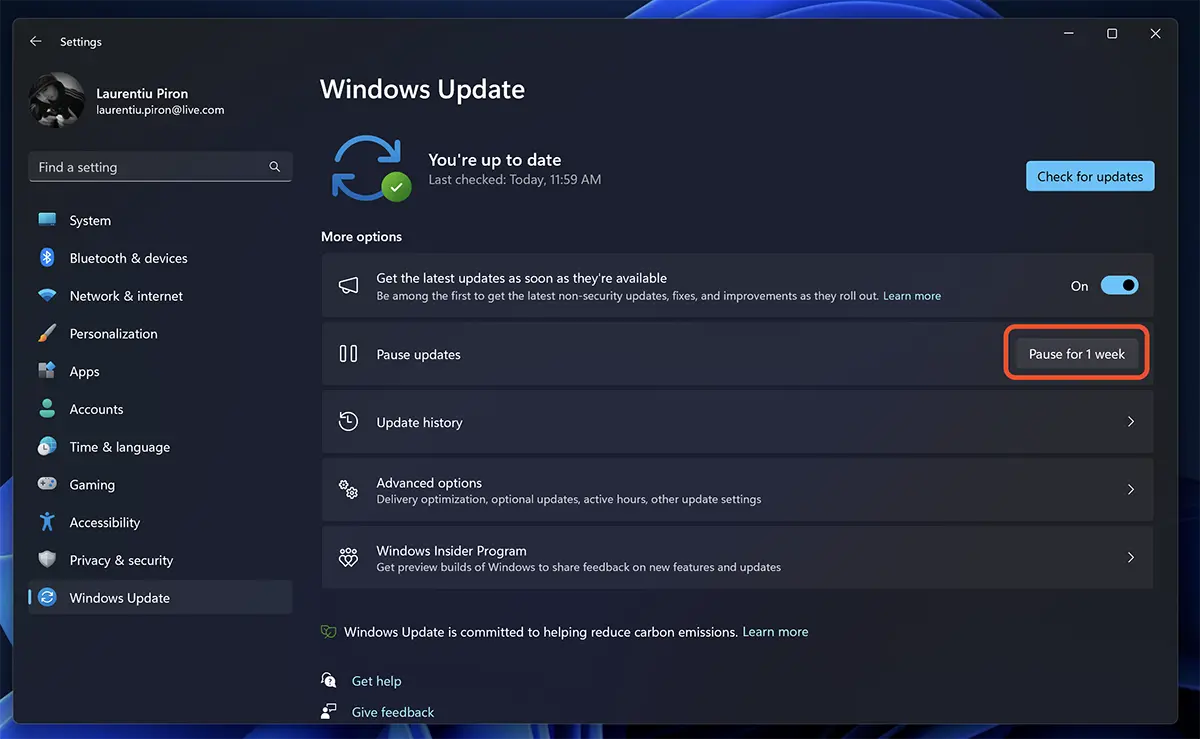
Pentru unele versiuni mai vechi ale Windows 11 este posibil ca aici să puteți selecta mai multe perioade de timp pentru care actualizările să fie intrerupte și să vă permită dezactivarea Windows Update până la 5 săptămâni.
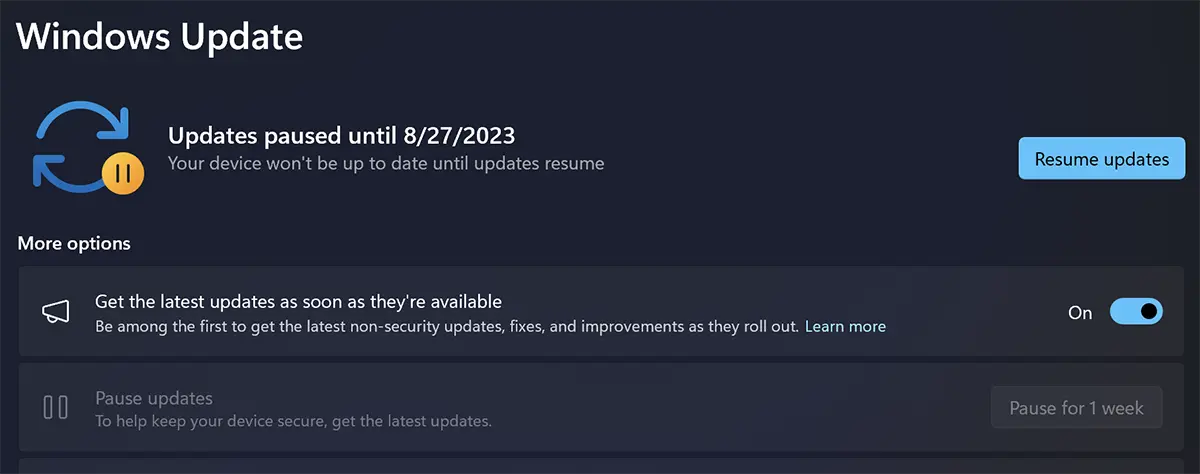
Puteți relua oricând actualizările printr-un simplu click pe butonul “Resume updates“.
Utilizarea Metered Connection ca să dezactivezi actualizările automate ale Windows 11
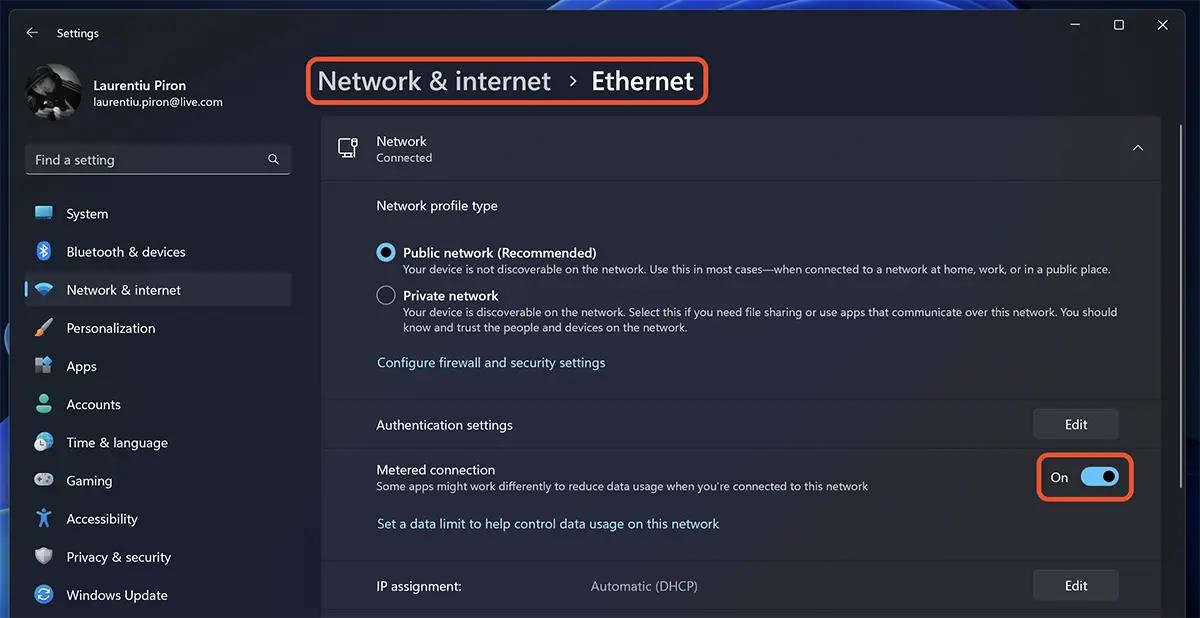
Ca să dezactivezi actualizările automate ale Windows 11 poți utiliza un mic truc (mai ales dacă ai un calculator care este conectat mereu la aceeași rețea de internet). Să utilizezi opțiunile “Metered Connection” prin care să limitezi traficul de internet consumat pentru actualizările Windows 11.
1. Ouver Windows Settings > Network & internet > Ethernet (ou la carte réseau sur laquelle vous avez la connexion active) > Metered connection (activé).
2. Dans les paramètres avancés de Windows 11 Updates l'option doit être désactivée “Download updates over metered connections“.
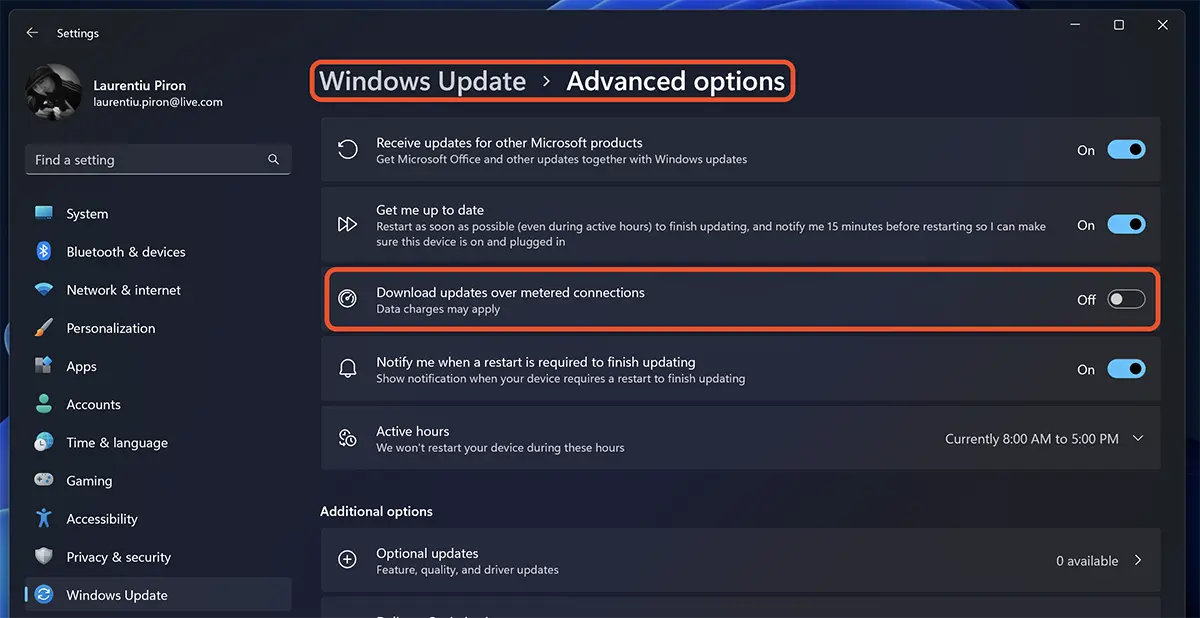
Si vous utilisez le service OneDrive, la connexion limitée désactivera la synchronisation des fichiers. Il faut être un peu prudent avec cet aspect.
Désactiver Windows 11 Updates DEPUIS Windows Services
Si vous souhaitez désactiver définitivement Windows Updates (Je ne le recommande pas), vous pouvez désactiver l'exécution du service “wuauserv“. Il est chargé de vérifier les nouvelles mises à jour, le téléchargement et l’installation de Windows 11.
Enables the detection, download, and installation of updates for Windows and other programs. If this service is disabled, users of this computer will not be able to use Windows Update or its automatic updating feature, and programs will not be able to use the Windows Update Agent (WUA) API.
Autres tutoriels utiles :
- Comment désactiver l'adaptateur réseau Ethernet ou Wi-Fi sur Windows 11
- Visionneuse de photo de Windows Cum Activezi dans Windows 11
- Comment planifier le redémarrage de Windows pour terminer les mises à jour
1. Ouvrir “Run” (Win+R) et tapez “services.msc” puis appuyez sur Entrée (ou cliquez sur “D'accord”).
2. Double-cliquez dans la liste des services sur l'option Windows Update.
3. Désactivez le fonctionnement automatique du service Windows Update. “Startup type: Disabled”, alors “Stop” exécuter le service.
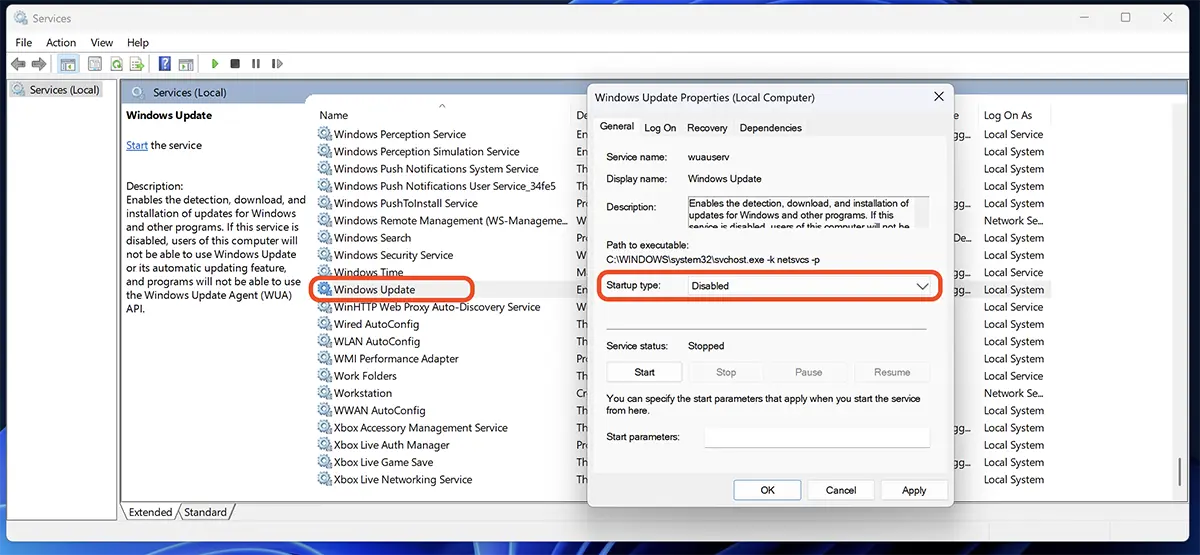
Même si vous désactivez les mises à jour automatiques de Windows 11 à l’aide de cette méthode, vous pourrez toujours effectuer la mise à jour depuis : Windows Update → Check for updates. Le réglage transmettra le mode “Manual“.
De ce nu este bine să dezactivezi actualizările unui sistem de operare
Il existe plusieurs raisons pour lesquelles il n'est pas recommandé de ne pas mettre à jour un système d'exploitation. Qu'il s'agisse du système d'exploitation d'un ordinateur, d'un ordinateur portable, d'une tablette, d'un smartphone ou d'une Smart TV.
Sécurité améliorée: Les mises à jour incluent des correctifs de sécurité qui corrigent les vulnérabilités connues du système. Ignorer ces mises à jour pourrait exposer votre système à des risques de sécurité, pouvant entraîner un accès non autorisé, des logiciels malveillants ou d'autres menaces.
Performances optimisées: Certaines mises à jour peuvent résoudre des problèmes de performances ou de stabilité, offrant ainsi une expérience utilisateur plus fluide et plus efficace.
Compatibilité logicielle et matérielle: Les mises à jour peuvent inclure des optimisations pour garantir la compatibilité avec les logiciels et le matériel récemment publiés. Ainsi, vous pourrez bénéficier de leurs nouvelles fonctionnalités et fonctionnalités.
Nouvelles fonctionnalités: Certaines mises à jour apportent de nouvelles fonctionnalités et améliorations au système d'exploitation, qui peuvent enrichir votre expérience utilisateur.
En conclusion, la désactivation de Windows Update ne doit être effectuée que temporairement et uniquement s'il existe de bonnes raisons.


Vous pourriez également être intéressé par...
