


Microsoft a assez bien conçu les dernières versions de Windows, et ca pour mettre à jour les pilotes sous Windows 11 (mise à jour du pilote) la plupart du temps ce n'est pas nécessaire. Le système Windows Update apporte constamment les versions les plus récentes des pilotes et tout ce que vous avez à faire est de définir une fréquence de mise à jour constante.
contenu
Il existe également des scénarios dans lesquels Windows Update recherche les pilotes les plus optimisés à la fois pour les composants matériels du PC ou de l'ordinateur portable, ainsi que pour les composants auxiliaires. Si quelque chose ne fonctionne pas correctement avec un composant interne (tel que la carte graphique, le processeur) ou des composants auxiliaires (webcam, imprimante), vous pouvez accéder aux mises à jour facultatives des pilotes. Mises à jour des pilotes sous Windows 11.
Dans une situation où tout fonctionne bien sur le système d'exploitation et où tous les composants matériels fonctionnent selon des paramètres optimaux, les mises à jour des pilotes sont inutiles. Il arrive souvent que certaines mises à jour facultatives entraînent des problèmes de fonctionnement de l'imprimante, de la carte vidéo, de la webcam, du moniteur ou d'autres composants.
Comment vous mettez à jour aux pilotes de Windows 11 – Mises à jour facultatives
Windows Update → Advanced options → Optional Updates
Pour mettre à jour les pilotes sous Windows 11, il existe deux méthodes très simples. Le premier est à travers Windows Update → Advanced options.
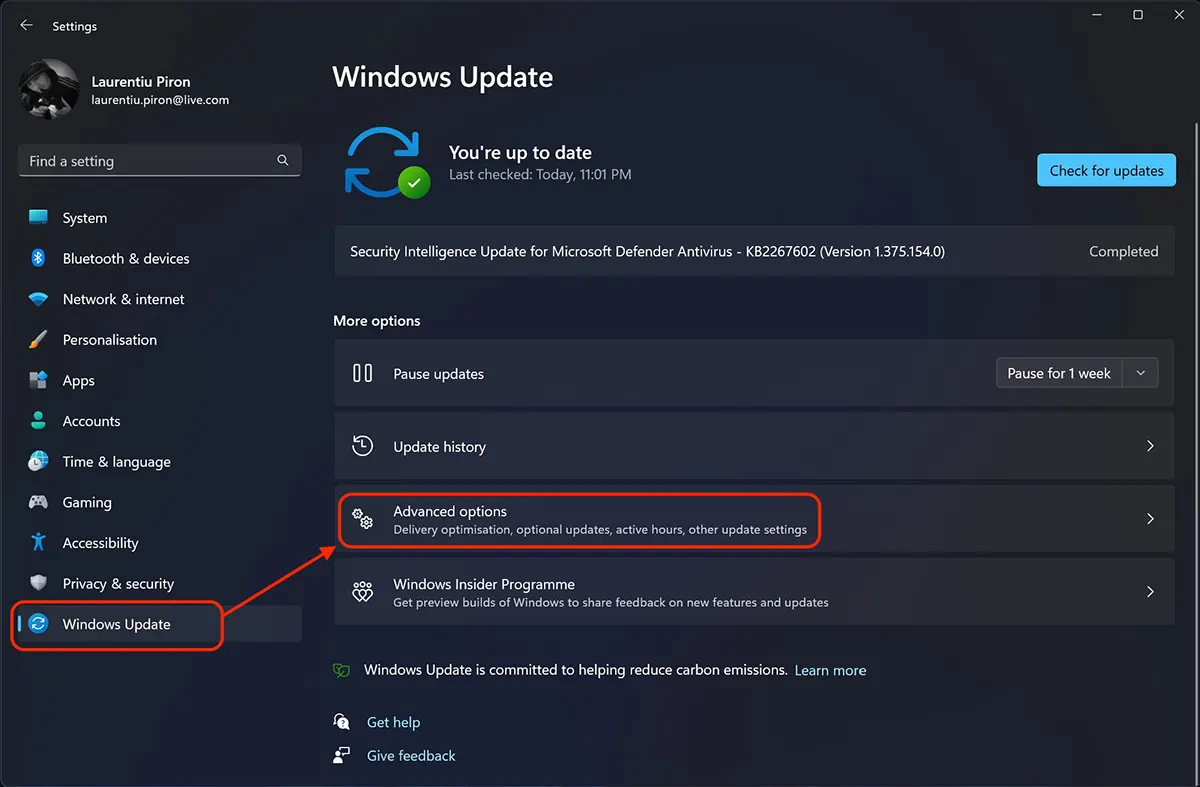
Le “Advanced options” nous disposons de plusieurs outils de gestion Windows 11 Updates. À partir de là, nous pouvons choisir de recevoir ou non les mises à jour d'autres produits Microsoft ainsi que les mises à jour Windows. Nous pouvons déterminer si les mises à jour doivent être téléchargées lorsque nous disposons d'une connexion Internet mesurée (la plupart des connexions via des abonnements mobiles 4G ou 5G).
Également à “Options avancées” nous avons également l'option qui nous intéresse pour ce tutoriel. Optional updates.
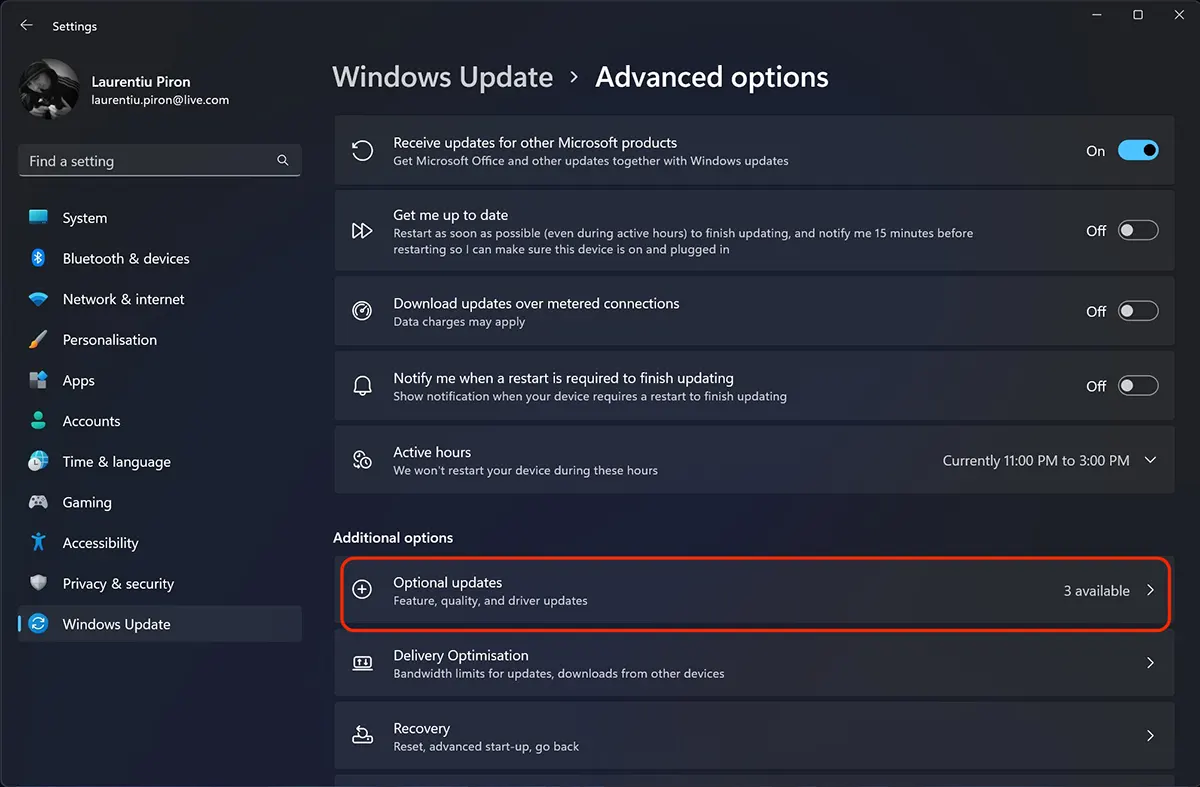
Dans “Optional updates” Je reçois souvent des mises à jour de pilotes que Microsoft ne recommande pas. Juste pour le système, il fonctionne dans des paramètres normaux avec les pilotes déjà installés, certaines mises à jour de pilotes sont répertoriées comme facultatives.
Si vous rencontrez toujours des problèmes avec certains composants, vous pouvez mettre à jour les pilotes sous Windows 11 via “Optional Updates“.
Sélectionnez le pilote du composant qui vous intéresse dans la liste des mises à jour facultatives, puis “Donwload & Install“.
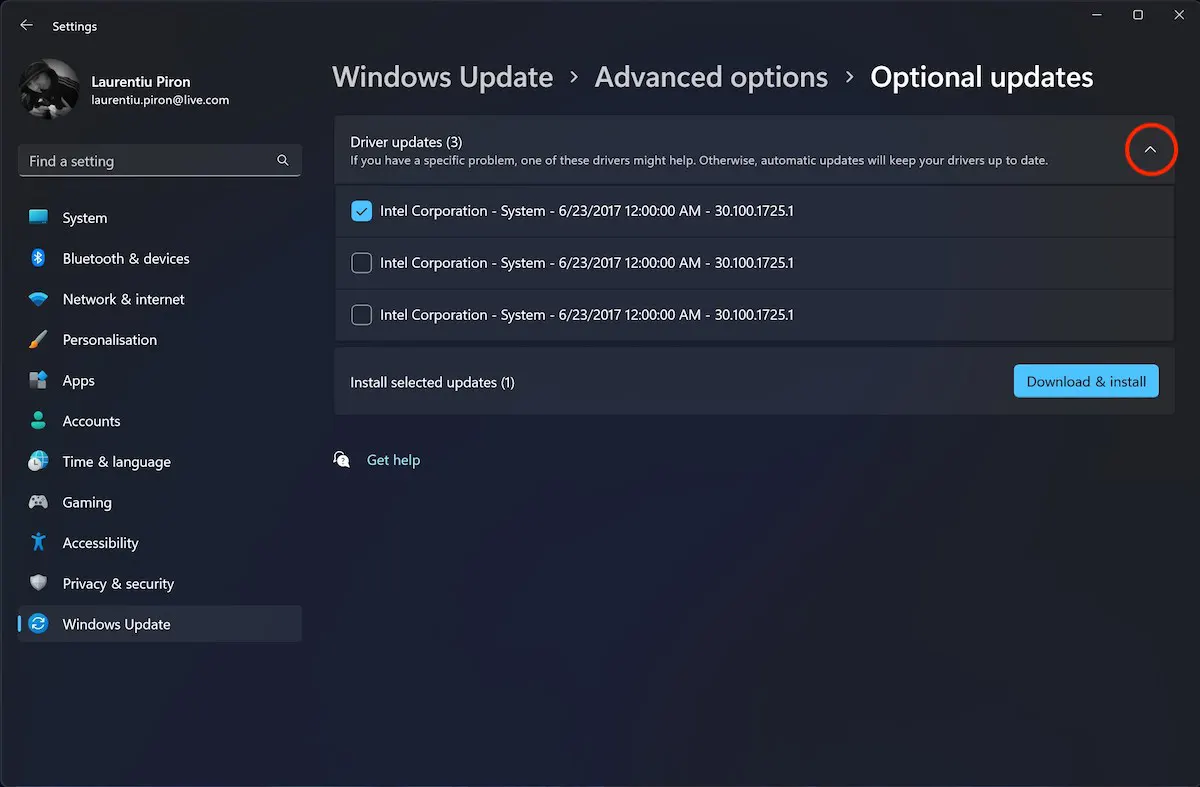
Après avoir installé le nouveau pilote, vous espérez que tout fonctionnera normalement. Sinon, il est recommandé de revenir à l'ancienne version du pilote.
Mettre à jour le pilote via Device Manager
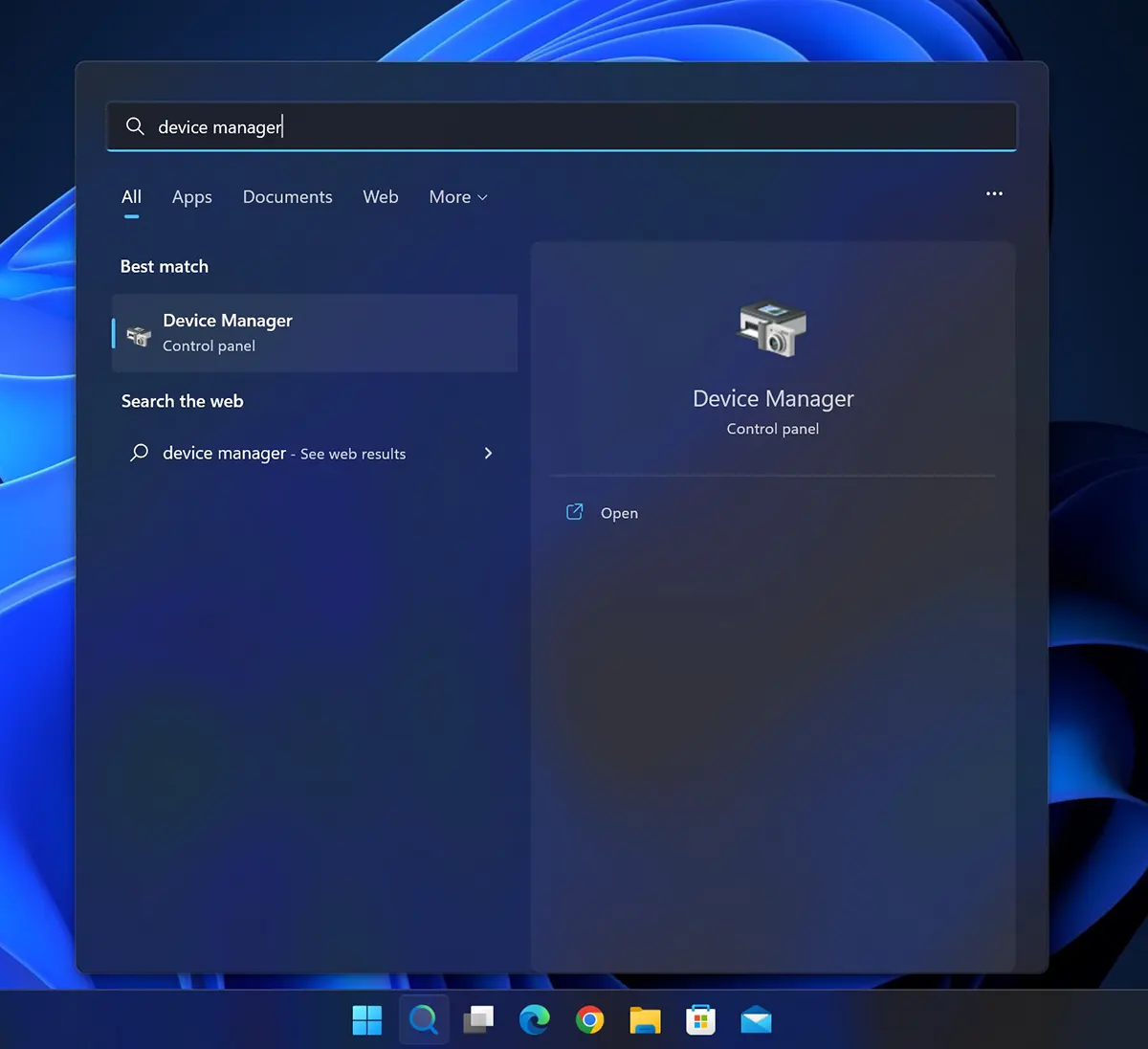
Une autre méthode par laquelle nous pouvons mettre à jour les pilotes de certains composants de PC ou d’ordinateur portable sous Windows 11 consiste à Computer Management > Device Manager.
“Start” sous Windows 11, essayez “device manager” Et ouvert “Device Manager“.
Nous avons ici la liste de tous les composants matériels du PC ou ordinateur portable ou des périphériques pour lesquels nous avons besoin de pilotes. Cliquez sur le composant matériel pour lequel vous souhaitez mettre à jour le pilote, puis faites un clic droit et “Update driver“.
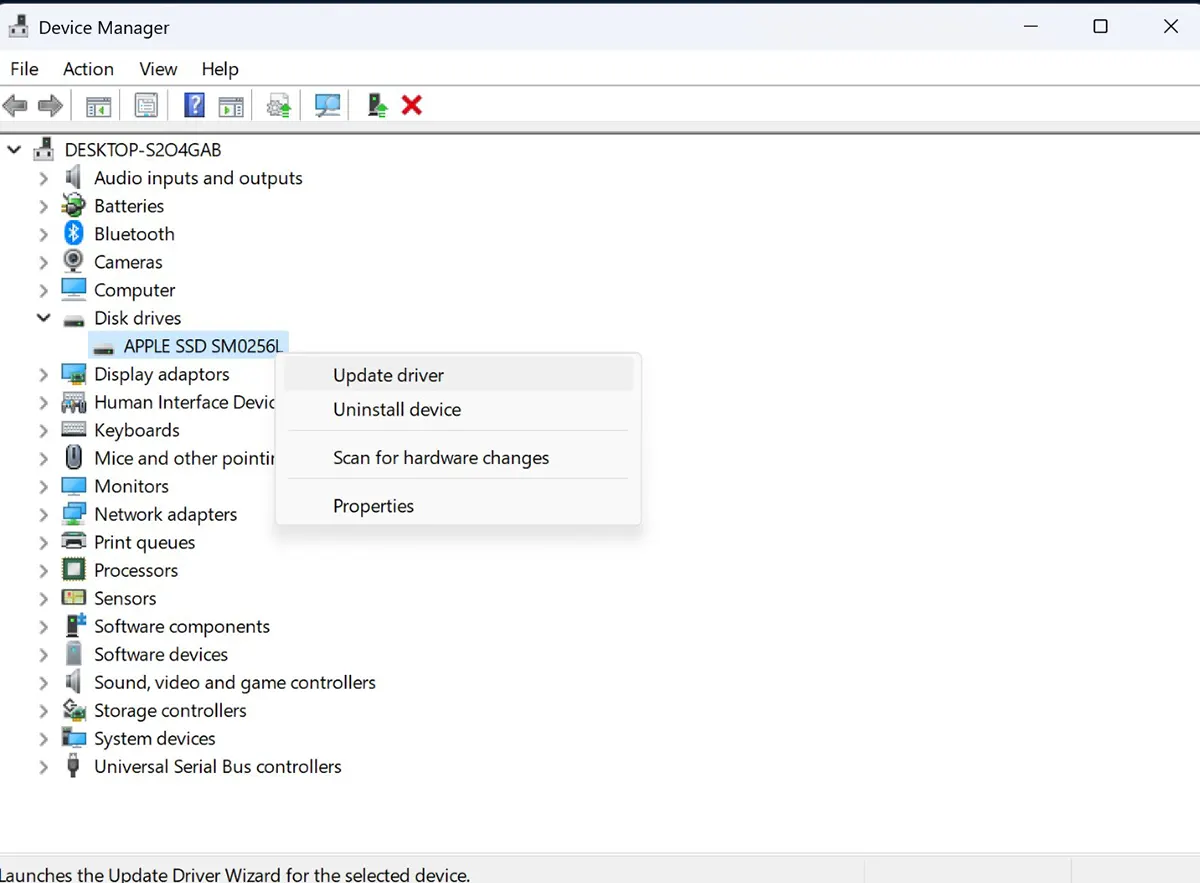
Dans mon tutoriel, j'ai pris la mise à jour du pilote pour “Disk drivers” → “APPLE SSD“.
Dans le panneau Mettre à jour les pilotes qui s'ouvre, vous disposez de deux méthodes de mise à jour. Recherche automatique de chauffeur et installer les meilleures versions (Search automatically for drives) ou recherche manuelle, lorsqu'il faut indiquer l'endroit exact où se trouve le chauffeur (Browse my computer for drives).
La première option est toujours préférable.
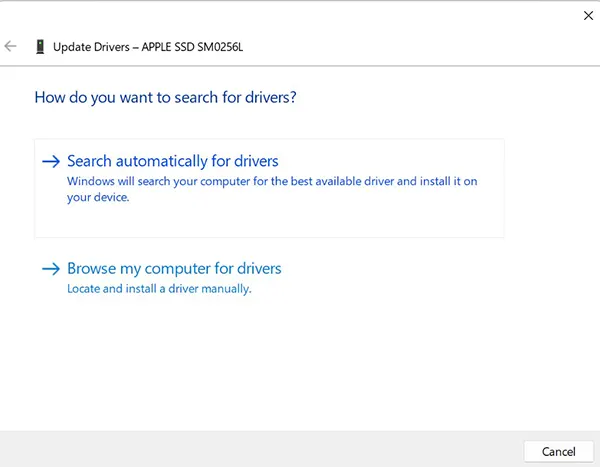
Attendez que le système de mise à jour recherche la meilleure version de pilote disponible pour le composant que vous avez sélectionné.
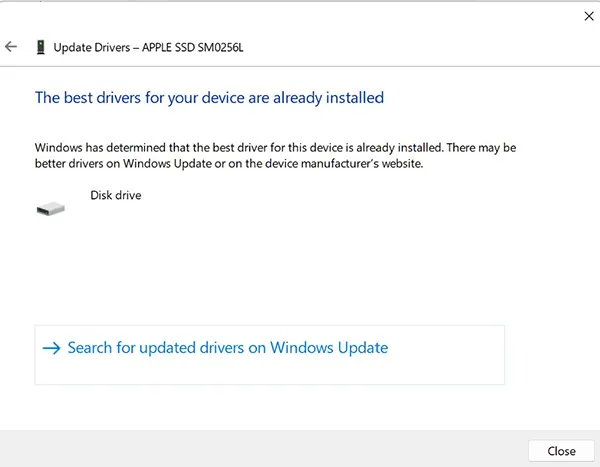
Dans mon exemple de ce tutoriel, il n'était pas nécessaire d'installer une autre version du pilote pour le composant que j'ai sélectionné. Le meilleur pilote est déjà installé. “The best drivers for your device are already installed”.
Conclusion du didacticiel
En suivant ce tutoriel vous êtes peut-être technique, mais vous pourrez certainement résoudre un problème lié aux pilotes d'un composant matériel de votre PC ou ordinateur portable. N'effectuez pas de mises à jour inutiles si tout fonctionne, sauf si vous êtes sûr que ce composant ne fonctionne pas selon les paramètres normaux.


Vous pourriez également être intéressé par...

2 réflexions sur “Comment vous mettez à jour aux pilotes de Windows 11 – La méthode la plus légère”
C'est une grande différence par rapport à Windows 7 et une grande différence par rapport à Windows XP. Très utile pour mettre à jour les pilotes.
C'est vraiment une grande différence. J'espère que Microsoft trouvera une solution avec des mises à jour de sécurité en arrière-plan de manière beaucoup plus calme.