

Microsoft heeft de nieuwste versies van Windows behoorlijk goed ontworpen, en ca om de stuurprogramma's in Windows 11 bij te werken (stuurprogramma-update) meestal is dit niet nodig. Het Windows Update-systeem brengt voortdurend de nieuwste versies van de stuurprogramma's en het enige wat u hoeft te doen is een constante updatefrequentie in te stellen.
inhoud
Er zijn ook scenario's waarin Windows Update zoekt naar de meest geoptimaliseerde stuurprogramma's, zowel voor de hardwarecomponenten van de pc of laptop, als voor de hulpcomponenten. Als er iets niet goed werkt met een intern onderdeel (zoals de grafische kaart, processor) of hulpcomponenten (webcam, printer), kun je toegang krijgen tot de optionele stuurprogramma-updates. Stuurprogramma-updates in Windows 11.
In de situatie waarin alles goed werkt op het besturingssysteem en alle hardwarecomponenten in optimale parameters werken, zijn driverupdates zinloos. Het komt vaak voor dat sommige optionele updates leiden tot problemen met de werking van de printer, videokaart, webcam, monitor of andere componenten.
Hoe u bijwerkt naar stuurprogramma's in Windows 11 – Optionele updates
Windows Update → Advanced options → Optional Updates
Om stuurprogramma's in Windows 11 bij te werken, zijn er twee zeer eenvoudige methoden. De eerste is voorbij Windows Update → Advanced options.
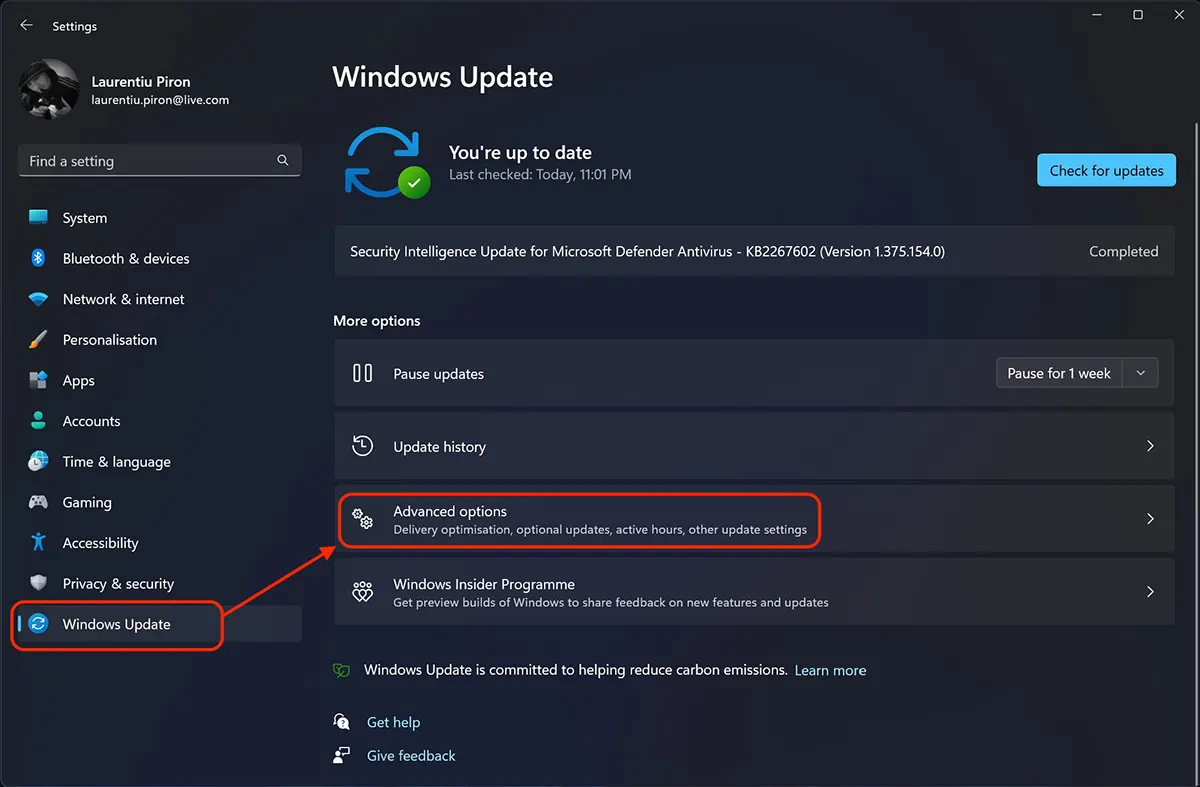
De “Advanced options” we hebben verschillende managementtools Windows 11 Updates. Vanaf hier kunnen we kiezen of we wel of niet updates van andere Microsoft-producten willen ontvangen, samen met Windows-updates. We kunnen bepalen of updates moeten worden gedownload als we een internetverbinding met datalimiet hebben (de meeste verbindingen via mobiele 4G- of 5G-abonnementen).
Ook bij “Geavanceerde opties” we hebben ook de optie die ons interesseert voor deze tutorial. Optional updates.
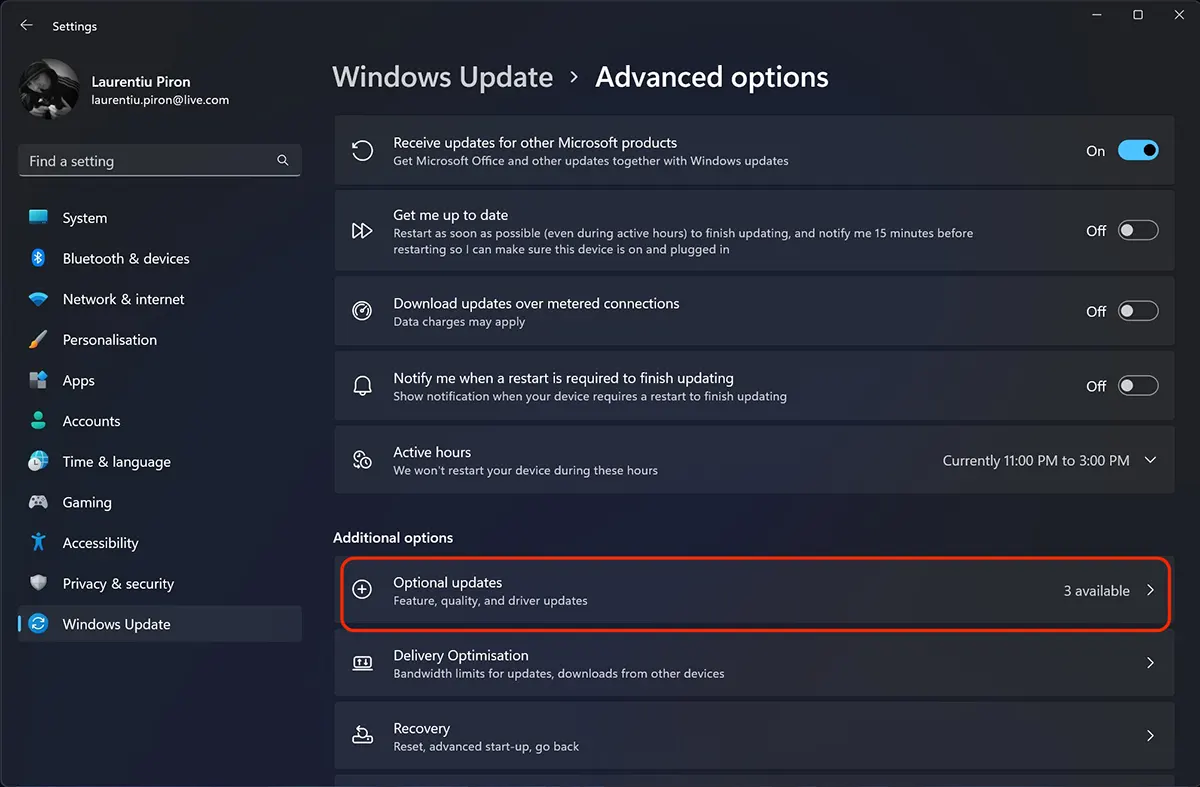
In “Optional updates” Ik krijg vaak stuurprogramma-updates die Microsoft niet aanbeveelt. Alleen voor het systeem werkt het in normale parameters met reeds geïnstalleerde stuurprogramma's; sommige stuurprogramma-updates worden als optioneel vermeld.
Mocht u toch nog problemen ondervinden met sommige onderdelen, dan kunt u de stuurprogramma’s in Windows 11 updaten via “Optional Updates“.
Selecteer vervolgens uit de lijst met optionele updates het stuurprogramma voor het onderdeel waarin u geïnteresseerd bent “Donwload & Install“.
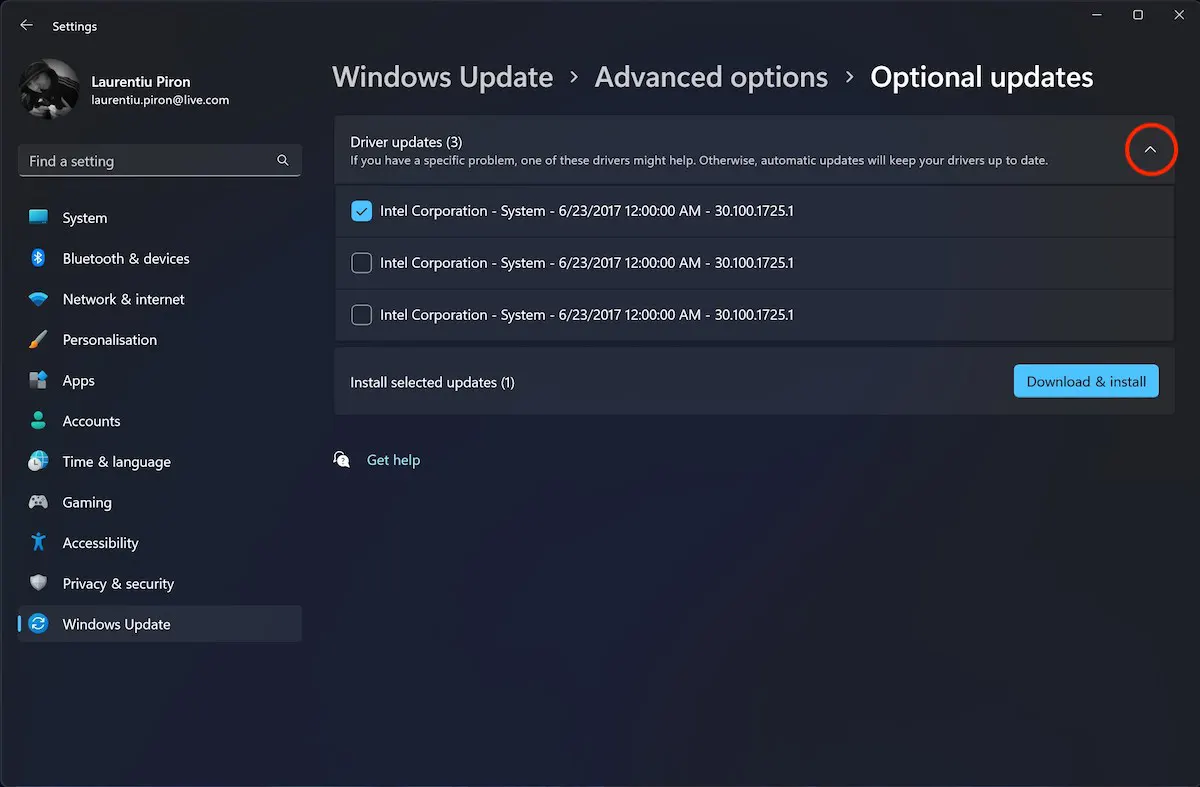
Nadat u het nieuwe stuurprogramma hebt geïnstalleerd, hoopt u dat alles normaal zal werken. Anders wordt dit aanbevolen terug naar de oude driverversie.
Stuurprogramma bijwerken via Device Manager
Een andere methode waarmee we de stuurprogramma’s van sommige pc- of laptopcomponenten in Windows 11 kunnen bijwerken, is via Computer Management > Device Manager.
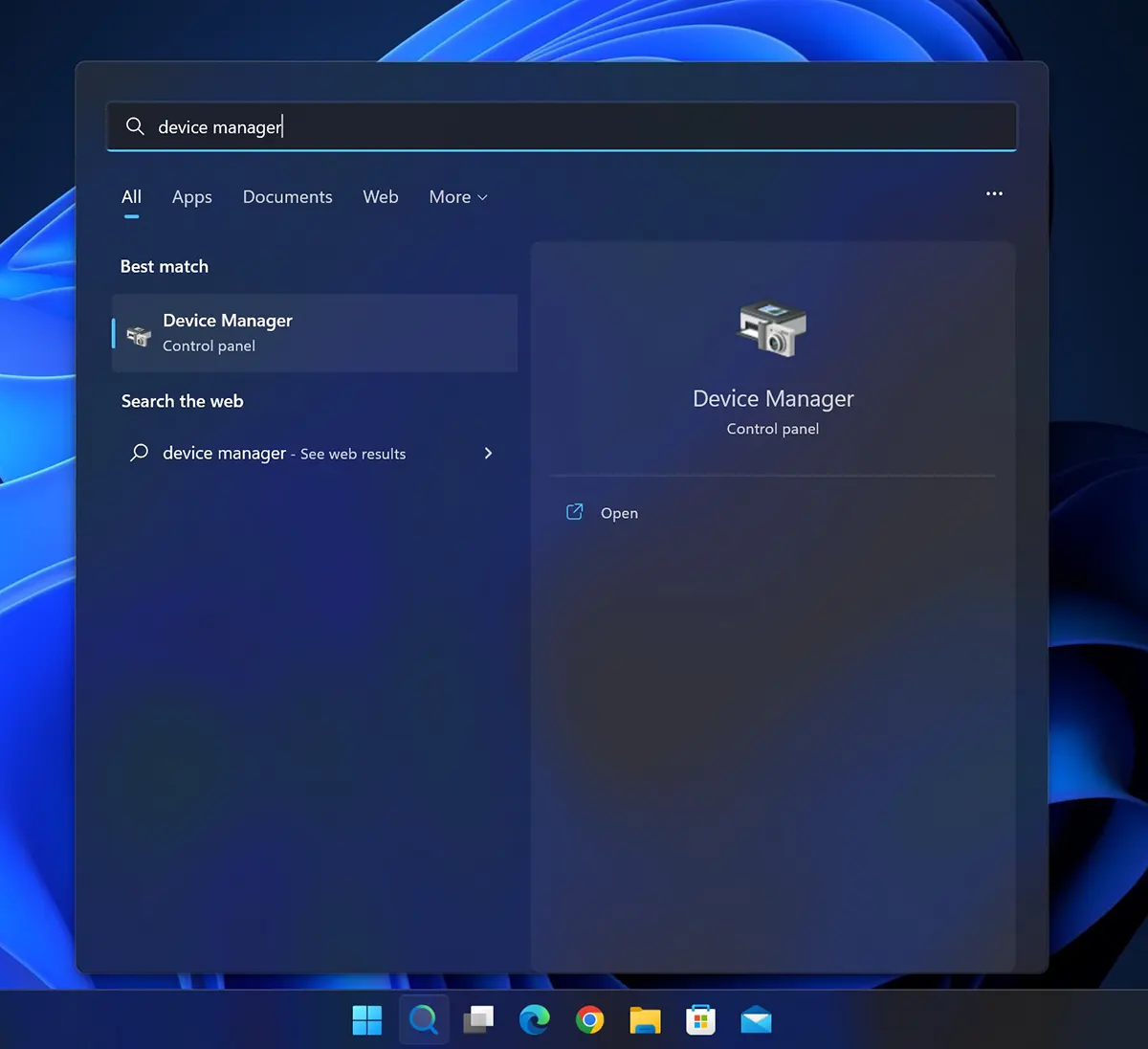
“Start” in Windows 11, probeer het “device manager” En openen “Device Manager“.
Hier hebben we de lijst met alle hardwarecomponenten van de pc of laptop of randapparatuur waarvoor we stuurprogramma's nodig hebben. Klik op de hardwarecomponent waarvoor u het stuurprogramma wilt bijwerken, klik vervolgens met de rechtermuisknop op en “Update driver“.
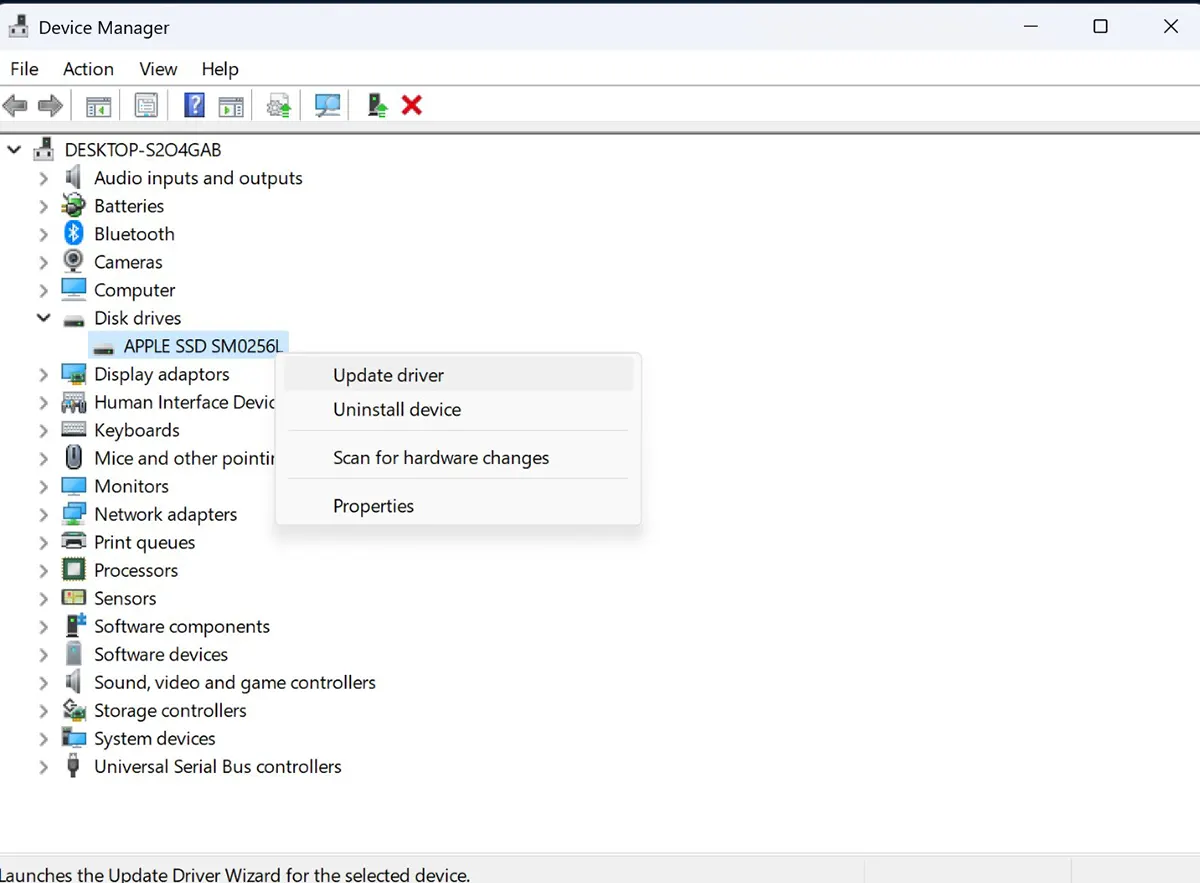
In mijn tutorial heb ik een driver-update voor genomen “Disk drivers” → “APPLE SSD“.
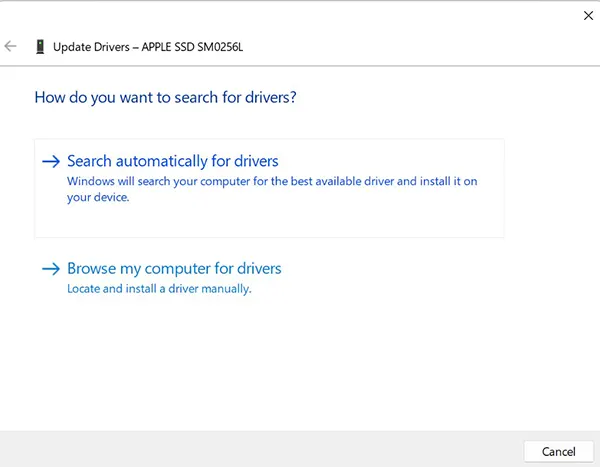
In het venster Stuurprogramma's bijwerken dat wordt geopend, beschikt u over twee updatemethoden. Automatisch zoeken naar stuurprogramma's en het installeren van de beste versies (Search automatically for drives) of handmatig zoeken, wanneer u de exacte plaats moet aangeven waar de chauffeur zich bevindt (Browse my computer for drives).
De eerste optie verdient altijd de voorkeur.
Wacht tot het updatesysteem zoekt naar de best beschikbare driverversie voor het door u geselecteerde onderdeel.
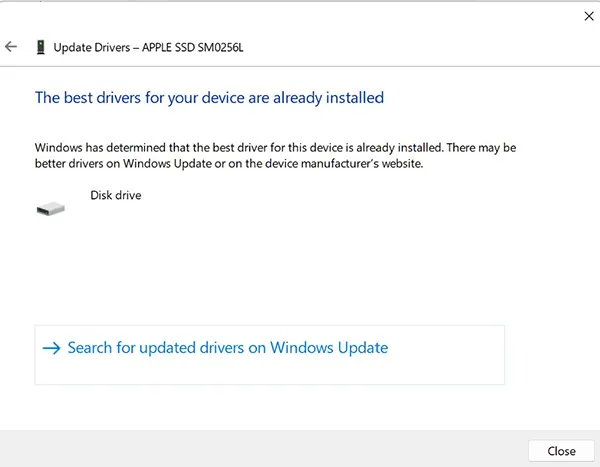
In mijn voorbeeld uit deze tutorial was het niet nodig om een andere driverversie te installeren voor het onderdeel dat ik selecteerde. Dit is de installatie van een cel mai bun driver. “The best drivers for your device are already installed”.
Conclusie van de tutorial
Door deze tutorial te volgen, bent u misschien technisch, maar u zult zeker een probleem kunnen oplossen dat verband houdt met de stuurprogramma's van een hardwarecomponent van uw pc of laptop. Voer geen onnodige updates uit als alles werkt, tenzij u zeker weet dat dat onderdeel niet binnen de normale parameters presteert.


Mogelijk bent u ook geïnteresseerd in...

2 gedachten over “Hoe u bijwerkt naar stuurprogramma's in Windows 11 – De lichtste methode”
Het is een groot verschil met Windows 7 en een groot verschil met Windows XP. Zeer handig voor het bijwerken van stuurprogramma's.
Het is echt een groot verschil. Ik hoop dat Microsoft op een veel rustiger manier een oplossing vindt met beveiligingsupdates op de achtergrond.