


Microsoft ha progettato abbastanza bene le ultime versioni di Windows e ca per aggiornare i driver in Windows 11 (aggiornamento del driver) la maggior parte delle volte non è necessario. Il sistema Windows Update porta costantemente le versioni più recenti dei driver e tutto ciò che devi fare è impostare una frequenza di aggiornamento costante.
contenuto
Esistono anche scenari in cui Windows Update cerca i driver più ottimizzati sia per i componenti hardware del PC o laptop, sia per i componenti ausiliari. Se qualcosa non funziona correttamente con un componente interno (come scheda grafica, processore) o componenti ausiliari (webcam, stampante) puoi accedere agli aggiornamenti driver opzionali. Aggiornamenti dei driver in Windows 11.
Nella situazione in cui tutto funziona bene sul sistema operativo e tutti i componenti hardware funzionano con parametri ottimali, gli aggiornamenti dei driver sono inutili. Accade spesso che alcuni aggiornamenti opzionali causino problemi con il funzionamento della stampante, della scheda video, della webcam, del monitor o di altri componenti.
Come si aggiorna ai driver in Windows 11 – Aggiornamenti facoltativi
Windows Update → Advanced options → Optional Updates
Per aggiornare i driver in Windows 11, esistono due metodi molto semplici. Il primo è finito Windows Update → Advanced options.
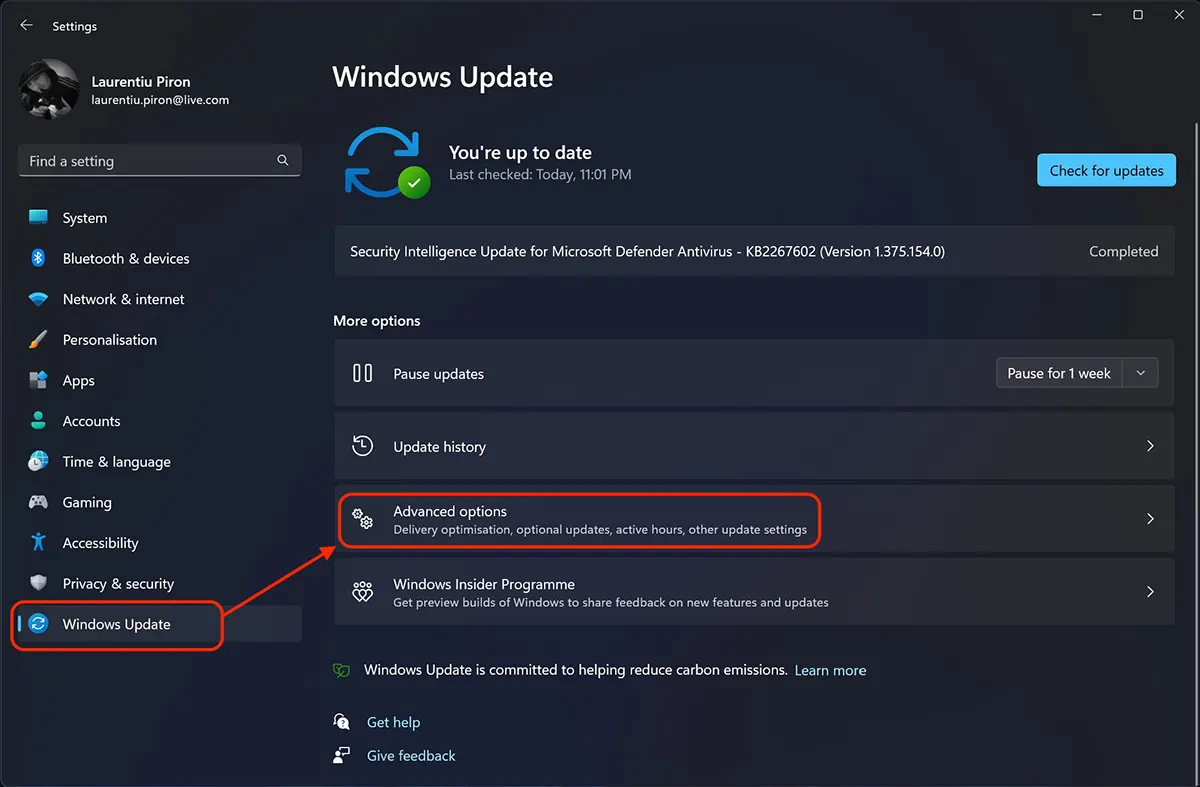
IL “Advanced options” abbiamo diversi strumenti di gestione Windows 11 Updates. Da qui possiamo scegliere se ricevere o meno gli aggiornamenti di altri prodotti Microsoft insieme agli aggiornamenti di Windows. Possiamo determinare se scaricare gli aggiornamenti quando disponiamo di una connessione Internet a consumo (la maggior parte delle connessioni tramite abbonamenti mobili 4G o 5G).
Anche a “Opzioni avanzate” abbiamo anche l'opzione che ci interessa per questo tutorial. Optional updates.
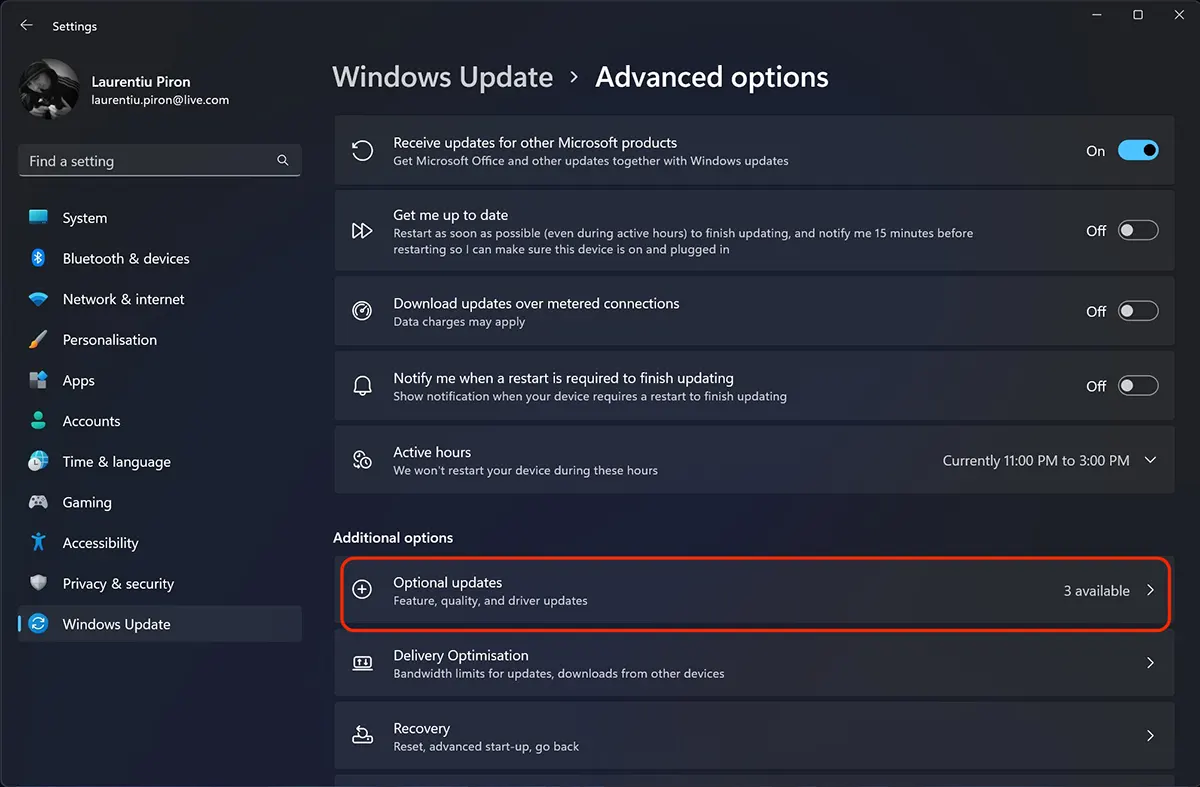
In “Optional updates” Ricevo spesso aggiornamenti dei driver che Microsoft non consiglia. Solo per il sistema che funziona con parametri normali con i driver già installati, alcuni aggiornamenti dei driver sono elencati come opzionali.
Se riscontri ancora problemi con alcuni componenti, puoi aggiornare i driver in Windows 11 tramite “Optional Updates“.
Seleziona quindi il driver per il componente che ti interessa dall'elenco degli aggiornamenti opzionali “Donwload & Install“.
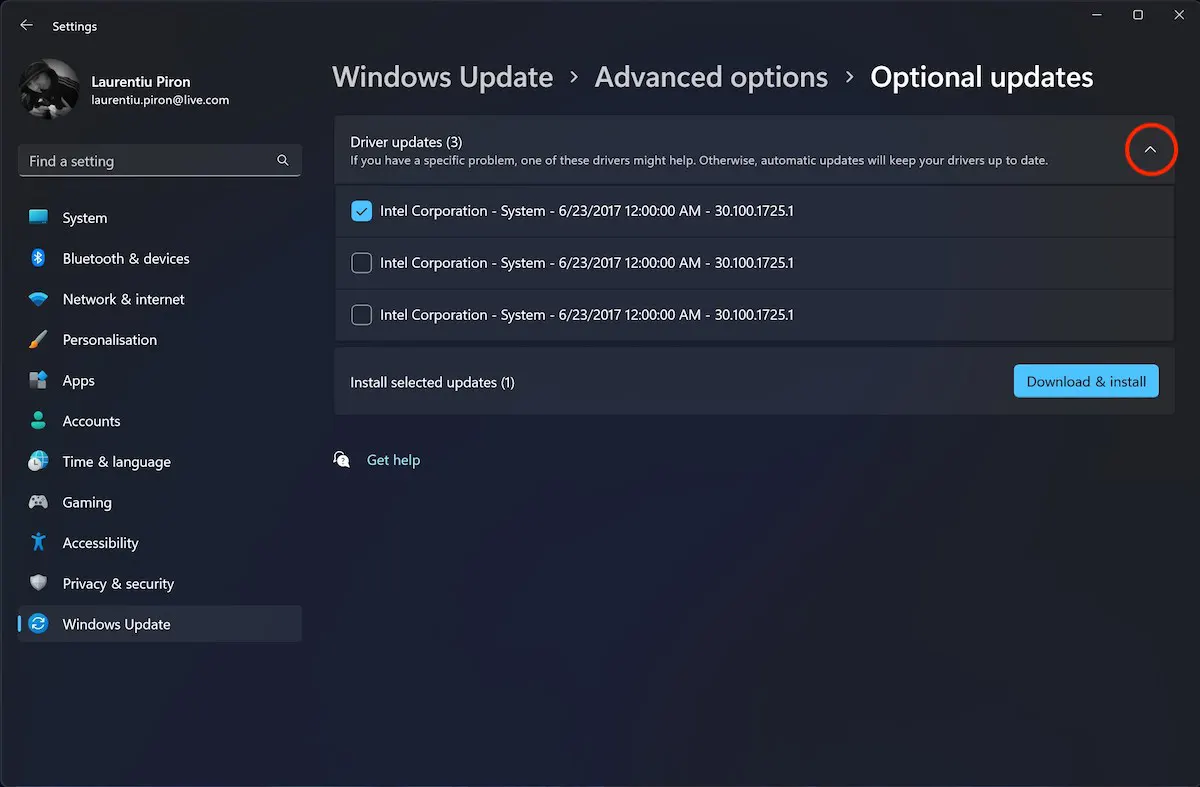
Dopo aver installato il nuovo driver, speri che tutto funzioni normalmente. Altrimenti si consiglia di farlo ripristinare la vecchia versione del driver.
Aggiorna il driver tramite Device Manager
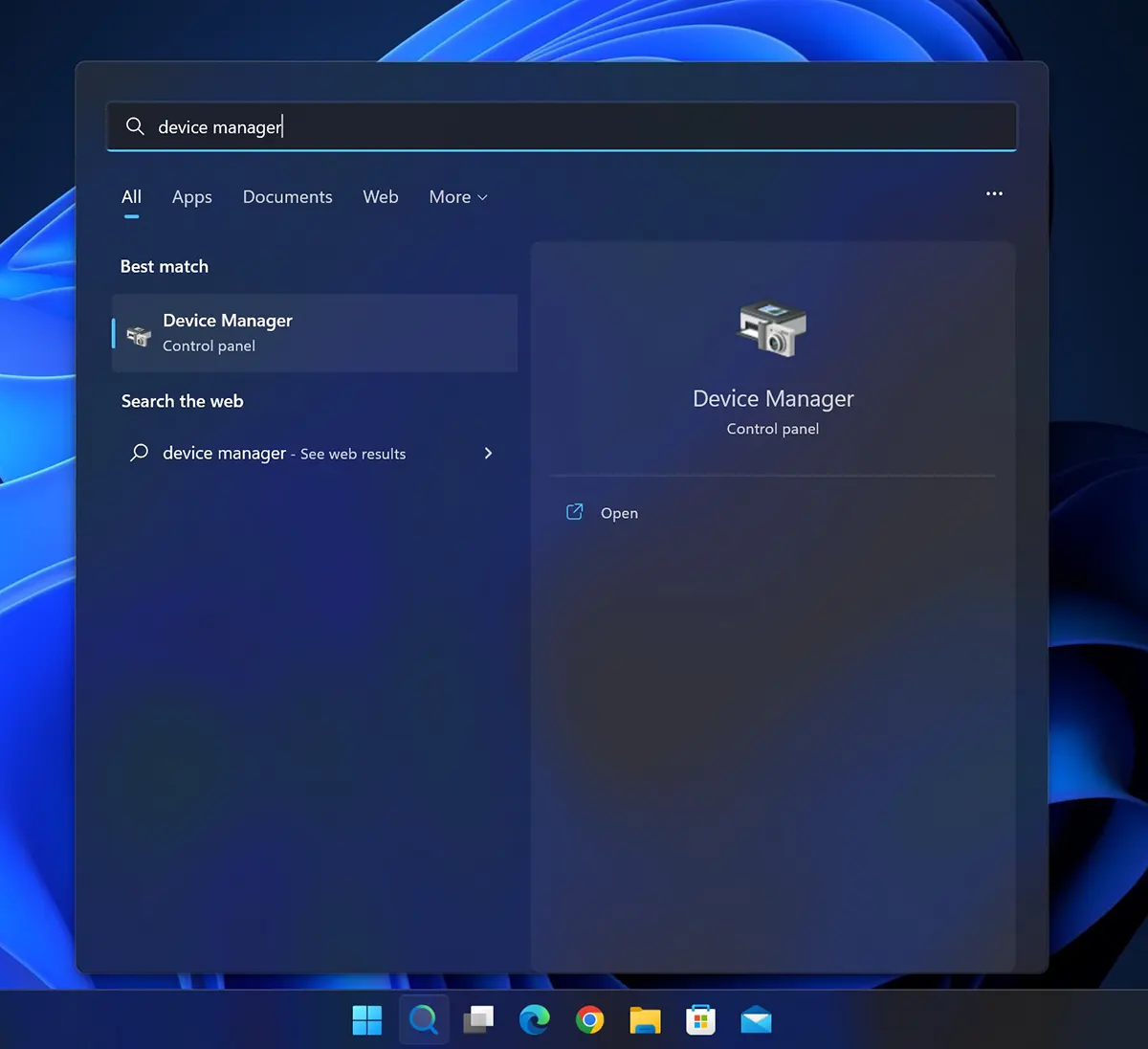
Un altro metodo con cui possiamo aggiornare i driver di alcuni componenti del PC o del laptop in Windows 11 è tramite Computer Management > Device Manager.
“Start” in Windows 11, prova “device manager” E aperto “Device Manager“.
Qui abbiamo l'elenco di tutti i componenti hardware del PC o laptop o delle periferiche per le quali abbiamo bisogno dei driver. Fare clic sul componente hardware per il quale desideri aggiornare il driver, quindi fai clic con il pulsante destro del mouse e “Update driver“.
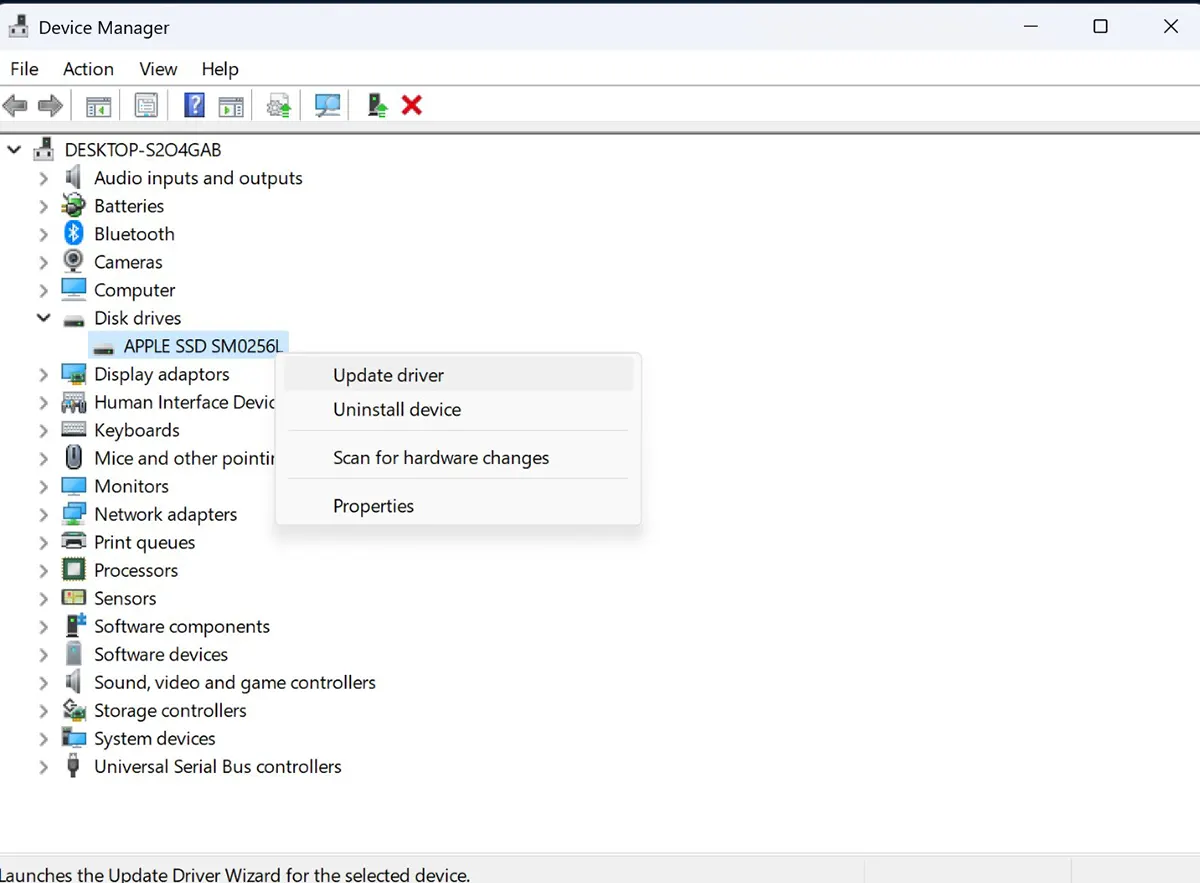
Nel mio tutorial ho preso l'aggiornamento del driver per “Disk drivers” → “APPLE SSD“.
Nel pannello Aggiorna driver che si apre, sono disponibili due metodi di aggiornamento. Ricerca automatica dei conducenti e installare le versioni migliori (Search automatically for drives) o ricerca manuale, quando bisogna indicare il luogo esatto in cui si trova l'autista (Browse my computer for drives).
La prima opzione è sempre preferibile.
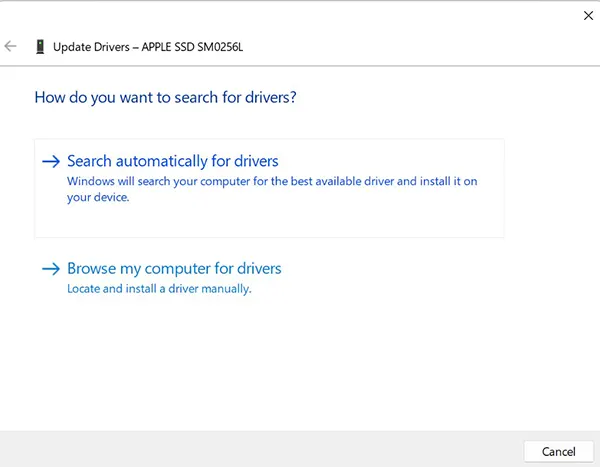
Attendi finché il sistema di aggiornamento non cerca la migliore versione del driver disponibile per il componente selezionato.
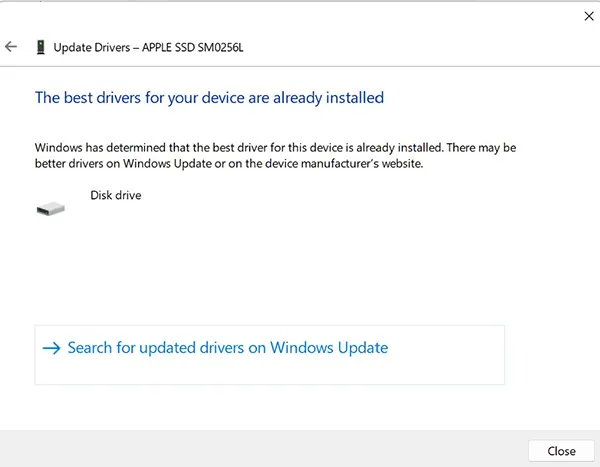
Nel mio esempio tratto da questo tutorial, non era necessario installare un'altra versione del driver per il componente selezionato. Il miglior driver è già installato. “The best drivers for your device are already installed”.
Conclusione dell'esercitazione
Seguendo questo tutorial forse sarai tecnico, ma riuscirai sicuramente a risolvere un problema legato ai driver di un componente hardware del tuo PC o laptop. Non effettuare aggiornamenti non necessari se tutto funziona, a meno che tu non sia sicuro che quel componente non funzioni entro i parametri normali.


Potrebbe interessarti anche...

2 pensieri su “Come si aggiorna ai driver in Windows 11 – Il metodo più leggero”
È una grande differenza rispetto a Windows 7 e una grande differenza rispetto a Windows XP. Molto utile per aggiornare i driver.
È davvero una grande differenza. Spero che Microsoft trovi una soluzione con aggiornamenti di sicurezza in background in modo molto più tranquillo.