


A Microsoft projetou muito bem as versões mais recentes do Windows e ca para atualizar os drivers no Windows 11 (atualização de driver) na maioria das vezes não é necessário. O sistema Windows Update traz constantemente as versões mais recentes dos drivers e tudo que você precisa fazer é definir uma frequência de atualização constante.
contente
Existem também cenários em que o Windows Update procura os drivers mais otimizados tanto para os componentes de hardware do PC ou laptop, quanto para os componentes auxiliares. Se algo não estiver funcionando corretamente com um componente interno (como placa gráfica, processador) ou componentes auxiliares (webcam, impressora), você pode acessar as atualizações de driver opcionais. Atualizações de driver no Windows 11.
Na situação em que tudo funciona bem no sistema operacional e todos os componentes de hardware operam em parâmetros ideais, as atualizações de driver são inúteis. Muitas vezes acontece que algumas atualizações opcionais levam a problemas de funcionamento da impressora, placa de vídeo, webcam, monitor ou outros componentes.
Como atualizar drivers no Windows 11 – Atualizações opcionais
Windows Update → Advanced options → Optional Updates
Para atualizar drivers no Windows 11, existem dois métodos muito simples. A primeira é através Windows Update → Advanced options.
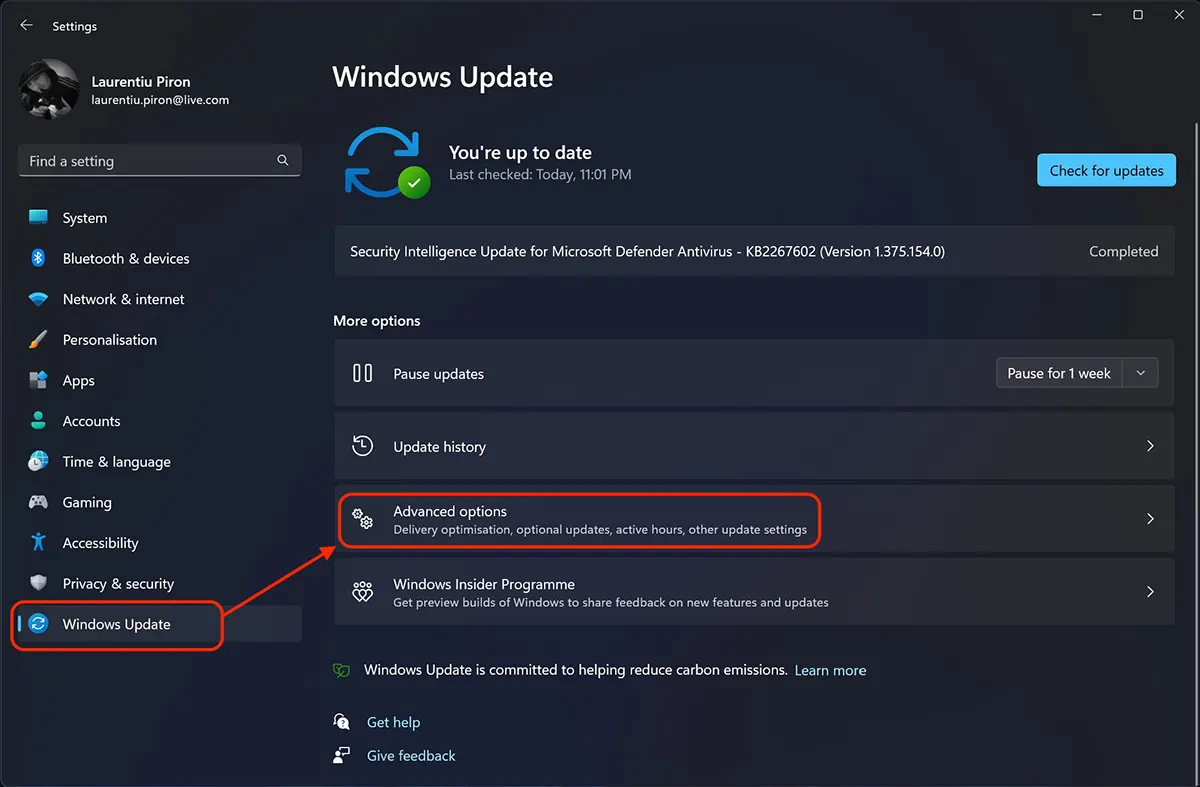
O “Advanced options” temos diversas ferramentas de gerenciamento Windows 11 Updates. A partir daqui podemos escolher se queremos ou não receber atualizações de outros produtos da Microsoft junto com as atualizações do Windows. Podemos determinar se as atualizações devem ser baixadas quando temos uma conexão limitada à Internet (a maioria das conexões por meio de assinaturas móveis 4G ou 5G).
Também em “Opções avançadas” também temos a opção que nos interessa para este tutorial. Optional updates.
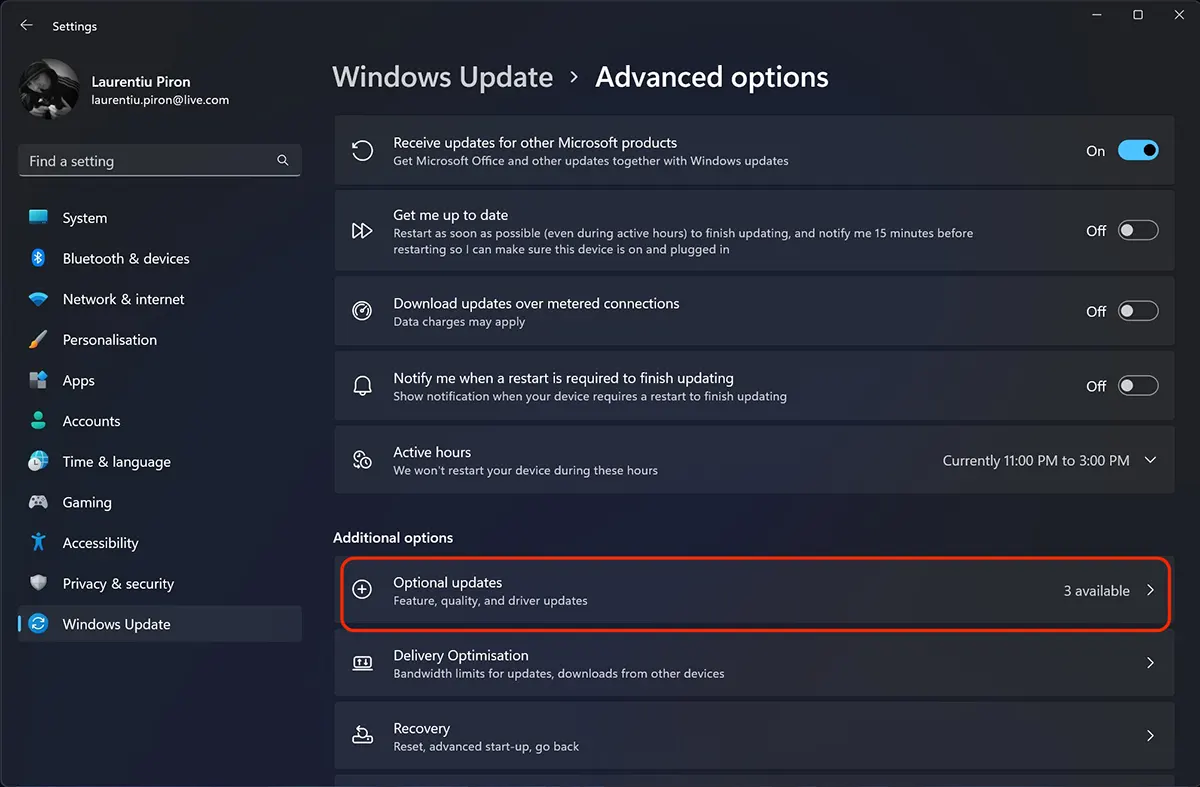
Em “Optional updates” Frequentemente recebo atualizações de driver que a Microsoft não recomenda. Apenas para o sistema funcionar em parâmetros normais com drivers já instalados, algumas atualizações de drivers são listadas como opcionais.
Se ainda encontrar problemas com alguns componentes, você pode atualizar os drivers no Windows 11 via “Optional Updates“.
Selecione o driver do componente de seu interesse na lista de atualizações opcionais e, em seguida, “Donwload & Install“.
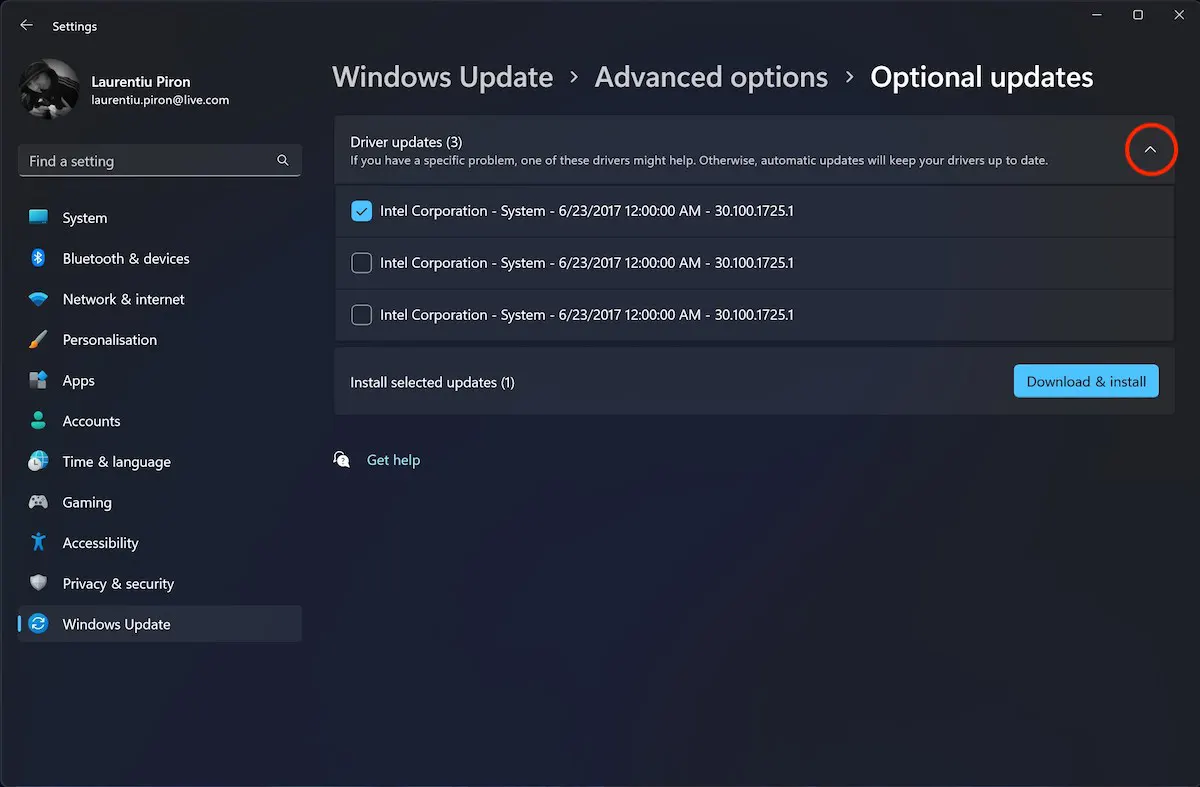
Depois de instalar o novo driver, você espera que tudo funcione normalmente. Caso contrário, recomenda-se reverter para a versão antiga do driver.
Atualizar driver via Device Manager
Outro método pelo qual podemos atualizar os drivers de alguns componentes do PC ou laptop no Windows 11 é através Computer Management > Device Manager.
“Start” no Windows 11, tente “device manager” e aberto “Device Manager“.
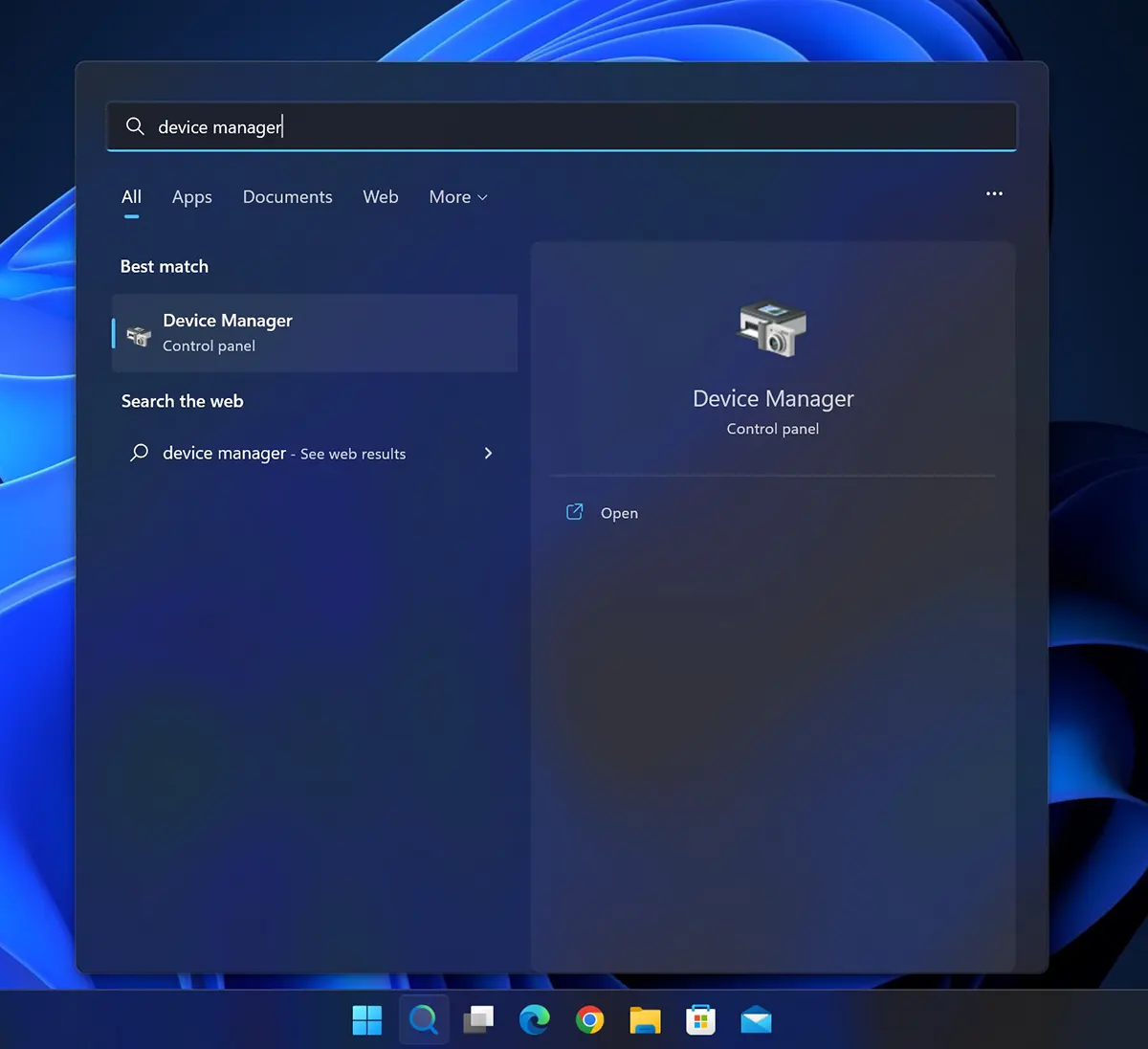
Aqui temos a lista de todos os componentes de hardware do PC ou laptop ou periféricos para os quais precisamos de drivers. Clique no componente de hardware para o qual você deseja atualizar o driver, clique com o botão direito e “Update driver“.
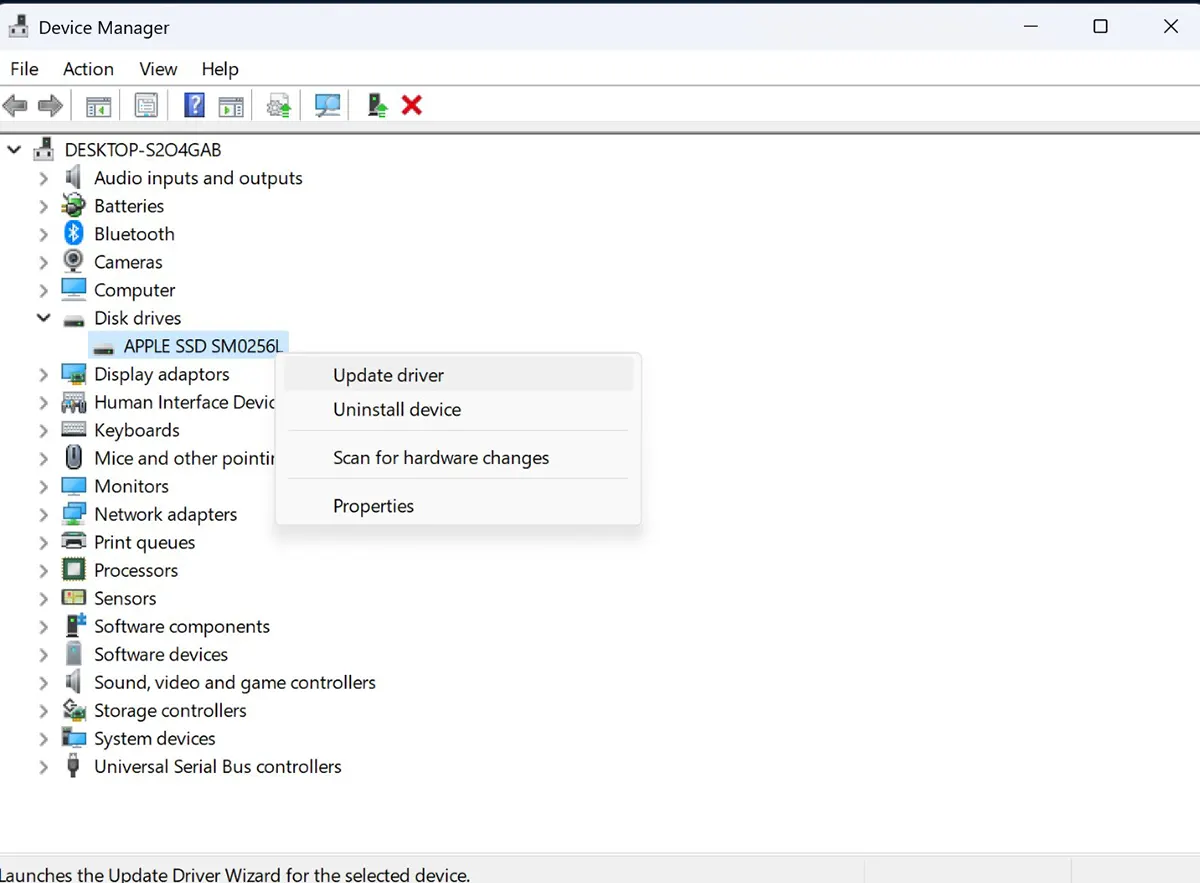
No meu tutorial fiz atualização de driver para “Disk drivers” → “APPLE SSD“.
No painel Atualizar drivers que é aberto, você tem dois métodos de atualização. Pesquisa automática de motorista e instalando as melhores versões (Search automatically for drives) ou pesquisa manual, quando você tem que indicar o local exato onde o motorista está (Browse my computer for drives).
A primeira opção é sempre preferível.
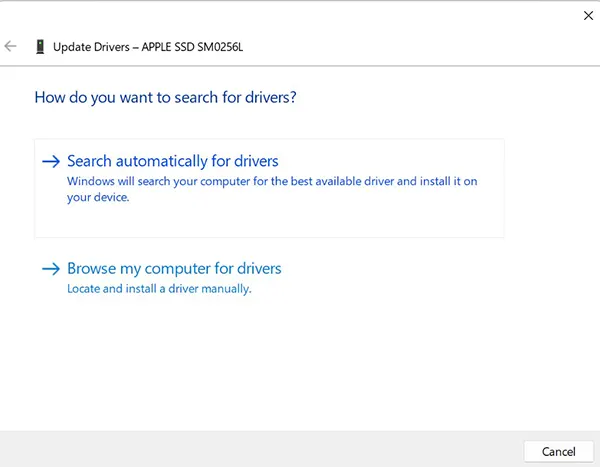
Aguarde até que o sistema de atualização procure a melhor versão de driver disponível para o componente selecionado.
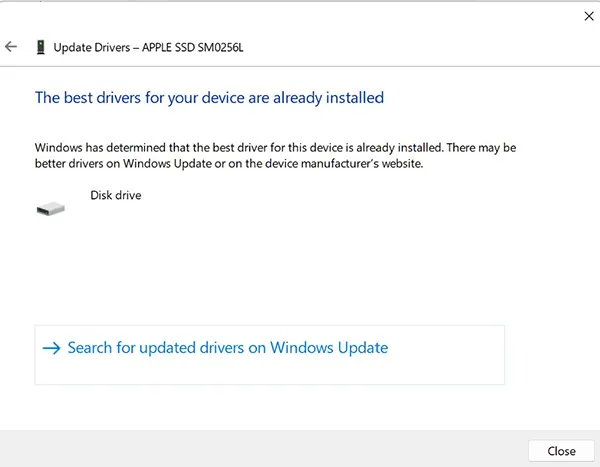
No meu exemplo deste tutorial, não foi necessário instalar outra versão de driver para o componente que selecionei. O melhor driver já está instalado. “The best drivers for your device are already installed”.
Conclusão do tutorial
Seguindo este tutorial você pode ser técnico, mas com certeza conseguirá resolver um problema relacionado aos drivers de um componente de hardware do seu PC ou laptop. Não faça atualizações desnecessárias se tudo funcionar, a menos que tenha certeza de que aquele componente não funciona dentro dos parâmetros normais.


Você também pode estar interessado em...

2 pensamentos sobre “Como atualizar drivers no Windows 11 – O método mais fácil”
É uma grande diferença em relação ao Windows 7 e uma grande diferença em relação ao Windows XP. Muito útil para atualizar drivers.
Realmente é uma grande diferença. Espero que a Microsoft encontre uma solução com atualizações de segurança em segundo plano de uma forma muito mais tranquila.