


Microsoft navrhl nejnovější verze Windows docela dobře a ca pro aktualizaci ovladačů ve Windows 11 (aktualizace ovladače) většinou to není nutné. Systém Windows Update neustále přináší nejnovější verze ovladačů a jediné, co musíte udělat, je nastavit konstantní frekvenci aktualizací.
obsah
Existují také scénáře, ve kterých Windows Update hledá nejoptimalizovanější ovladače jak pro hardwarové komponenty PC nebo notebooku, tak pro pomocné komponenty. Pokud něco nefunguje správně s vnitřní součástí (jako je grafická karta, procesor) nebo pomocnými součástmi (webová kamera, tiskárna), můžete získat přístup k volitelným aktualizacím ovladačů. Aktualizace ovladačů ve Windows 11.
V situaci, kdy na operačním systému vše funguje dobře a všechny hardwarové komponenty fungují v optimálních parametrech, jsou aktualizace ovladačů zbytečné. Často se stává, že některé volitelné aktualizace vedou k problémům s provozem tiskárny, grafické karty, webové kamery, monitoru nebo jiných komponent.
Jak aktualizujete řidiče v systému Windows 11 – Volitelné aktualizace
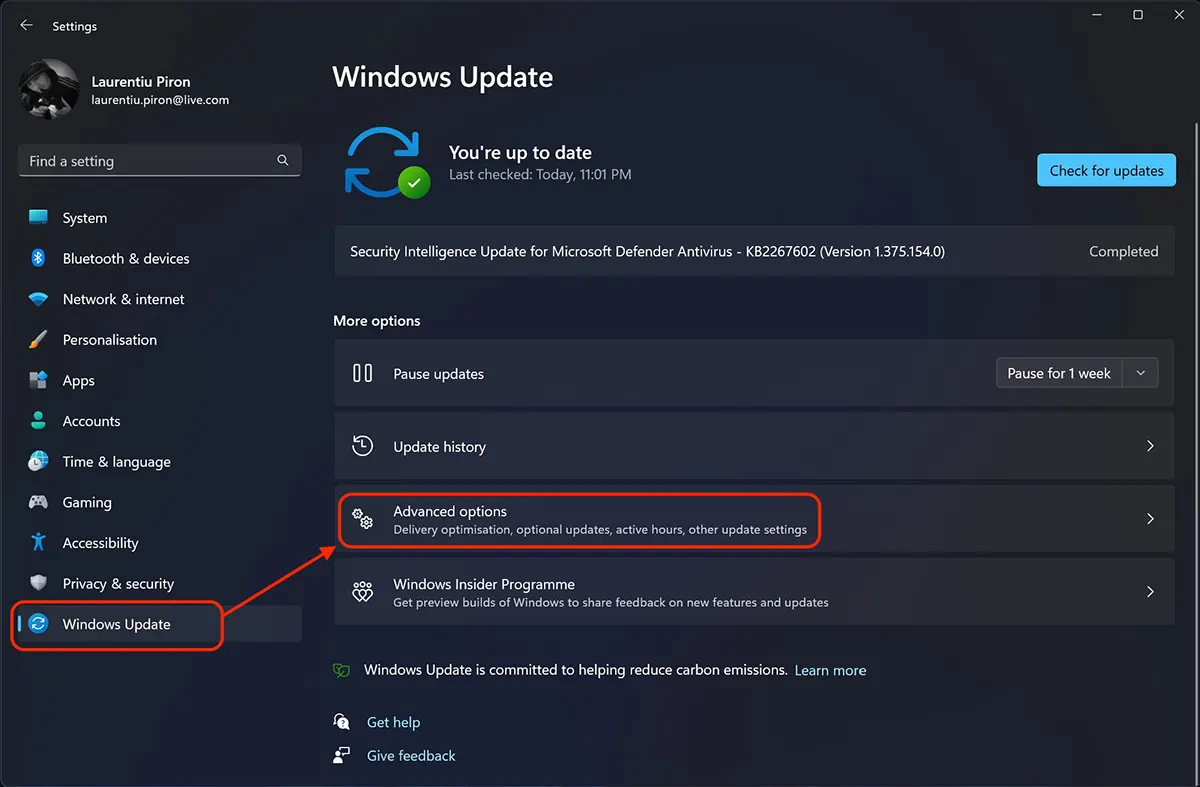
Windows Update → Advanced options → Optional Updates
Chcete-li aktualizovat ovladače v systému Windows 11, existují dvě velmi jednoduché metody. První je průchozí Windows Update → Advanced options.
The “Advanced options” máme několik nástrojů pro správu Windows 11 Updates. Zde si můžeme vybrat, zda spolu s aktualizacemi systému Windows přijímat aktualizace z jiných produktů společnosti Microsoft či nikoli. Můžeme určit, zda se mají aktualizace stahovat, když máme měřené připojení k internetu (většina připojení prostřednictvím mobilních předplatných 4G nebo 5G).
Také v “Pokročilé možnosti” máme také možnost, která nás zajímá pro tento tutoriál. Optional updates.
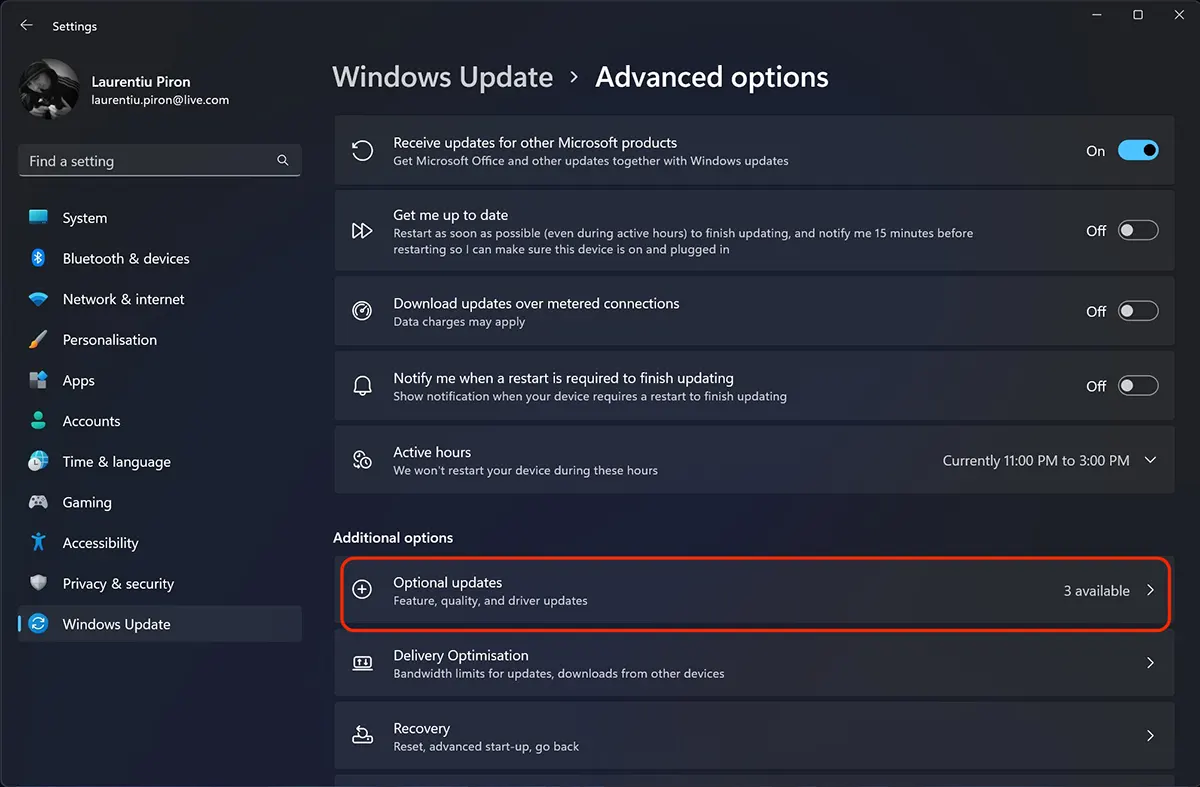
V “Optional updates” Často dostávám aktualizace ovladačů, které Microsoft nedoporučuje. Jen pro systém funguje v normálních parametrech s již nainstalovanými ovladači, některé aktualizace ovladačů jsou uvedeny jako volitelné.
Pokud stále dochází k problémům s některými součástmi, můžete aktualizovat ovladače ve Windows 11 prostřednictvím “Optional Updates“.
Poté vyberte ovladač pro komponentu, která vás zajímá, ze seznamu volitelných aktualizací “Donwload & Install“.
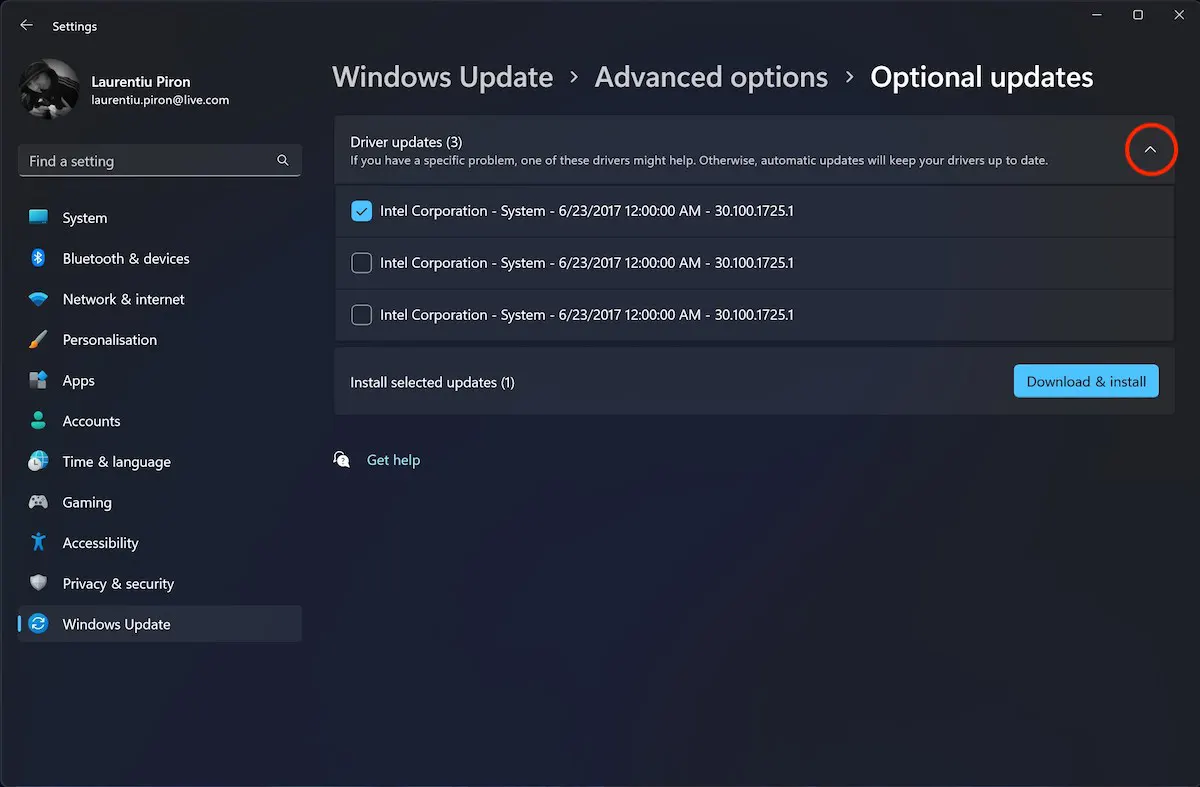
Po instalaci nového ovladače doufáte, že vše bude fungovat normálně. V opačném případě se doporučuje vrátit se ke staré verzi ovladače.
Aktualizujte ovladač přes Device Manager
Další metodou, kterou můžeme aktualizovat ovladače některých komponent PC nebo notebooku ve Windows 11, je přes Computer Management > Device Manager.
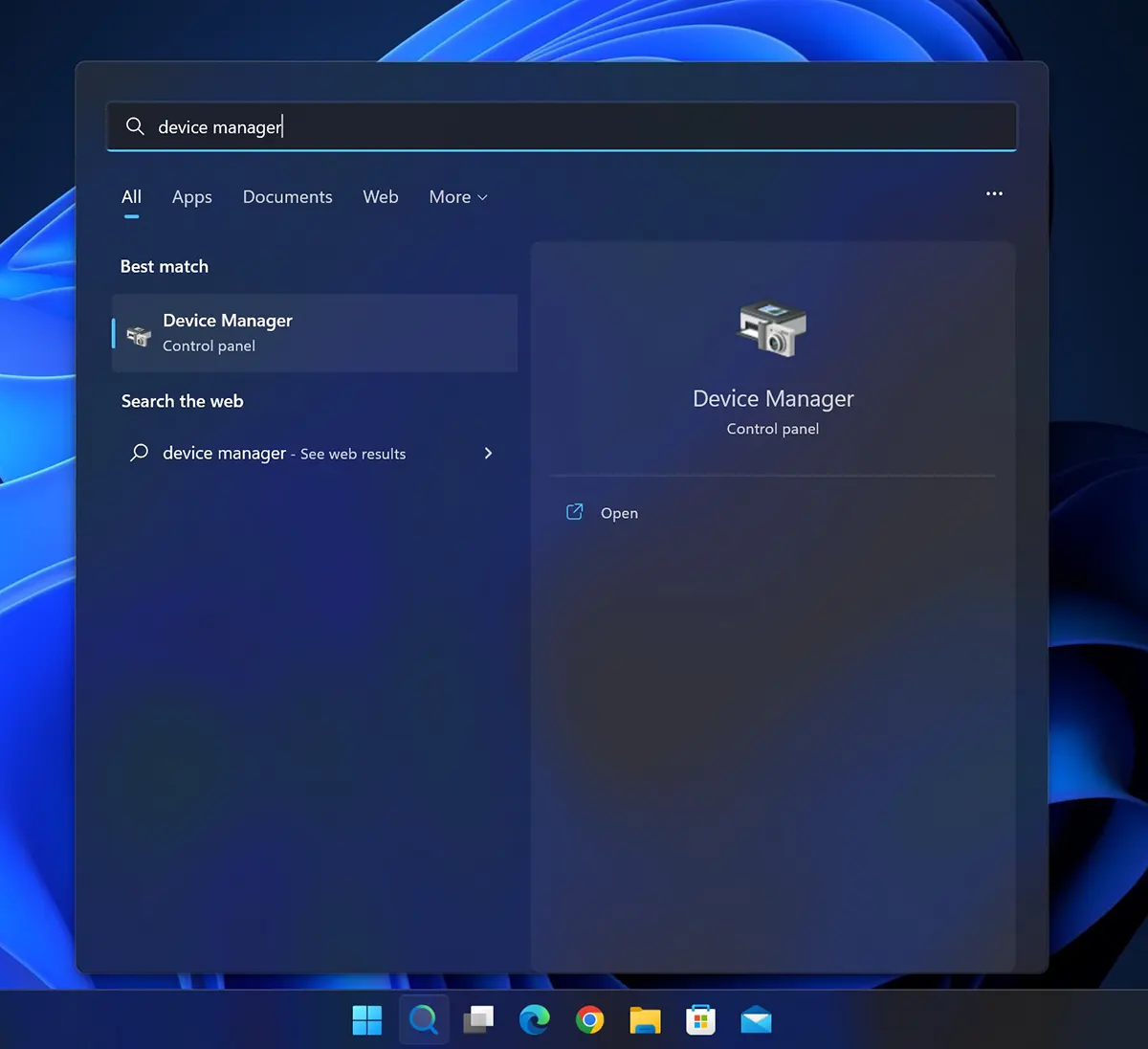
“Start” ve Windows 11, zkuste “device manager” A otevřené “Device Manager“.
Zde máme seznam všech hardwarových komponent PC nebo notebooku nebo periferií, pro které potřebujeme ovladače. Klikněte na hardwarovou součást pro které chcete aktualizovat ovladač, klepněte pravým tlačítkem a “Update driver“.
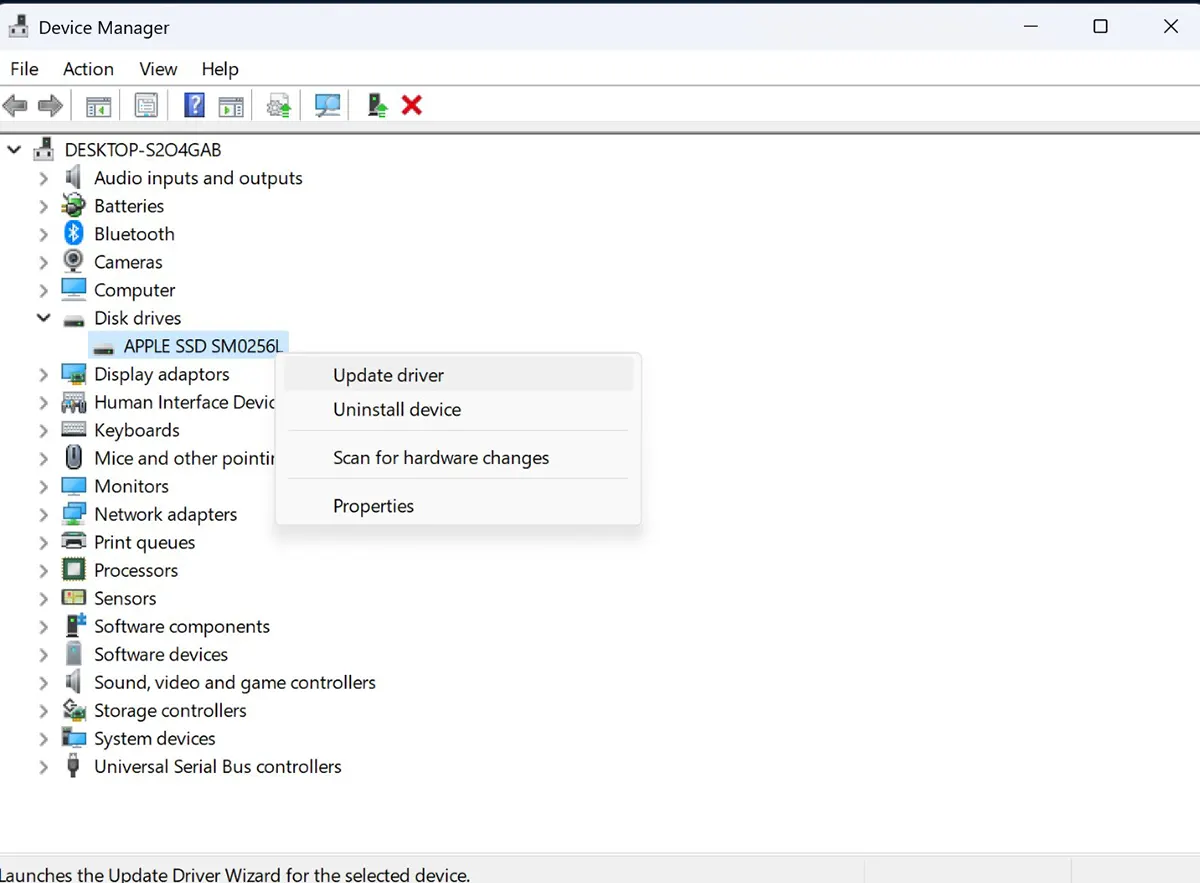
V mém tutoriálu jsem vzal aktualizaci ovladače “Disk drivers” → “APPLE SSD“.
Na panelu Aktualizovat ovladače, který se otevře, máte dvě metody aktualizace. Automatické vyhledávání ovladačů a instalaci nejlepších verzí (Search automatically for drives) nebo ruční vyhledávání, kdy musíte uvést přesné místo, kde se řidič nachází (Browse my computer for drives).
První možnost je vždy výhodnější.
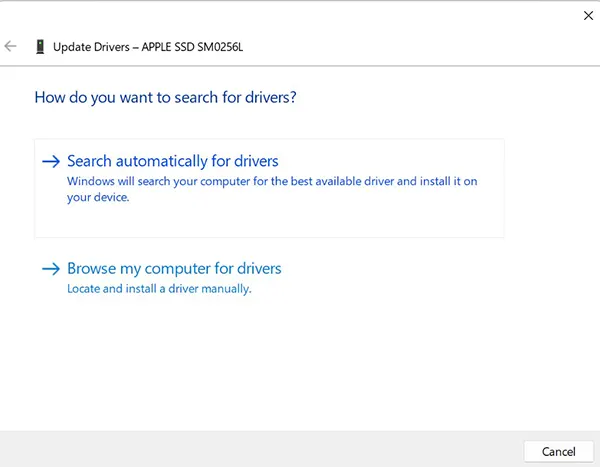
Počkejte, až aktualizační systém vyhledá nejlepší dostupnou verzi ovladače pro vybranou součást.
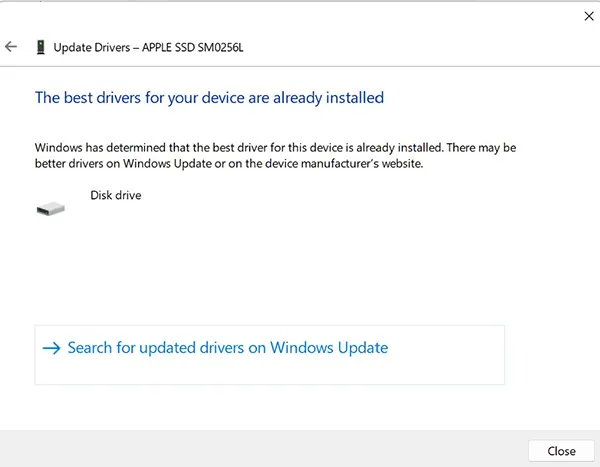
V mém příkladu z tohoto tutoriálu nebylo nutné instalovat další verzi ovladače pro komponentu, kterou jsem vybral. Nejlepší ovladač je již nainstalován. “The best drivers for your device are already installed”.
Závěr tutoriálu
Sledováním tohoto návodu můžete být technicky zdatní, ale určitě budete schopni vyřešit problém související s ovladači hardwarové součásti vašeho PC nebo notebooku. Pokud vše funguje, neprovádějte zbytečné aktualizace, pokud si nejste jisti, že daná součást nefunguje v rámci normálních parametrů.


Mohlo by vás také zajímat...

2 myšlenky na “Jak aktualizujete řidiče v systému Windows 11 – Nejlehčí metoda”
Je to velký rozdíl oproti Windows 7 a velký rozdíl oproti Windows XP. Velmi užitečné pro aktualizaci ovladačů.
Je to opravdu velký rozdíl. Doufám, že Microsoft najde řešení s aktualizacemi zabezpečení na pozadí mnohem klidnějším způsobem.