

Pro začínající uživatele, kteří nemají mnoho znalostí jak funguje operační systém Windows, říkáme krátce, ca ovladače jsou soubory, které spojují hardwarové komponenty (myš, monitor, klávesnice, DVD, zvuk, video atd.) a operační systém Microsoft Windows. Bez těchto ovladačů by operační systém nemohl fungovat. Neměli bychom žádný obraz, žádný zvuk, nemohli bychom připojit žádné externí ani interní periferie. Prakticky vše na základní desce PC nebo notebooku potřebuje ovladače, aby fungovalo s operačním systémem.
Většina ovladačů je k dispozici na Stáhnout na webových stránkách výrobců komponent a systémů. Obvykle, pokud společnost X vyrábí a Video deskamusí také poskytnout ovladače pro operační systémy používané na trhu. Zde také předpokládáme pravidelnou aktualizaci ovladačů pro zlepšení výkonu a nových funkcí.
Závěrem lze říci, že bez ovladačů nelze vytvořit spojení mezi operačním systémem a hardwarovými součástmi počítače.
Existují scénáře, ve kterých si uživatel nemusí uvědomit, že v počítači chybí ovladač, až do okamžiku, kdy potřebuje použít příslušnou hardwarovou komponentu. Například pokud máte notebook, ke kterému přímo používáte síťový kabel pro připojení k internetu. je velmi možné, že si neuvědomíte, že chybí ovladač WiFi. Jeho absenci si všimnete, když se budete chtít připojit k bezdrátové síti. Proto je dobré se ujistit, že máme nainstalované ovladače pro všechny hardwarové komponenty.
Jak zkontrolujeme, zda chybí ovladače, které musí být nainstalovány v systému Windows 10 nebo Windows 7
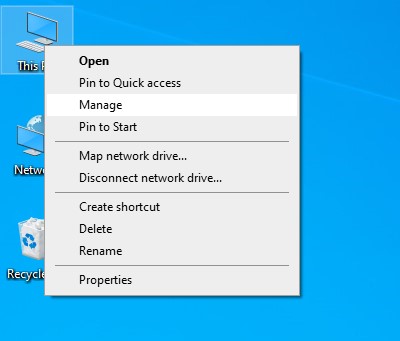
jdeme dál Desktop (pracovní plocha) nebo v okně Windows, kde můžeme kliknout pravým tlačítkem na “Tento PC”. Klikněte pravým tlačítkem a klikněte na možnost “Spravovat“.
Klikněte na PE “Správce zařízení” z lišty na levé straně, pod “Správa počítače”. Otevře se seznam všech hardwarových součástí počítače. Všechny tyto vyžadují ovladače, aby vše fungovalo tak, jak má.
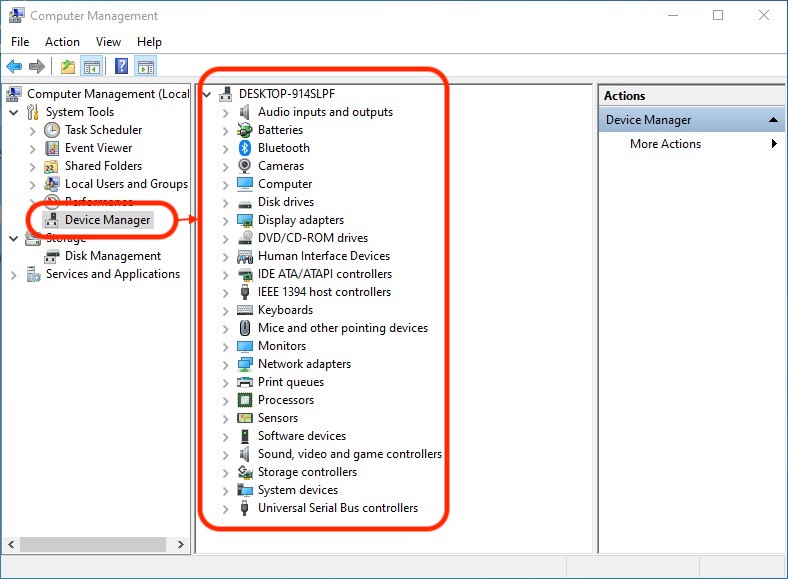
Na obrázku výše mají všechny komponenty nainstalované ovladače. Pokud najdete součást se žlutým vykřičníkem, znamená to, že tato součást vyžaduje instalaci nebo aktualizaci ovladače.
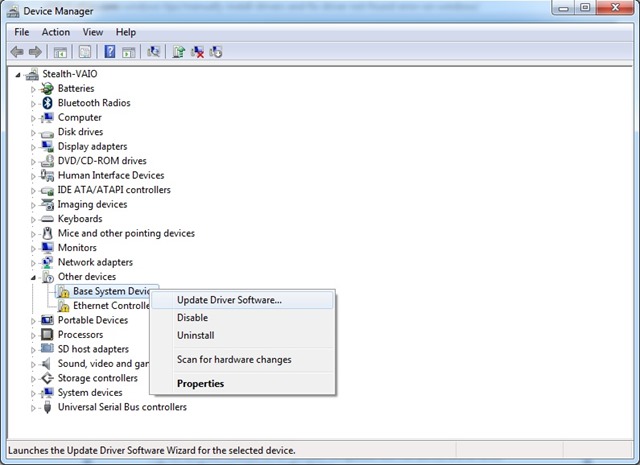
Existují také scénáře, kdy se zdá, že všechny ovladače jsou nainstalovány, ale součást nefunguje normálně. V tomto případě se doporučuje aktualizace ovladače nebo odinstalace aktualizace. Byly případy, kdy aktualizace ovladače způsobila, že součást, za kterou byla zodpovědná, byla nefunkční. I po aktualizaci ediveru byly hlášeny chyby BSoD (Blue Screen). V tomto scénáři se doporučuje zakázat aktualizaci ovladače pro součást.
- Jak zakázat aktualizaci ovladače v systému Windows 10 – kompletní výukový program.
- Jak ručně nainstalovat ovladač ve Windows 10 pomocí “Správce zařízení” – kompletní výukový program.
- Jak můžeme aktualizovat ovladač, z “Správce zařízení” – v tomto případě není uveden v aktualizacích systému Windows – kompletní výukový program – metoda 1.
- Jak můžeme najít řidiče pro neznámá zařízení v oknech – kompletní výukový program
Doporučujeme nepoužívat pro stahování ovladačů pochybné webové stránky. K instalaci a aktualizaci ovladačů nebo oficiálních stránek výrobců hardwaru vždy používejte Windows Update. Většina z nich má stránku podpory, kde si můžete stáhnout ovladače a jejich aktualizace.


Mohlo by vás také zajímat...

8 myšlenek na “Jak zjistit, co řidiči nainstalují a jaké řidiče mají chyby, na Windows 10 a Windows 7”
Hodnocení návštěvníků: 3 hvězdičky
Hodnocení návštěvníků: 5 hvězdiček
Hodnocení návštěvníků: 1 hvězd
Hodnocení návštěvníků: 5 hvězdiček
Hodnocení návštěvníků: 1 hvězd
Hodnocení návštěvníků: 3 hvězdičky
Hodnocení návštěvníků: 1 hvězd
Hodnocení návštěvníků: 5 hvězdiček