

Für unerfahrene Benutzer, diejenigen, die nicht viel Wissen darüber haben wie ein Windows-Betriebssystem funktioniert, sagen wir kurz, ca Treiber sind jene Dateien, die die Hardwarekomponenten verbinden (Maus, Monitor, Tastatur, DVD, Ton, Video usw.) und das Microsoft Windows-Betriebssystem. Ohne diese Treiber könnte ein Betriebssystem nicht funktionieren. Wir hätten kein Bild, keinen Ton, wir könnten keine externen oder internen Peripheriegeräte anschließen. Praktisch alles auf der Hauptplatine eines PCs oder Laptops benötigt Treiber, um mit dem Betriebssystem zu funktionieren.
Die meisten Treiber sind unter verfügbar herunterladen auf den Websites von Komponenten- und Systemherstellern. Normalerweise, wenn Unternehmen X a VideopellerAußerdem muss es die Treiber für die auf dem Markt befindlichen Betriebssysteme bereitstellen. Hier wird auch die regelmäßige Aktualisierung der Treiber zur Verbesserung der Leistung und neuer Funktionen vorausgesetzt.
Zusammenfassend lässt sich sagen, dass ohne Treiber die Verbindung zwischen dem Betriebssystem und den Hardwarekomponenten des PCs nicht hergestellt werden kann.
Es gibt Szenarien, in denen der Benutzer das Fehlen eines Treibers auf dem PC erst in dem Moment bemerkt, in dem er die entsprechende Hardwarekomponente verwenden muss. Wenn Sie beispielsweise einen Laptop haben, zu dem Sie direkt das Netzwerkkabel für die Internetverbindung verwenden. Es ist sehr wahrscheinlich, dass Sie nicht bemerken, dass der WLAN-Treiber fehlt. Sie werden das Fehlen bemerken, wenn Sie eine Verbindung zu einem drahtlosen Netzwerk herstellen möchten. Deshalb ist es gut, sicherzustellen, dass für alle Hardwarekomponenten Treiber installiert sind.
Wie überprüfen wir, ob Treiber fehlen, die unter Windows 10 oder Windows 7 installiert werden müssen?
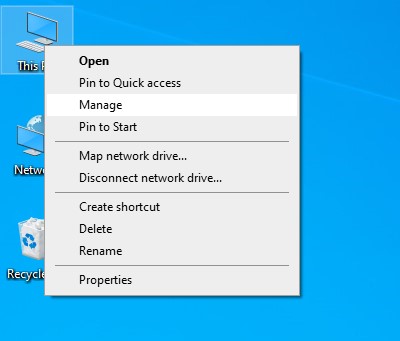
Wir machen weiter Desktop (Arbeitsbereich) oder in einem Windows-Fenster, wo wir mit der rechten Maustaste darauf klicken können “Dieser PC”. Klicken Sie mit der rechten Maustaste und klicken Sie auf die Option “Verwalten“.
Klicken Sie auf PE “Geräte -Manager” von der Leiste auf der linken Seite, unten “Computermanagement”. Es öffnet sich eine Liste aller Hardwarekomponenten des PCs. All dies erfordert Treiber, damit alles ordnungsgemäß funktioniert.
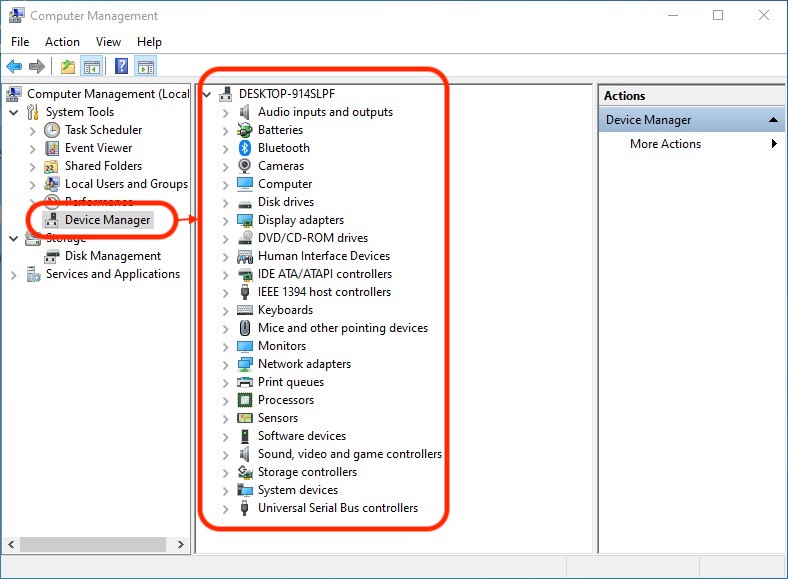
Im Bild oben sind alle Komponenten vorhanden Installierte Treiber. Wenn Sie eine Komponente mit einem gelben Ausrufezeichen finden, bedeutet dies, dass für diese Komponente eine Treiberinstallation oder -aktualisierung erforderlich ist.
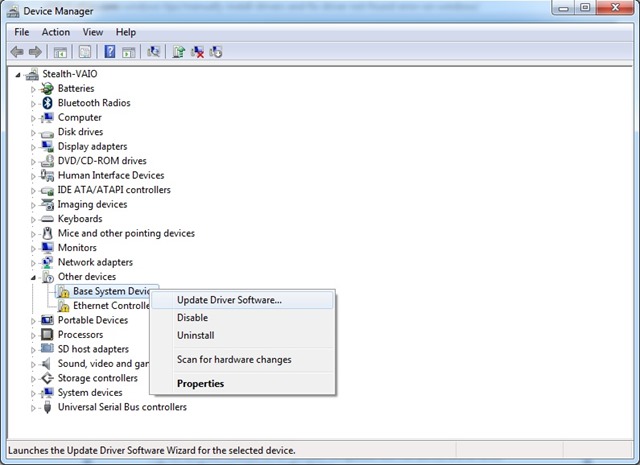
Es gibt auch Szenarien, in denen scheinbar alle Treiber installiert sind, eine Komponente jedoch nicht normal funktioniert. In diesem Fall empfiehlt sich ein Treiber-Update bzw. die Deinstallation eines Updates. Es gab Fälle, in denen eine Treiberaktualisierung dazu führte, dass die Komponente, für die sie verantwortlich war, nicht mehr funktionsfähig war. Auch nach dem eDriver-Update wurden BSoD-Fehler (Blue Screen) gemeldet. In diesem Szenario wird empfohlen, die Treiberaktualisierung für die Komponente zu deaktivieren.
- So deaktivieren Sie die Aktualisierung eines Treibers in Windows 10 – Tutorial abgeschlossen.
- So installieren Sie einen Treiber manuell in Windows 10 mit “Geräte -Manager” – Tutorial abgeschlossen.
- Wie können wir einen Treiber aktualisieren? “Geräte -Manager” – in diesem Fall wird es in Windows Updates nicht angegeben – Tutorial abgeschlossen – Methode 1.
- Wie können wir die Treiber für unbekannte Geräte in Windows finden? – Tutorial abgeschlossen
Wir empfehlen Ihnen, keine dubiosen Websites zum Herunterladen von Treibern zu nutzen. Verwenden Sie zum Installieren und Aktualisieren von Treibern immer Windows-Updates oder die offiziellen Seiten der Hardwarehersteller. Die meisten verfügen über eine Support-Seite, auf der Sie Treiber und deren Updates herunterladen können.


Vielleicht interessieren Sie sich auch für...

8 Gedanken zu “So sehen Sie, welche Treiber installiert werden müssen und welche Treiber Fehler unter Windows 10 und Windows 7 haben”
Besucherbewertung: 3 Sterne
Besucherbewertung: 5 Sterne
Besucherbewertung: 1 Stern
Besucherbewertung: 5 Sterne
Besucherbewertung: 1 Stern
Besucherbewertung: 3 Sterne
Besucherbewertung: 1 Stern
Besucherbewertung: 5 Sterne