

Bevor Sie erfahren, wie Sie Windows 10-Treiber herunterstufen, ist es sehr wichtig zu wissen, dass diese Updates sowohl Leistungsverbesserungen als auch Kompatibilitätskorrekturen mit anderen Systemkomponenten mit sich bringen. Außerdem beheben einige Windows-Treiberaktualisierungen Schwachstellen oder Sicherheitsprobleme.
Sowohl Microsoft als auch Komponentenhersteller für Computer mit Windows-Betriebssystemen veröffentlichen Treiberupdates für integrierte Grafikkarte (Intel), dedizierte Grafikkarte, Soundkarte, Netzwerk (LAN), Kamera-Web, Drucker oder andere Komponenten.
Es kommt manchmal vor, dass möglicherweise eine neuere Version eines Treibers verfügbar ist mit arbeiten Mängel, Fehler oder mit schlechtere Leistung als die alte Treiberversion. In den meisten Situationen Fehlfunktion eines aktualisierten Treibers erscheint unter Laptopdas und ältere Berechnungen, mit Betriebssystem Windows 10. In diesem Szenario wird am meisten empfohlen, die Treiber auf frühere Versionen herunterzustufen.
Die Betriebssystemarchitektur von Windows 10 unterstützt größtenteils die Originaltreiber für die Hardwarekomponenten des Computers oder Laptops, auch wenn dieser 5-6 Jahre alt ist. Aber wenn durch Windows Update Center Sobald Updates gefunden werden, erhalten diese Hardwarekomponenten die neuesten Treiberversionen. Versionen, die möglicherweise weniger gut laufen als ältere oder ursprüngliche Treiberversionen.
Ein konkretes Beispiel ist das Treiberupdate für die integrierte Grafikkarte (Intel HD Graphics) auf einem 5 1/2 Jahre alten Lenovo Laptop. Mit dem Originaltreiber “Intel VGA Driver” – eine Version von 2011 – Die Grafikleistung in Spielen und Anwendungen ist viel höher als mit dem aktualisierten Treiber. In diesem Szenario ist es daher am besten, die Treiber auf frühere Versionen herunterzustufen, die eine bessere Leistung und Stabilität hatten.
Das Problem besteht darin, dass nach der Aktualisierung die Neuinstallation der alten Treiberversion über die aktualisierte Version bis zum nächsten Update oder Neustart des Windows 10-Systems keine Lösung darstellt. Um die alte Treiberversion für eine bestimmte Hardwarekomponente dauerhaft beizubehalten, haben wir die Möglichkeit, deren Aktualisierungen zu deaktivieren und zur vorherigen Version zurückzukehren.
So führen Sie ein Downgrade der Windows 10-Treiber durch
Im Test, Treiber herunterzustufen Windows 10, müssen Sie die Schritte im folgenden Tutorial befolgen:
- Offen “Device Manager” (Gerätemanager). Sie können dies tun, indem Sie mit der rechten Maustaste auf die Schaltfläche klicken “Start” und Auswählen “Device Manager” aus dem Menü.
- In “Device Manager,” Suchen Sie das Gerät, für das Sie den Treiber herunterstufen möchten, und klicken Sie mit der rechten Maustaste darauf.
- Wählen “Properties” (Eigenschaften).
- Gehen Sie im Eigenschaftenfenster auf die Registerkarte “Driver” (Treiber) und klicken Sie auf die Schaltfläche “Roll Back Driver” (Vorherigen Treiber deaktivieren), sofern diese Option verfügbar ist. Wenn die Schaltfläche deaktiviert ist oder nicht angezeigt wird, bedeutet dies, dass keine frühere Version des Treibers auf dem System gespeichert ist.
- Befolgen Sie die Anweisungen, um das Treiber-Downgrade zu bestätigen. Dieser Vorgang erfordert möglicherweise einen Systemneustart, um das Rollback auf die vorherige Treiberversion abzuschließen.
Genauer gesagt, wenn Sie mit dem Treiberupdate, das Sie für eine Hardwarekomponente erhalten haben, nicht zufrieden sind Windows Update Centerkönnen Sie zur vorherigen Version zurückkehren und das Update auf die neue Version deaktivieren.
Nehmen wir an, es handelt sich um den aktualisierten integrierten Grafikkartentreiber Intel HD Graphics.
Verwandt:
- So sehen Sie, welche Treiber installiert werden müssen und welche Treiber Fehler unter Windows 10 und Windows 7 haben
- So aktualisieren Sie die Treiber in Windows 11 - die einfachste Methode
- Wie können wir Treiber manuell in Windows installieren?
Gehen Sie zu Optionen Computer Management > Device Manager, wo Sie die Komponente identifizieren, für die Sie den Treiber herunterstufen möchten. In unserem Fall, Intel HD Graphics 3000.
Wir wählen die Komponente aus und klicken mit der rechten Maustaste, dann klicken wir auf “Properties“.
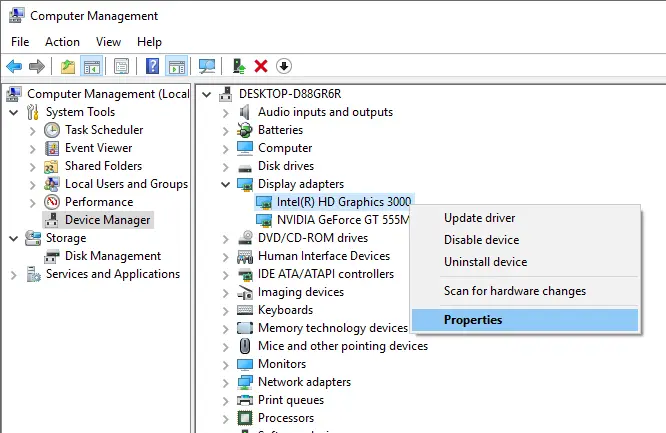
In dem Panel, in dem die Details über Intel HD Graphics 3000, klicken Sie auf die Registerkarte “Driver” Klicken Sie dann auf die Schaltfläche “Roll Back Driver“.
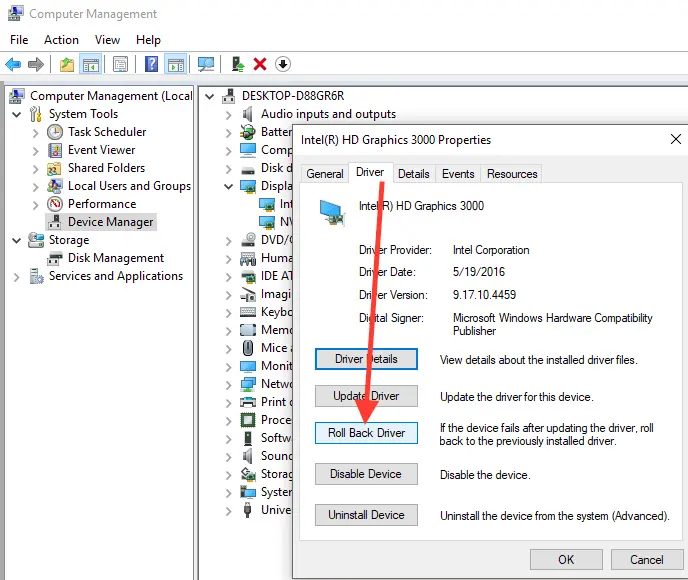
Mit dieser Option wird der neue Treiber deinstalliert und der alte automatisch installiert.
Aktivieren Sie die Option “Previous version of the driver performed better“.
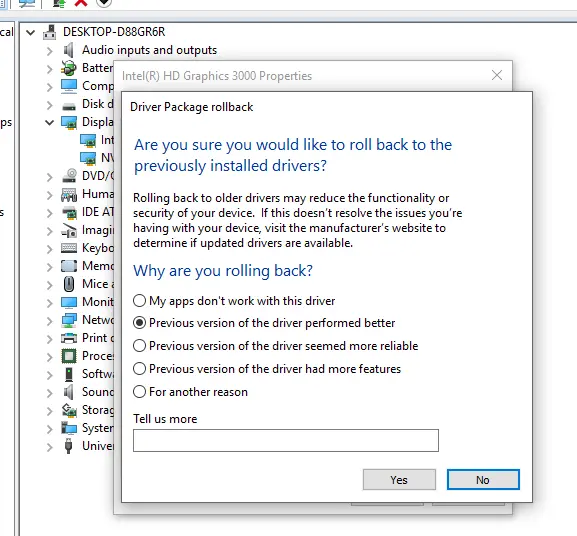
Klicken “Yes” um den Prozess zu starten “roll back“. Nach Fertigstellung, Starten Sie das Betriebssystem neu.
Auf diese Weise werden Windows 10-Treiber heruntergestuft.
Betriebssysteme Windows 7 Erlauben Sie das Blockieren eines Updates von Windows Updates Center, Jedoch Windows 10 Es verfügt über ein etwas aggressiveres System, das Aktualisierungen erzwingt.


Vielleicht interessieren Sie sich auch für...

3 Gedanken dazu “So führen Sie ein Downgrade der Windows 10-Treiber durch”
Windows 19? ;-)
Ich habe in der Zukunft gelebt 😊 Danke!
Ein sehr nützliches Tutorial. Vielen Dank! Ich hatte Probleme, nachdem ich den Treiber für einen älteren Drucker aktualisiert hatte.
Alles Gute!