

Før du ser hvordan du nedgraderer Windows 10-drivere, er det veldig viktig å vite at disse oppdateringene gir både ytelsesforbedringer og kompatibilitetsrettinger med andre systemkomponenter. Noen Windows-driveroppdateringer fikser også sårbarheter eller sikkerhetsproblemer.
Både Microsoft og komponentprodusenter for datamaskiner med Windows-operativsystemer gir ut driveroppdateringer for integrert skjermkort (Intel), dedikert skjermkort, lydkort, nettverk (LAN), Kamera -nett, skriver eller andre komponenter.
Det hender noen ganger at en nyere versjon av en driver kan jobbe med mangler, å gi feil eller med dårligere ytelse enn den gamle driverversjonen. I de fleste situasjoner funksjonsfeil av en oppdatert driver vises på bærbar datamaskinog eldre beregninger, med operativsystem Windows 10. I dette scenariet er det mest anbefalt å nedgradere drivere til tidligere versjoner.
Windows 10-operativsystemarkitekturen støtter stort sett de originale driverne for maskinvarekomponentene til datamaskinen eller den bærbare datamaskinen, selv om den er 5-6 år gammel. Men hvis gjennom Windows Update Center oppdateringer er funnet, vil disse maskinvarekomponentene motta de nyeste driverversjonene. Versjoner som kan kjøre dårligere enn eldre eller originale driverversjoner.
Et konkret eksempel er driveroppdateringen for det integrerte skjermkortet (Intel HD Graphics) på en 5 1/2 år gammel bærbar bærbar Lenovo. Med original driver “Intel VGA Driver” – en 2011-versjon – grafikkytelsen i spill og applikasjoner er mye høyere enn med den oppdaterte driveren. Så i dette scenariet er det best å nedgradere drivere til tidligere versjoner som hadde bedre ytelse og stabilitet.
Problemet er at når den er oppdatert, er det ikke en løsning å installere den gamle driverversjonen på nytt over den oppdaterte før neste oppdatering eller omstart av Windows 10-systemet. For å permanent opprettholde den gamle driverversjonen for en bestemt maskinvarekomponent, har vi muligheten til å deaktivere oppdateringene og gå tilbake til forrige versjon.
Hvordan du gjør nedgradering av Windows 10 -drivere
På testen, for å nedgradere drivere Windows 10, må du følge trinnene i veiledningen nedenfor:
- Åpne “Device Manager” (Enhetsbehandling). Du kan gjøre dette ved å høyreklikke på knappen “Start” og velge “Device Manager” fra menyen.
- I “Device Manager,” finn enheten du vil nedgradere driveren for og høyreklikk på den.
- Velge “Properties” (Egenskaper).
- Gå til fanen i egenskapsvinduet “Driver” (Driver) og klikk på knappen “Roll Back Driver” (Deaktiver forrige driver), hvis dette alternativet er tilgjengelig. Hvis knappen er deaktivert eller ikke vises, betyr det at det ikke er noen tidligere versjon av driveren lagret på systemet.
- Følg instruksjonene for å bekrefte drivernedgraderingen. Denne prosessen kan kreve en omstart av systemet for å fullføre tilbakeføringen til forrige driverversjon.
Mer detaljert, hvis du ikke er fornøyd med driveroppdateringen du mottok for en maskinvarekomponent via Windows Update Center, kan du gå tilbake til forrige versjon og deaktivere oppdateringen til den nye versjonen.
La oss si at det er den oppdaterte integrerte skjermkortdriveren Intel HD Graphics.
Relatert:
- Hvordan se hva drivere trenger installert og hvilke drivere som har feil, på Windows 10 og Windows 7
- Hvordan oppdatere til drivere i Windows 11 - den enkleste metoden
- Hvordan kan vi manuelt installere drivere i Windows
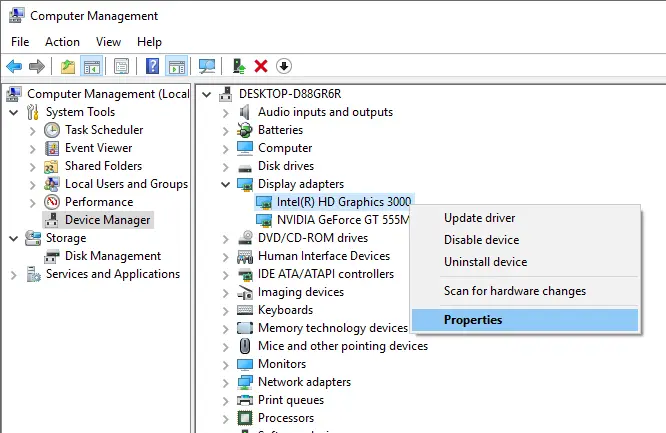
Gå til alternativer Computer Management > Device Manager, hvor du identifiserer komponenten du vil nedgradere driveren for. I vårt tilfelle, Intel HD Graphics 3000.
Vi velger komponenten og høyreklikker og klikker videre “Properties“.
I panelet hvor detaljene om Intel HD Graphics 3000, klikk på fanen “Driver” klikk deretter på knappen “Roll Back Driver“.
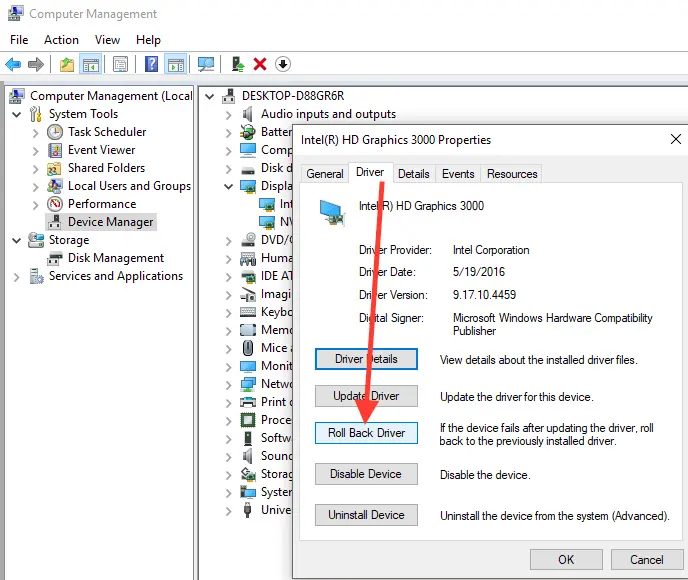
Dette alternativet vil avinstallere den nye driveren og automatisk installere den gamle.
Sjekk alternativet “Previous version of the driver performed better“.
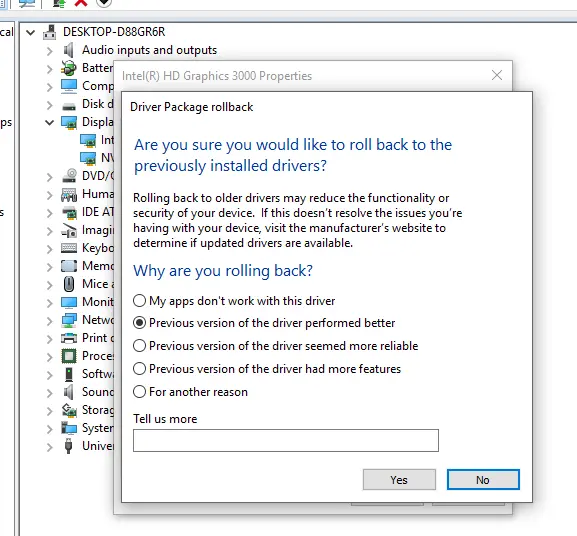
Klikk “Yes” å starte prosessen med “roll back“. Etter ferdigstillelse, start operativsystemet på nytt.
Dette er hvordan Windows 10-drivere nedgraderes.
Operativsystemer Windows 7 tillate blokkering av en oppdatering fra Windows Updates Centerimidlertid Windows 10 den har et litt mer aggressivt system som tvinger oppdateringer.


Du kan også være interessert i...

3 tanker om “Hvordan du gjør nedgradering av Windows 10 -drivere”
Windows 19? ;-)
Jeg levde i fremtiden 😊 takk!
En veldig nyttig opplæring. Tusen takk! Jeg hadde problemer etter å ha oppdatert driveren for en eldre skriver.
Alt godt!