

Voordat u ziet hoe u Windows 10-stuurprogramma's kunt downgraden, is het erg belangrijk om te weten dat deze updates zowel prestatieverbeteringen als compatibiliteitsoplossingen met andere systeemcomponenten met zich meebrengen. Bovendien verhelpen sommige Windows-stuurprogramma-updates kwetsbaarheden of beveiligingsproblemen.
Zowel Microsoft als fabrikanten van componenten voor computers met Windows-besturingssystemen brengen stuurprogramma-updates uit voor geïntegreerde videokaart (Intel), speciale videokaart, geluidskaart, netwerk (LAN)), camera -web, printer of andere componenten.
Het komt wel eens voor dat er een nieuwere versie van een driver beschikbaar is werken met tekortkomingen, fouten te geven of met slechtere prestaties dan de oude driverversie. In de meeste situaties storing van een bijgewerkt stuurprogramma verschijnt op laptopde en oudere berekeningen, met besturingssysteem Windows 10. In dit scenario wordt het meest aanbevolen om stuurprogramma's te downgraden naar eerdere versies.
De architectuur van het Windows 10-besturingssysteem ondersteunt grotendeels de originele stuurprogramma's voor de hardwarecomponenten van de computer of laptop, zelfs als deze 5-6 jaar oud is. Maar als het door is Windows Update Center updates worden gevonden, ontvangen deze hardwarecomponenten de nieuwste stuurprogrammaversies. Versies die mogelijk minder goed werken dan oudere of originele stuurprogrammaversies.
Een concreet voorbeeld is de driverupdate voor de geïntegreerde videokaart (Intel HD Graphics) op een 5 1/2 jaar oude Lenovo-laptop. Met de originele chauffeur “Intel VGA Driver” – een versie uit 2011 – De grafische prestaties in games en applicaties zijn veel hoger dan met het bijgewerkte stuurprogramma. In dit scenario is het dus het beste om stuurprogramma's te downgraden naar eerdere versies die betere prestaties en stabiliteit hadden.
Het probleem is dat na de update het opnieuw installeren van de oude driverversie over de bijgewerkte versie geen oplossing is tot de volgende update of herstart van het Windows 10-systeem. Om de oude driverversie voor een bepaald hardwarecomponent permanent te behouden, hebben we de mogelijkheid om de updates ervan uit te schakelen en terug te keren naar de vorige versie.
Hoe Windows 10-stuurprogramma's te downgraden
Op de test, om stuurprogramma's te downgraden Windows 10, moet je de stappen in de onderstaande tutorial volgen:
- Open “Device Manager” (Apparaatbeheer). Dit kunt u doen door met de rechtermuisknop op de knop te klikken “Start” en selecteren “Device Manager” uit het menu.
- In “Device Manager,” zoek het apparaat waarvoor u het stuurprogramma wilt downgraden en klik er met de rechtermuisknop op.
- Uitkiezen “Properties” (Eigenschappen).
- Ga in het eigenschappenvenster naar het tabblad “Driver” (Stuurprogramma) en klik op de knop “Roll Back Driver” (Vorig stuurprogramma uitschakelen), als deze optie beschikbaar is. Als de knop is uitgeschakeld of niet wordt weergegeven, betekent dit dat er geen eerdere versie van het stuurprogramma op het systeem is opgeslagen.
- Volg de instructies om de downgrade van het stuurprogramma te bevestigen. Voor dit proces is mogelijk een herstart van het systeem nodig om het terugdraaien naar de vorige driverversie te voltooien.
Meer gedetailleerd: als u niet tevreden bent met de driverupdate die u voor een hardwarecomponent hebt ontvangen via Windows Update Center, kunt u teruggaan naar de vorige versie en de update naar de nieuwe versie uitschakelen.
Laten we zeggen dat het het bijgewerkte stuurprogramma voor de geïntegreerde videokaart is Intel HD Graphics.
Gerelateerd:
- Hoe u kunt zien welke stuurprogramma's moeten worden geïnstalleerd en welke stuurprogramma's fouten bevatten, op Windows 10 en Windows 7
- Stuurprogramma's bijwerken in Windows 11 - De eenvoudigste methode
- Hoe kunnen we stuurprogramma's handmatig in Windows installeren
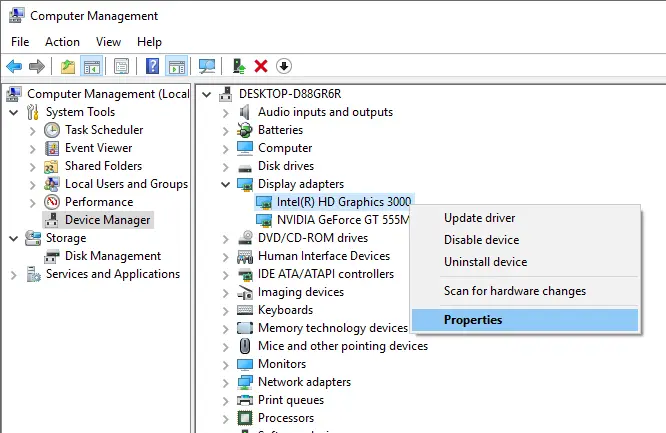
Ga naar opties Computer Management > Device Manager, waar u het onderdeel identificeert waarvoor u het stuurprogramma wilt downgraden. In ons geval Intel HD Graphics 3000.
We selecteren het onderdeel, klikken met de rechtermuisknop en klikken vervolgens op “Properties“.
In het paneel waar de details over Intel HD Graphics 3000, klik op het tabblad “Driver” klik vervolgens op de knop “Roll Back Driver“.
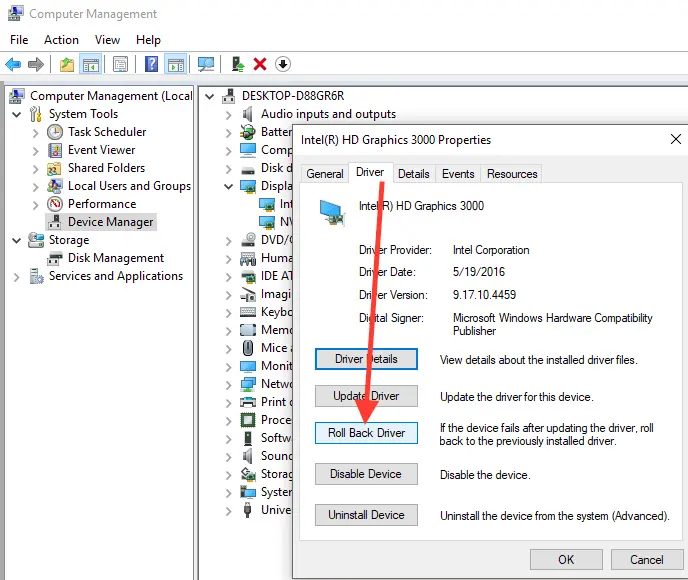
Met deze optie wordt het nieuwe stuurprogramma verwijderd en automatisch het oude geïnstalleerd.
Controleer de optie “Previous version of the driver performed better“.
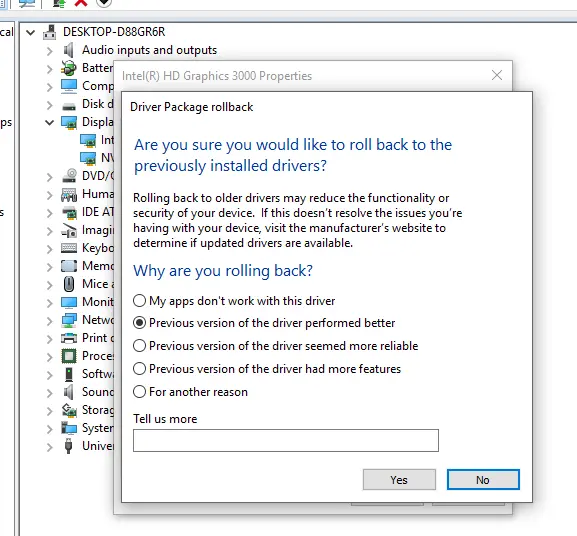
Klikken “Yes” om het proces te starten “roll back“. Na voltooiing, start het besturingssysteem opnieuw op.
Dit is hoe Windows 10-stuurprogramma's worden gedowngraded.
Besturingssystemen Windows 7 toestaan dat een update wordt geblokkeerd Windows Updates Center, Echter Windows 10 het heeft een iets agressiever systeem dat updates afdwingt.


Mogelijk bent u ook geïnteresseerd in...

3 gedachten over “Hoe Windows 10-stuurprogramma's te downgraden”
Windows 19? ;-)
Ik leefde in de toekomst 😊 bedankt!
Een zeer nuttige tutorial. Hartelijk dank! Ik had problemen na het updaten van het stuurprogramma voor een oudere printer.
Al het beste!