

Pirms redzat, kā pazemināt Windows 10 draiverus, ir ļoti svarīgi zināt, ka šie atjauninājumi nodrošina gan veiktspējas uzlabojumus, gan saderības labojumus ar citiem sistēmas komponentiem. Turklāt daži Windows draiveru atjauninājumi novērš ievainojamības vai drošības problēmas.
Gan Microsoft, gan komponentu ražotāji datoriem ar Windows operētājsistēmu izlaiž draiveru atjauninājumus integrēta videokarte (Intel), īpaša video karte, skaņas karte, tīkls (LAN), kameru tīkls, printeri vai citas sastāvdaļas.
Dažreiz gadās, ka var izmantot jaunāku draivera versiju strādāt ar nepilnības, dot kļūdas vai ar sliktāks sniegums nekā vecā draivera versija. Vairumā gadījumu darbības traucējumi tiek parādīts atjaunināts draiveris klēpjdatorsun vecāki aprēķini, ar operētājsistēmu Windows 10. Šajā scenārijā visieteicamākais ir pazemināt draiverus uz iepriekšējām versijām.
Operētājsistēmas Windows 10 arhitektūra lielākoties atbalsta oriģinālos draiverus datora vai klēpjdatora aparatūras komponentiem, pat ja tas ir 5-6 gadus vecs. Bet ja cauri Windows Update Center tiek atrasti atjauninājumi, šie aparatūras komponenti saņems jaunākās draiveru versijas. Versijas, kas var darboties sliktāk nekā vecākas vai oriģinālās draiveru versijas.
Konkrēts piemērs ir draivera atjauninājums integrētajai videokartei (Intel HD Graphics) 5 1/2 gadus vecā Lenovo klēpjdatorā. Ar oriģinālo draiveri “Intel VGA Driver” – 2011. gada versija – grafikas veiktspēja spēlēs un lietojumprogrammās ir daudz augstāka nekā ar atjaunināto draiveri. Tāpēc šajā scenārijā vislabāk ir pazemināt draiverus uz iepriekšējām versijām, kurām bija labāka veiktspēja un stabilitāte.
Problēma ir tāda, ka pēc atjaunināšanas vecās draivera versijas atkārtota instalēšana uz atjaunināto nav risinājums līdz nākamajam Windows 10 sistēmas atjauninājumam vai restartēšanai. Lai pastāvīgi uzturētu veco draivera versiju noteiktam aparatūras komponentam, mums ir iespēja atspējot tā atjauninājumus un atgriezties pie iepriekšējās versijas.
Kā pazemināt Windows 10 draiverus
Pārbaudē, lai pazeminātu draiverus Windows 10, jums jāveic tālāk esošajā apmācībā norādītās darbības.
- Atvērt “Device Manager” (Ierīču pārvaldnieks). To var izdarīt, ar peles labo pogu noklikšķinot uz pogas “Start” un atlasot “Device Manager” no izvēlnes.
- Iekšā “Device Manager,” atrodiet ierīci, kurai vēlaties pazemināt draivera versiju, un ar peles labo pogu noklikšķiniet uz tās.
- Izvēlieties “Properties” (Īpašības).
- Rekvizītu logā dodieties uz cilni “Driver” (Draiveris) un noklikšķiniet uz pogas “Roll Back Driver” (Atspējot iepriekšējo draiveri), ja šī opcija ir pieejama. Ja poga ir atspējota vai netiek parādīta, tas nozīmē, ka sistēmā nav saglabāta iepriekšējā draivera versija.
- Izpildiet norādījumus, lai apstiprinātu draivera pazemināšanu. Šim procesam var būt nepieciešama sistēmas restartēšana, lai pabeigtu atgriešanos uz iepriekšējo draivera versiju.
Sīkāk, ja neesat apmierināts ar draivera atjauninājumu, ko saņēmāt aparatūras komponentam, izmantojot Windows Update Center, varat atgriezties pie iepriekšējās versijas un atspējot atjaunināšanu uz jauno versiju.
Pieņemsim, ka tas ir atjauninātais integrētais videokartes draiveris Intel HD GraphicsApvidū
Saistīts:
- Kā redzēt, kas autovadītājiem ir instalēts un kādiem autovadītājiem ir kļūdas, operētājsistēmā Windows 10 un Windows 7
- Kā atjaunināt draiverus operētājsistēmā Windows 11 - vienkāršākā metode
- Kā mēs varam manuāli instalēt draiverus sistēmā Windows
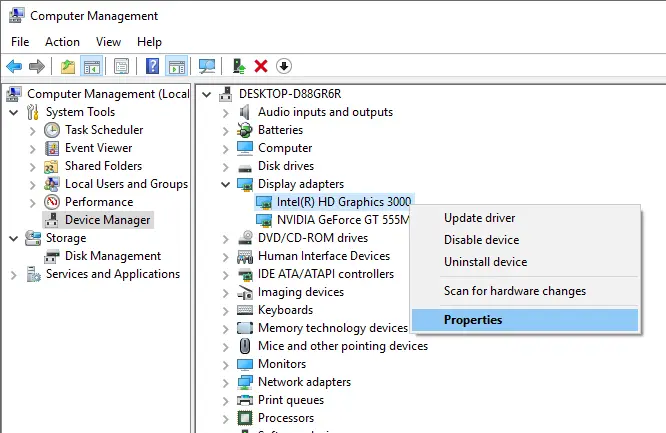
Dodieties uz opcijām Computer Management > Device Manager, unde identifici componenta pentru care dorești să faci downgrade de driver. În cazul nostru, Intel HD Graphics 3000Apvidū
Mēs izvēlamies komponentu un ar peles labo pogu noklikšķiniet, pēc tam noklikšķiniet uz “Properties“Apvidū
Panelī, kurā ir informācija par Intel HD Graphics 3000, noklikšķiniet uz cilnes “Driver” pēc tam noklikšķiniet uz pogas “Roll Back Driver“Apvidū
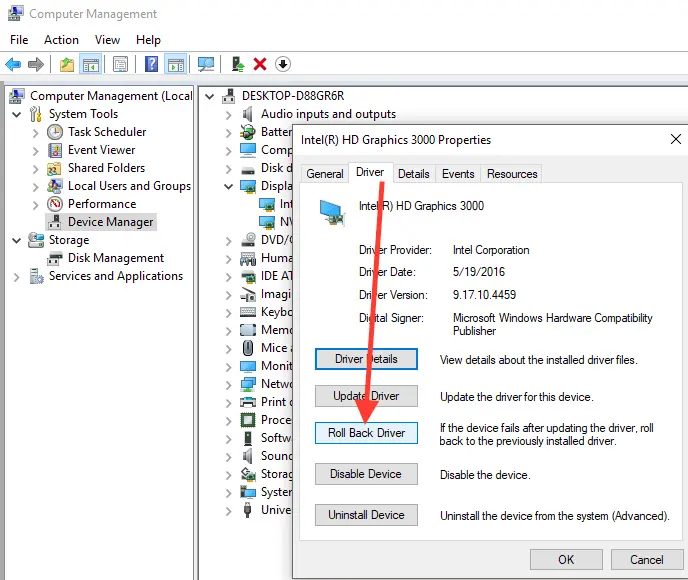
Šī opcija atinstalēs jauno draiveri un automātiski instalēs veco.
Pārbaudiet opciju “Previous version of the driver performed better“Apvidū
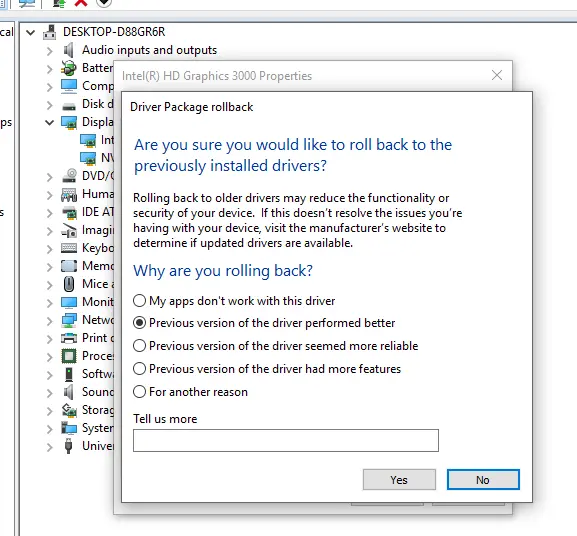
Noklikšķināt “Yes” lai sāktu procesu “roll back“. După finalizare, restartējiet operētājsistēmuApvidū
Šādi tiek pazemināti Windows 10 draiveri.
Operētājsistēmas Windows 7 atļaut bloķēt atjauninājumu no Windows Updates Centertomēr Windows 10 tai ir nedaudz agresīvāka sistēma, kas piespiež atjaunināt.


Iespējams, jūs interesē arī...

3 domas par “Kā pazemināt Windows 10 draiverus”
Windows 19? ;-)
Es dzīvoju nākotnē 😊 paldies!
Ļoti noderīga apmācība. Liels paldies! Man radās problēmas pēc vecāka printera draivera atjaunināšanas.
Visu to labāko!