

Než se podíváte na downgrade ovladačů Windows 10, je velmi důležité vědět, že tyto aktualizace přinášejí jak vylepšení výkonu, tak opravy kompatibility s ostatními součástmi systému. Některé aktualizace ovladačů systému Windows také opravují zranitelnosti nebo problémy se zabezpečením.
Společnost Microsoft i výrobci komponent pro počítače s operačními systémy Windows vydávají aktualizace ovladačů pro integrovaná grafická karta (Intel), vyhrazená grafická karta, zvuková karta, síť (LAN), web fotoaparátu, tiskárnu nebo jiné komponenty.
Někdy se stává, že novější verze ovladače může pracovat s nedostatky, dát chyby nebo s horší výkon než stará verze ovladače. Ve většině situací nefunkčnost aktualizovaného ovladače se zobrazí na notebooka starší výpočty, s operačním systémem Windows 10. V tomto scénáři se nejvíce doporučuje přejít na nižší verzi ovladačů na předchozí verze.
Architektura operačního systému Windows 10 většinou podporuje originální ovladače pro hardwarové komponenty počítače nebo notebooku, a to i v případě, že jsou staré 5-6 let. Ale jestli skrz Windows Update Center Pokud jsou nalezeny aktualizace, tyto hardwarové součásti obdrží nejnovější verze ovladačů. Verze, které mohou fungovat hůře než starší nebo původní verze ovladačů.
Konkrétním příkladem je aktualizace ovladače pro integrovanou grafickou kartu (Intel HD Graphics) na 5 1/2 roku starém notebooku Lenovo. S originálním ovladačem “Intel VGA Driver” – verze z roku 2011 – grafický výkon ve hrách a aplikacích je mnohem vyšší než u aktualizovaného ovladače. V tomto scénáři je tedy nejlepší přejít na nižší verzi ovladačů na předchozí verze, které měly lepší výkon a stabilitu.
Problém je v tom, že po aktualizaci není reinstalace staré verze ovladače přes aktualizovanou řešením až do další aktualizace nebo restartu systému Windows 10. Abychom trvale zachovali starou verzi ovladače pro určitou hardwarovou komponentu, máme možnost zakázat její aktualizace a vrátit se k předchozí verzi.
Jak děláte downgrade ovladačů Windows 10
V testu na downgrade ovladačů Windows 10, musíte postupovat podle kroků v níže uvedeném tutoriálu:
- OTEVŘENO “Device Manager” (Správce zařízení). Můžete to udělat kliknutím pravým tlačítkem na tlačítko “Start” a vybírání “Device Manager” z nabídky.
- V “Device Manager,” vyhledejte zařízení, pro které chcete provést downgrade ovladače, a klikněte na něj pravým tlačítkem.
- Vybrat “Properties” (Vlastnosti).
- V okně vlastností přejděte na kartu “Driver” (ovladač) a klikněte na tlačítko “Roll Back Driver” (Zakázat předchozí ovladač), pokud je tato možnost k dispozici. Pokud je tlačítko deaktivováno nebo není zobrazeno, znamená to, že v systému není uložena žádná předchozí verze ovladače.
- Postupujte podle pokynů a potvrďte downgrade ovladače. Tento proces může vyžadovat restartování systému, aby se dokončil návrat k předchozí verzi ovladače.
Podrobněji, pokud nejste spokojeni s aktualizací ovladače, kterou jste obdrželi pro hardwarovou komponentu prostřednictvím Windows Update Center, můžete se vrátit k předchozí verzi a zakázat aktualizaci na novou verzi.
Řekněme, že je to aktualizovaný integrovaný ovladač grafické karty Intel HD Graphics.
Související:
- Jak zjistit, co řidiči nainstalují a jaké řidiče mají chyby, na Windows 10 a Windows 7
- Jak aktualizovat ovladače v systému Windows 11 - nejjednodušší metoda
- Jak můžeme nainstalovat ovladače ručně do Windows
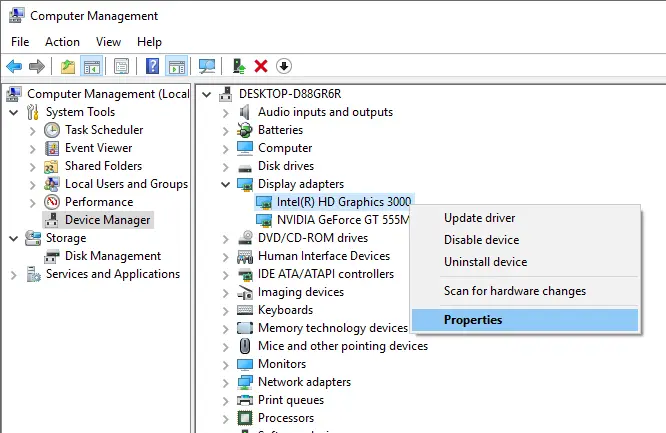
Přejděte na možnosti Computer Management > Device Manager, kde určíte komponentu, pro kterou chcete přejít na nižší verzi ovladače. v našem případě Intel HD Graphics 3000.
Vybereme komponentu a klikneme pravým tlačítkem a poté klikneme na “Properties“.
V panelu, kde jsou podrobnosti o Intel HD Graphics 3000, klikněte na záložku “Driver” poté klikněte na tlačítko “Roll Back Driver“.
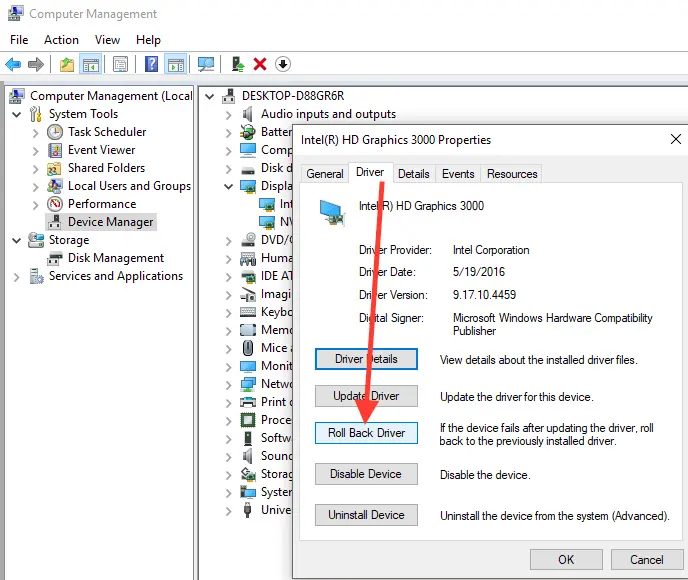
Tato možnost odinstaluje nový ovladač a automaticky nainstaluje starý.
Zaškrtněte volbu “Previous version of the driver performed better“.
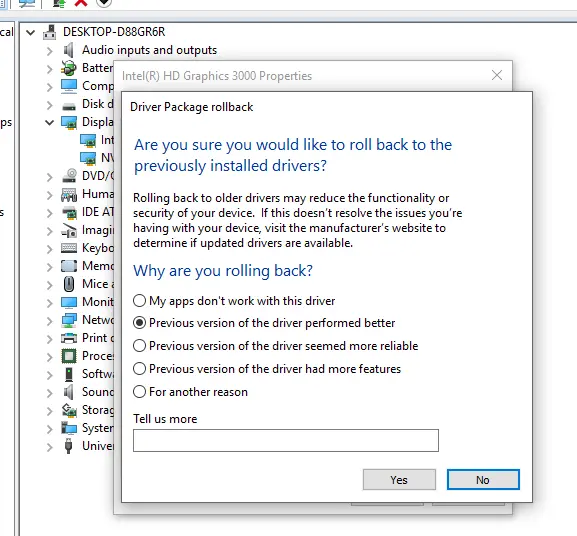
Klikněte “Yes” zahájit proces “roll back“. po dokončení restartujte operační systém.
Takto se downgradují ovladače Windows 10.
Operační systémy Windows 7 povolit blokování aktualizace z Windows Updates Center, nicméně Windows 10 má trochu agresivnější systém, který si vynucuje aktualizace.


Mohlo by vás také zajímat...

3 myšlenky na “Jak děláte downgrade ovladačů Windows 10”
Windows 19? ;-)
Žil jsem v budoucnosti 😊 díky!
Velmi užitečný tutoriál. Děkuji mnohokrát! Po aktualizaci ovladače pro starší tiskárnu jsem měl problémy.
Všechno nejlepší!