

Перш ніж ви побачите, як повернути драйвери Windows 10 до попередньої версії, дуже важливо знати, що ці оновлення приносять як покращення продуктивності, так і виправлення сумісності з іншими компонентами системи. Крім того, деякі оновлення драйверів Windows усувають уразливості або проблеми безпеки.
Як Microsoft, так і виробники компонентів для комп’ютерів з операційною системою Windows випускають оновлення драйверів для вбудована відеокарта (Intel), виділена відеокарта, звукова карта, мережа (LAN), веб-камера, принтер або інші компоненти.
Іноді буває, що новіша версія драйвера може працювати з недоліки, давати помилки або с нижча продуктивність ніж стара версія драйвера. У більшості ситуацій несправність оновленого драйвера відображається на ноутбукі старі розрахунки, з операційною системою Windows 10. У цьому сценарії найбільш рекомендованим є повернення драйверів до попередніх версій.
Архітектура операційної системи Windows 10 здебільшого підтримує оригінальні драйвери для апаратних компонентів комп’ютера або ноутбука, навіть якщо їм 5-6 років. Але якщо через Windows Update Center знайдено оновлення, ці апаратні компоненти отримають останні версії драйверів. Версії, які можуть працювати гірше, ніж старі або оригінальні версії драйверів.
Конкретний приклад - оновлення драйвера вбудованої відеокарти (Intel HD Graphics) на ноутбуці Lenovo 5 1/2 років. З оригінальним драйвером “Intel VGA Driver” – версія 2011 року – продуктивність графіки в іграх і програмах набагато вище, ніж з оновленим драйвером. Отже, у цьому сценарії найкраще повернутися до попередніх версій драйверів, які мали кращу продуктивність і стабільність.
Проблема полягає в тому, що після оновлення перевстановлення старої версії драйвера замість оновленої не є рішенням до наступного оновлення або перезапуску системи Windows 10. Щоб постійно підтримувати стару версію драйвера для певного апаратного компонента, ми маємо можливість вимкнути його оновлення та повернутися до попередньої версії.
Як ви робите зниження драйверів Windows 10
На тесті для зниження версії драйверів Windows 10, потрібно виконати кроки, наведені в посібнику нижче:
- ВІДЧИНЕНО “Device Manager” (Диспетчер пристроїв). Ви можете зробити це, клацнувши правою кнопкою миші на кнопці “Start” і вибираючи “Device Manager” у меню.
- У “Device Manager,” знайдіть пристрій, драйвер якого ви бажаєте повернути, і клацніть його правою кнопкою миші.
- Обраний “Properties” (Властивості).
- У вікні властивостей перейдіть на вкладку “Driver” (Драйвер) і натисніть кнопку “Roll Back Driver” (Вимкнути попередній драйвер), якщо ця опція доступна. Якщо кнопка вимкнена або не відображається, це означає, що в системі не збережено попередню версію драйвера.
- Дотримуйтесь інструкцій, щоб підтвердити перехід до попередньої версії драйвера. Цей процес може вимагати перезавантаження системи, щоб завершити відкат до попередньої версії драйвера.
Більш детально, якщо ви не задоволені оновленням драйвера, яке ви отримали для апаратного компонента через Windows Update Center, ви можете повернутися до попередньої версії та вимкнути оновлення до нової версії.
Припустимо, це оновлений драйвер вбудованої відеокарти Intel HD Graphics.
пов'язані:
- Як побачити, які драйвери потрібні встановлені та які драйвери мають помилки, на Windows 10 та Windows 7
- Як оновити драйвери в Windows 11 - найпростіший метод
- Як ми можемо вручну встановити драйвери в Windows
Перейти до параметрів Computer Management > Device Manager, де ви визначаєте компонент, для якого ви бажаєте повернутися до попередньої версії драйвера. У нашому випадку Intel HD Graphics 3000.
Вибираємо компонент і клацаємо правою кнопкою миші, потім натискаємо на “Properties“.
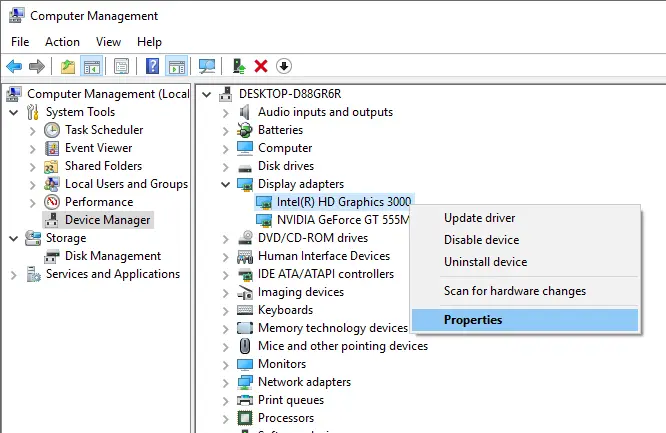
На панелі, де детально про Intel HD Graphics 3000, натисніть вкладку “Driver” потім натисніть на кнопку “Roll Back Driver“.
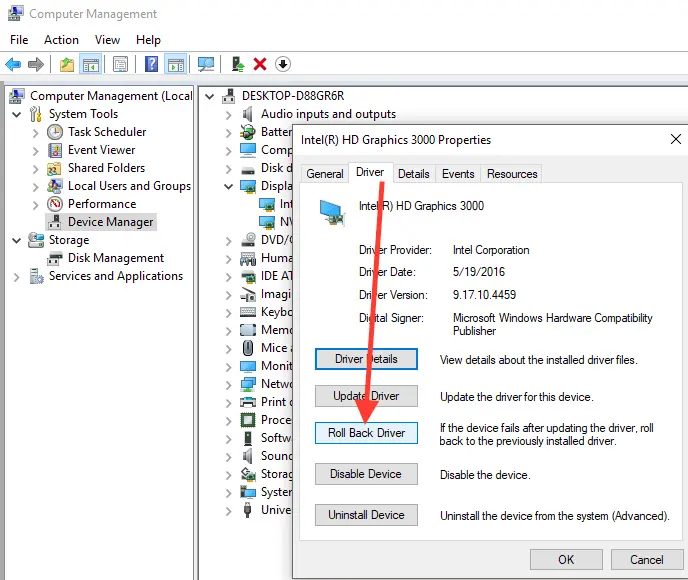
Ця опція видалить новий драйвер і автоматично встановить старий.
Перевірте опцію “Previous version of the driver performed better“.
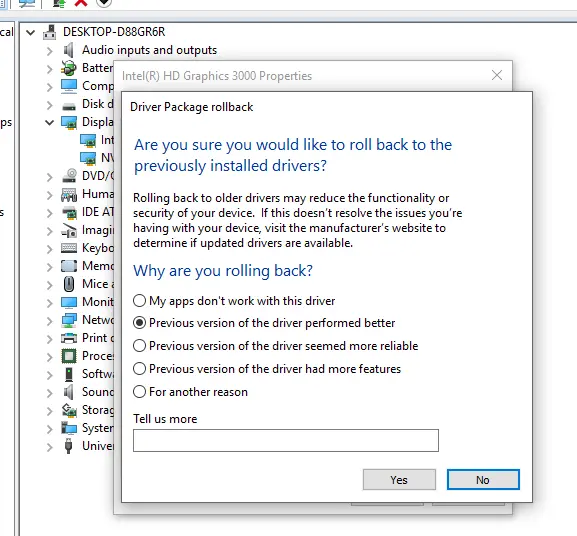
Клацати “Yes” щоб почати процес “roll back“. Після завершення перезапустіть операційну систему.
Ось як відбувається зниження версії драйверів Windows 10.
Операційні системи Windows 7 дозволити блокувати оновлення з Windows Updates Center, однак Windows 10 він має трохи більш агресивну систему, яка примусово оновлює.


Вас також може зацікавити...

3 думки про “Як ви робите зниження драйверів Windows 10”
Windows 19? ;-)
Я жив у майбутньому 😊 дякую!
Дуже корисний посібник. Дуже дякую! У мене виникли проблеми після оновлення драйвера для старішого принтера.
Все найкраще!