

Ennen kuin näet, kuinka Windows 10 -ajurit voidaan päivittää vanhempaan versioon, on erittäin tärkeää tietää, että nämä päivitykset tuovat sekä suorituskyvyn parannuksia että yhteensopivuuskorjauksia muiden järjestelmäkomponenttien kanssa. Lisäksi jotkut Windows-ohjainpäivitykset korjaavat haavoittuvuuksia tai tietoturvaongelmia.
Sekä Microsoft että Windows-käyttöjärjestelmää käyttävien tietokoneiden komponenttien valmistajat julkaisevat ohjainpäivityksiä integroitu näytönohjain (Intel), oma videokortti, äänikortti, verkko (LAN-A, kameraverkko, tulostin tai muut komponentit.
Joskus käy niin, että ohjaimen uudempi versio saattaa työskennellä kanssa puutteita, antaa virheitä tai niiden kanssa huonompi suorituskyky kuin vanha ajuriversio. Useimmissa tilanteissa toimintahäiriö päivitetystä ohjaimesta tulee näkyviin osoitteessa kannettava tietokoneja vanhempia laskelmia, käyttöjärjestelmällä Windows 10. Tässä skenaariossa suositeltavin on päivittää ohjaimet aikaisempiin versioihin.
Windows 10 -käyttöjärjestelmäarkkitehtuuri tukee enimmäkseen alkuperäisiä ajureita tietokoneen tai kannettavan tietokoneen laitteistokomponenteille, vaikka se olisi 5-6 vuotta vanha. Mutta jos läpi Windows Update Center päivityksiä löytyy, nämä laitteistokomponentit saavat uusimmat ohjainversiot. Versiot, jotka saattavat toimia huonommin kuin vanhemmat tai alkuperäiset ohjainversiot.
Konkreettinen esimerkki on integroidun näytönohjaimen ohjainpäivitys (Intel HD Graphics) 5 1/2 vuotta vanhassa Lenovon kannettavassa. Alkuperäisen ajurin kanssa “Intel VGA Driver” – vuoden 2011 versio – grafiikka suorituskyky peleissä ja sovelluksissa on paljon parempi kuin päivitetyllä ohjaimella. Joten tässä skenaariossa on parasta päivittää ajurit aikaisempiin versioihin, joilla oli parempi suorituskyky ja vakaus.
Problema este că odată actualizat, reinstalarea vechei versiuni de driver peste cel actualizat nu este o soluție decât până la următorul update sau restart al sistemului Windows 10. Ca să menținem permanent vechea versiune de driver pentru o anumită componentă hardware, avem opțiunea să-i dezactivăm actualizările și să revenim la versiunea precedentă.
Kuinka alenet Windows 10 -ohjaimia
Pe scrut, ca să faci downgrade de drivere Windows 10, trebuie să urmezi pașii din tutorialul de mai jos:
- Deschideți “Device Manager” (Manager de dispozitive). Puteți face acest lucru făcând clic dreapta pe butonul “Start” și selectând “Device Manager” valikosta.
- Sisä- “Device Manager,” găsiți dispozitivul pentru care doriți să faceți downgrade de driver și dați clic dreapta pe el.
- Valitse “Properties” (Ominaisuudet).
- Siirry ominaisuusikkunassa välilehdelle “Driver” (Ajuri) ja napsauta painiketta “Roll Back Driver” (Poista edellinen ohjain käytöstä), jos tämä vaihtoehto on käytettävissä. Jos painike on poistettu käytöstä tai sitä ei näy, se tarkoittaa, että järjestelmään ei ole tallennettu aiempaa ohjainversiota.
- Noudata ohjeita vahvistaaksesi ohjaimen vanhentuminen. Tämä prosessi saattaa vaatia järjestelmän uudelleenkäynnistyksen, jotta palautus aiempaan ohjainversioon voidaan suorittaa loppuun.
Tarkemmin, jos et ole tyytyväinen laitteistokomponentin kautta saamaasi ohjainpäivitykseen Windows Update Center, voit palata edelliseen versioon ja poistaa päivityksen uuteen versioon käytöstä.
Oletetaan, että se on päivitetty integroitu näytönohjain Intel HD Graphics.
Liittyvät:
- Kuinka nähdä, mitä kuljettajia on asennettu ja mitä ohjaimia on virheitä, Windows 10: ssä ja Windows 7: ssä
- Ohjainten päivittäminen Windows 11:ssä - Helpoin tapa
- Kuinka voimme asentaa kuljettajat manuaalisesti Windowsiin
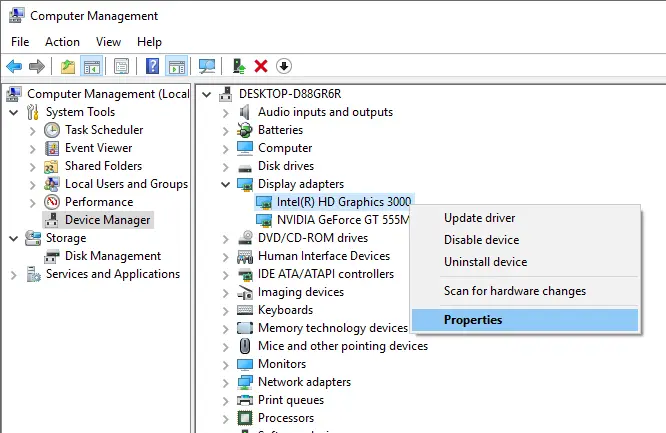
Siirry vaihtoehtoihin Computer Management > Device Manager, jossa tunnistat komponentin, jonka ohjaimen haluat päivittää. Meidän tapauksessamme Intel HD Graphics 3000.
Valitsemme komponentin ja napsautamme hiiren kakkospainikkeella ja napsautamme sitten “Properties“.
Paneelissa, jossa on tietoja Intel HD Graphics 3000, napsauta välilehteä “Driver” napsauta sitten painiketta “Roll Back Driver“.
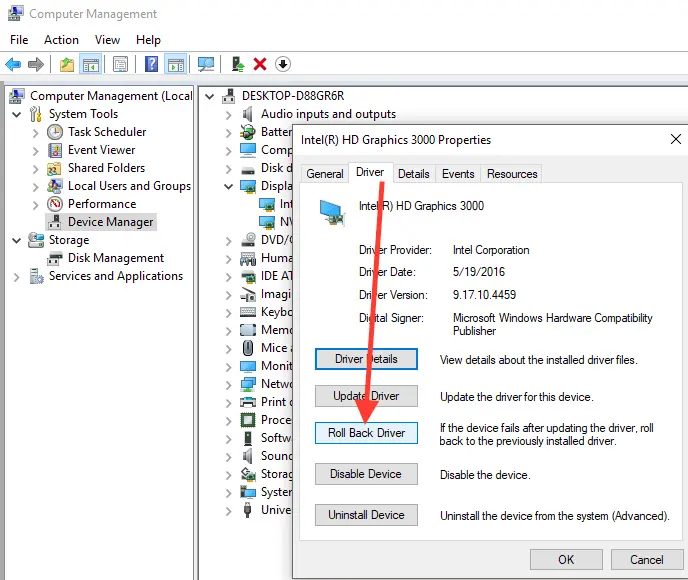
Tämä vaihtoehto poistaa uuden ohjaimen ja asentaa vanhan automaattisesti.
Tarkista vaihtoehto “Previous version of the driver performed better“.
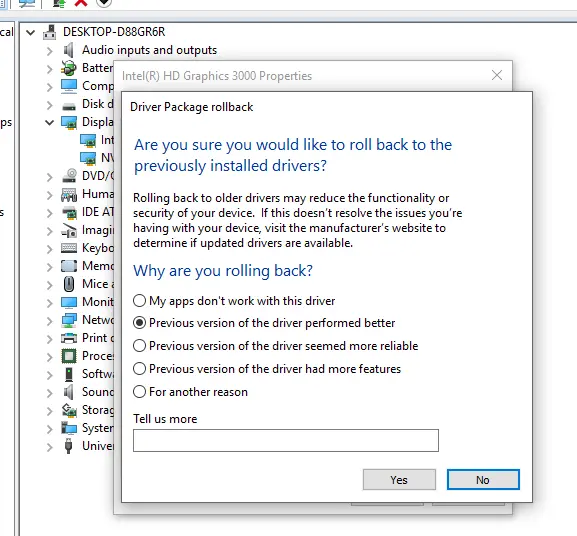
Napsauttaa “Yes” aloittaaksesi prosessin “roll back“. valmistumisen jälkeen, käynnistä käyttöjärjestelmä uudelleen.
Näin Windows 10 -ohjaimet alennetaan.
Käyttöjärjestelmät Windows 7 salli päivityksen estäminen Windows Updates Centerkuitenkin Windows 10 siinä on hieman aggressiivisempi järjestelmä, joka pakottaa päivittämään.


Saatat olla kiinnostunut myös...

3 ajatusta aiheesta “Kuinka alenet Windows 10 -ohjaimia”
Windows 19? ;-)
Elin tulevaisuudessa 😊 kiitos!
Erittäin hyödyllinen opetusohjelma. Paljon kiitoksia! Minulla oli ongelmia vanhan tulostimen ohjaimen päivityksen jälkeen.
Kaikkea hyvää!