
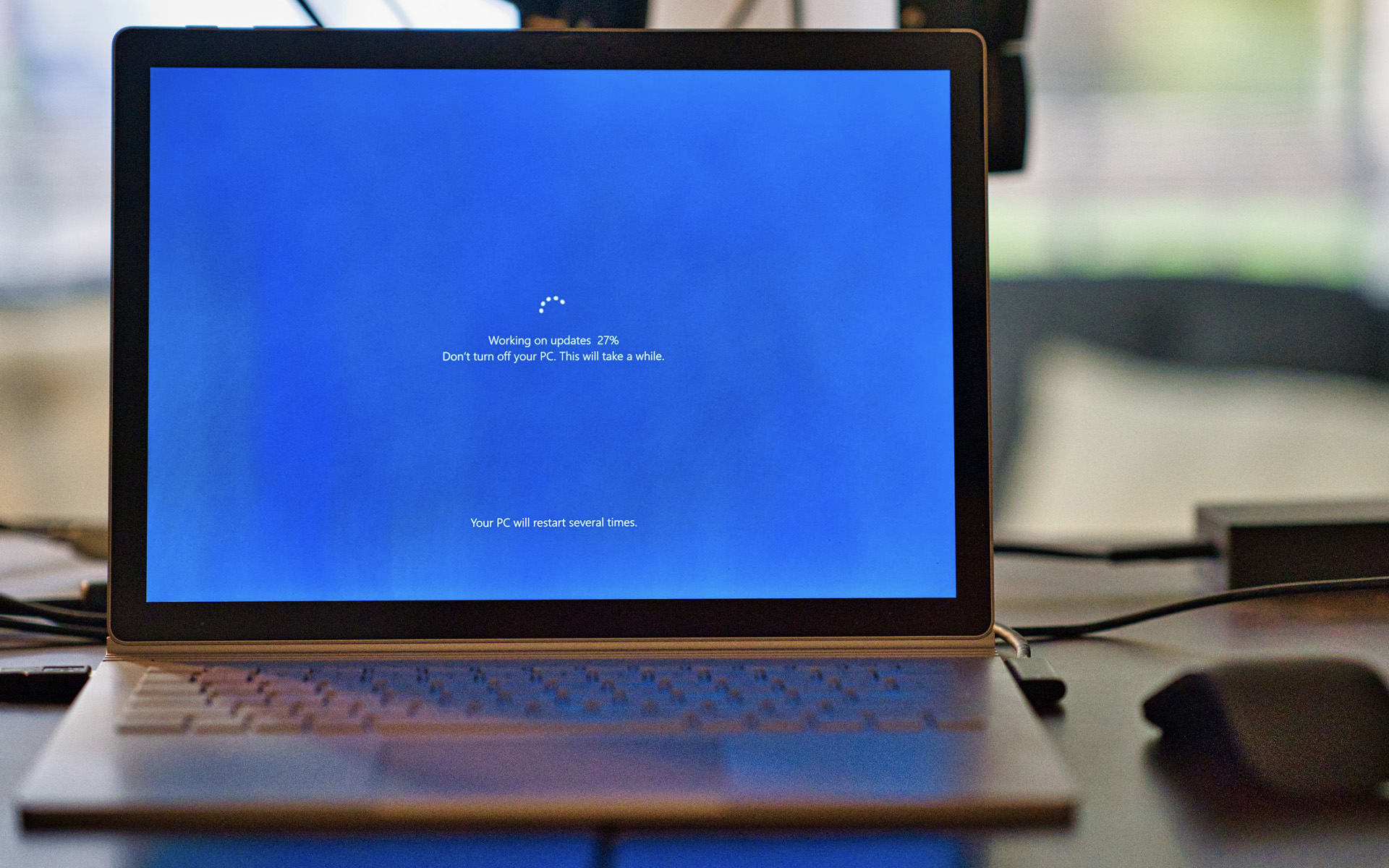

Normaalisti jokaisen käyttöjärjestelmään tuodun päivityksen on varmistettava parempi vakaus ja tarjottava ratkaisuja joihinkin bugeihin ja virheisiin. Valitettavasti näin ei tapahdu joka kerta, ja päivityksiä on melko vähän Windows 10 jonka seurauksena käyttöjärjestelmässä, sovelluksissa tai ajuriongelmissa ilmenee virheitä. Vielä suurempi ongelma on, kun Windows Update ei enää toimi normaalisti ja raportoi virhekoodeista, jotka eivät useimmiten auta lainkaan.
Uusimmissa versioissa Windows 10, Microsoft on hieman muuttanut toimintamekanismia Windows Update ja tarjoaa käyttäjille enemmän vapautta päivitystiheysja erotettu ohjainpäivitykset ja “ei-turvallisuus” järjestelmän niistä. Näin käyttäjä voi valita, haluaako hän asentaa sen vai ei päivitys ohjaimelle tai palataksesi edelliseen versioon, jos uusi ei toimi kunnolla. Tätä asetusta kutsutaan “Valinnaiset päivitykset” ja ne löytyvät Windows Updaten asetuksista. Tässä löytää täydellinen opetusohjelma aiheesta “Valinnaiset päivitykset Windows 10:ssä“.
Jos Windows 10 -päivityksen aikana ilmenee virheitä, meillä on useita tapoja ratkaista Windows Update -käyttöongelmat.
Windows Update -käyttövirheiden ratkaiseminen vianmäärityksen avulla
“Vianetsintä” se on Windows-apuohjelma, jonka pitäisi teoriassa ratkaista kaikki käyttöjärjestelmän ongelmat, kun se on suoritettu. Se on monimutkainen mekanismi, jonka kautta laitteistokomponentit ja ajurit tarkistetaan, ja lopussa annetaan suorituskykyraportti. Jos raportissa ilmoitetaan virheitä, sen pitäisi teoriassa ratkaista ne automaattisesti. Teoreettinen. Käytännössä en tiedä, auttoiko hän minua kahdesti – kolme kertaa sadoista yrityksistä.
Se on edelleen menetelmä, joka on otettava huomioon ensin. Microsoft kehittää jatkuvasti tätä työkalua “korjaukset” tai Windows 10.
1. Menemme Asetukset → Päivitä & Suojaus → Vianmääritys
2. Jos on ongelmia ratkaistavaksi, ne näkyvät myös ensimmäisellä näytöllä voit suorittaa vianmäärityksen.
Jos on ongelmia, joita ei näy, internetin (kaapeli / WiFi), äänen, tulostimen tai Windows Update -ajureiden kanssa, siirrymme osoitteeseen “Muita vianmäärityksiä” ja valitse komponentti, jolle apuohjelma oli käynnissä.
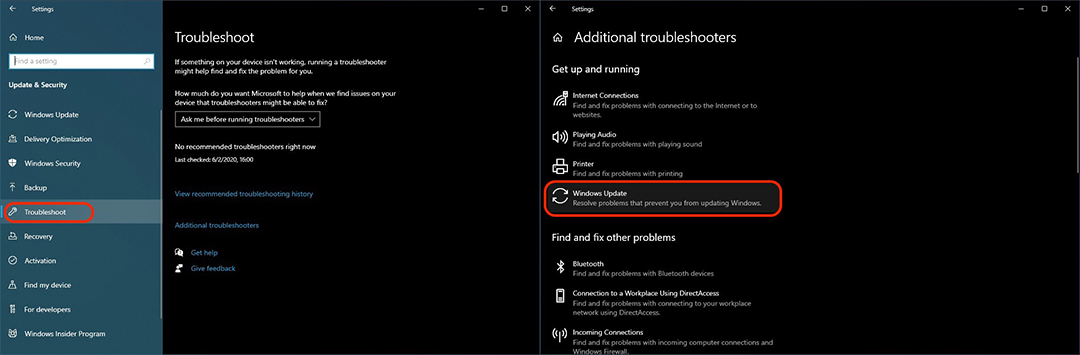
3. Analyysi-, tunnistus- ja ratkaisuprosessin lopussa kaiken pitäisi toimia normaalisti Windows Updaten kanssa.
Vioittuneiden järjestelmätiedostojen aiheuttamat Windows Update -virheet
Jos Windows Update pysyy estettynä asennuksen aikana, on hyvin mahdollista, että jotkin Windows Update -tiedostot ovat vioittuneet (virheellisiä).
Korjaamme Windows 10:n ja Windows Updaten järjestelmätiedostot suorittamalla työkalun Käyttöönottokuvan huolto ja hallinta (DISM).
1. Avaamme “Komentokehotus” cu Järjestelmänvalvojan etuoikeudet ja suorita komentorivi ja napsauta sitten “Kirjoittaa”-
dism /Online /Cleanup-image /Restorehealth
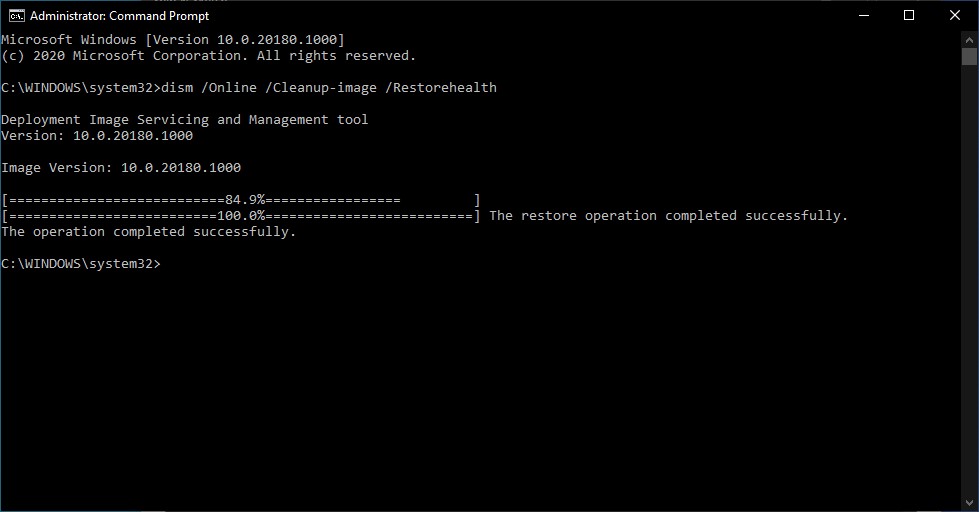
2. Kun yllä oleva toiminto on suoritettu, suorita komentorivi:
sfc /scannow
Tämän prosessin lopussa kaiken pitäisi toimia normaalisti, kun haluat käynnistää Windows Updaten Windows 10:ssä.
Windows 10 -päivitysten manuaalinen lataus ja asennus
Jos yllä olevat menetelmät eivät toimineet, voit asentaa manuaalisesti Windows 10 päivitykset. Avaa osoite selaimessa: https://www.catalog.update.microsoft.com/Home.aspx ja etsi se “KB” päivitykset, jotka haluat asentaa.
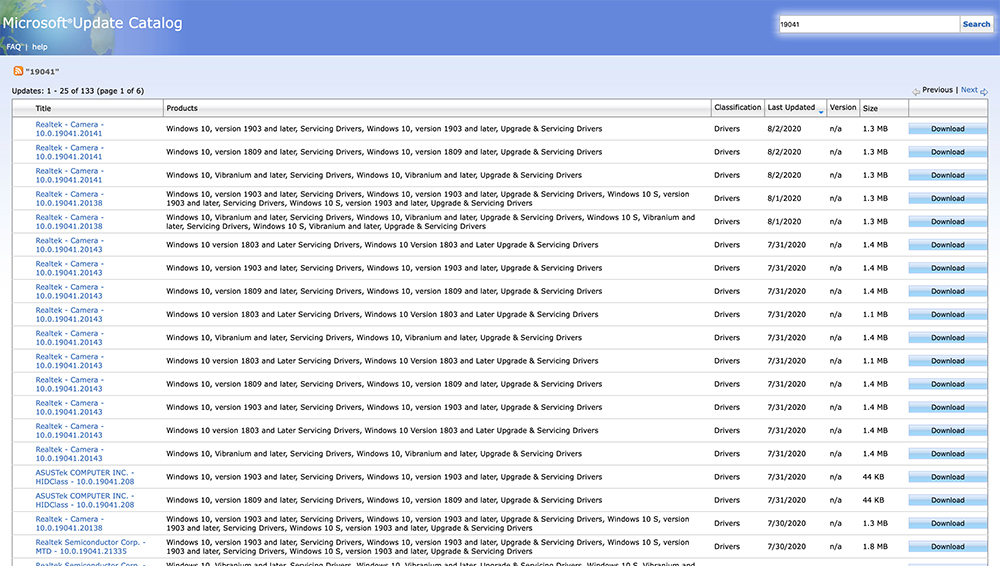
Ole varovainen lataaessasi yhteensopivia päivityksiä tietokoneessa olevaan käyttöjärjestelmään. Päivitysluettelosta löydät versiot 32-bittiselle, 64-bittiselle, ARM:lle, AMD:lle jne.
Kuten sanoin muissa artikkeleissa, suosittelemme päivityksiä “ajan tasalla” käyttöjärjestelmistä. Aiempien versioiden virheiden ratkaisemisen lisäksi Microsoft tuo jatkuvasti parannuksia tietoturvaan.


Saatat olla kiinnostunut myös...
