

Normalt må hver oppdatering som bringes til et operativsystem sikre bedre stabilitet og tilby løsninger på noen feil og feil. Dette skjer dessverre ikke hver gang, og det er en del oppdateringer Windows 10 som et resultat av at det oppstår feil i operativsystemet, applikasjoner eller driverproblemer. Et enda større problem er når Windows Update ikke lenger kjører normalt og rapporterer feilkoder som for det meste ikke hjelper i det hele tatt.
I de nyeste versjonene av Windows 10, Microsoft har endret arbeidsmekanismen litt Windows -oppdatering og gir brukerne større frihet mht hyppighet av oppdateringerog separert driveroppdateringer og “ikke-sikkerhet” av systemet. Dermed kan brukeren velge om han vil installere den eller ikke oppdatering for en driver eller for å gå tilbake til forrige versjon, hvis den nye ikke fungerer som den skal. Denne innstillingen kalles “Valgfrie oppdateringer” og kan finnes i Windows Update-innstillingene. Her finne en komplett opplæring om “Valgfrie oppdateringer i Windows 10“.
Hvis det oppstår feil under en Windows 10-oppdatering, har vi flere tilgjengelige metoder for å løse Windows Update-driftsproblemer.
Slik løser du Windows Update-driftsfeil med feilsøkingsprogrammet
“Feilsøk” det er et Windows-verktøy som teoretisk sett skal løse alle operativsystemproblemer når det er kjørt. Det er en kompleks mekanisme der maskinvarekomponenter og drivere kontrolleres, og på slutten gis en ytelsesrapport. Hvis det rapporteres feil i rapporten, bør den teoretisk løse dem automatisk. Teoretisk. I praksis vet jeg ikke om han hjalp meg to ganger – tre ganger, av hundrevis av forsøk.
Det er fortsatt en metode som må tas i betraktning først. Microsoft jobber kontinuerlig med utviklingen av dette verktøyet “reparasjoner” på Windows 10.
1. Vi går til Innstillinger → Oppdater & Sikkerhet → Feilsøking
2. Hvis det er problemer som skal løses, vil de også vises på den første skjermen du kan kjøre feilsøking.
Hvis det er problemer som ikke vises rapportert, med internett (kabel / WiFi), lyd, skriver eller Windows Update-drivere, går vi til “Ytterligere feilsøkere” og velg komponenten som verktøyet kjørte for.
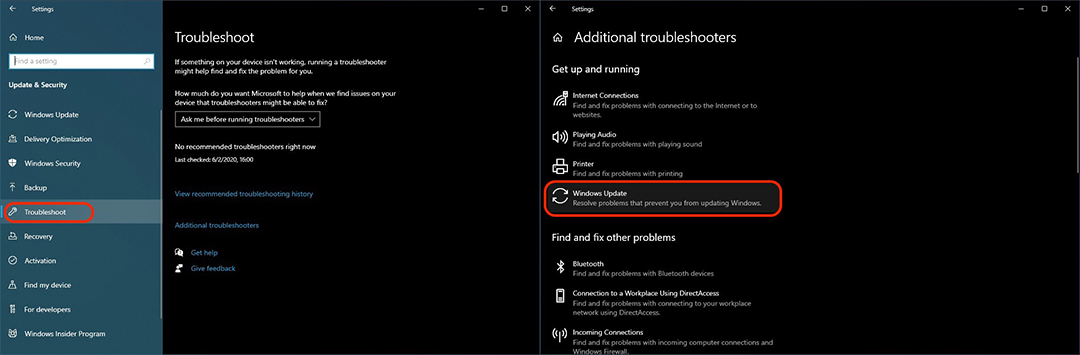
3. På slutten av analyse-, identifiserings- og løsningsprosessen skal alt fungere normalt med Windows Update.
Windows Update-feil forårsaket av korrupte systemfiler
Hvis Windows Update forblir blokkert på installasjonstidspunktet, er det svært mulig at noen Windows Update-filer er ødelagte (feilaktige).
For å reparere systemfilene til Windows 10 og Windows Update, kjører vi verktøyet Implementeringsbildeservice og -administrasjon (DISM).
1. Vi åpner “Kommando -ledeteksten” Cu Administratorrettigheter og utfør kommandolinjen og klikk deretter “Gå”:
dism /Online /Cleanup-image /Restorehealth
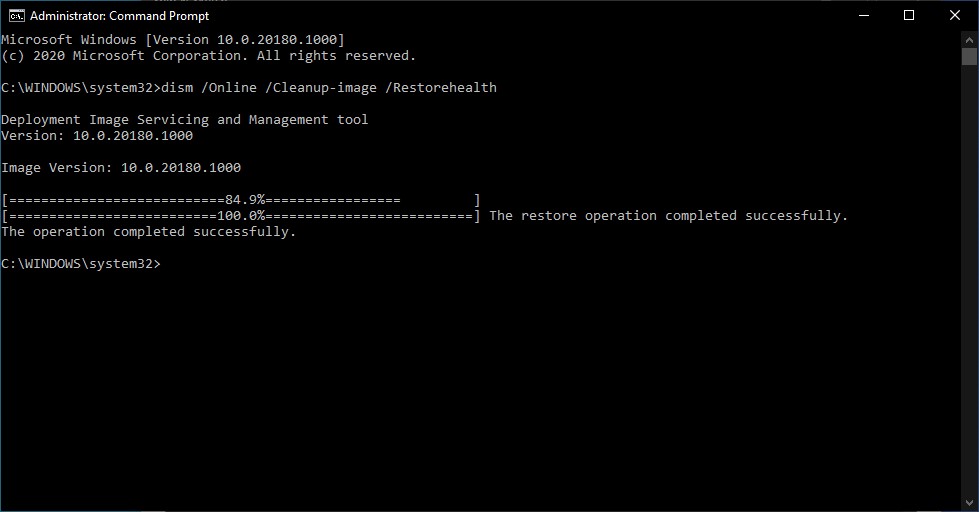
2. Når operasjonen ovenfor er fullført, kjør kommandolinjen:
sfc /scannow
På slutten av denne prosessen skal alt fungere normalt når du vil starte Windows Update på Windows 10.
Manuell nedlasting og installasjon av Windows 10-oppdateringer
Hvis metodene ovenfor ikke fungerte, kan du installere manuelt Windows 10-oppdateringer. Åpne adressen i nettleseren: https://www.catalog.update.microsoft.com/Home.aspx og søk etter den “KB” oppdateringene du vil installere.
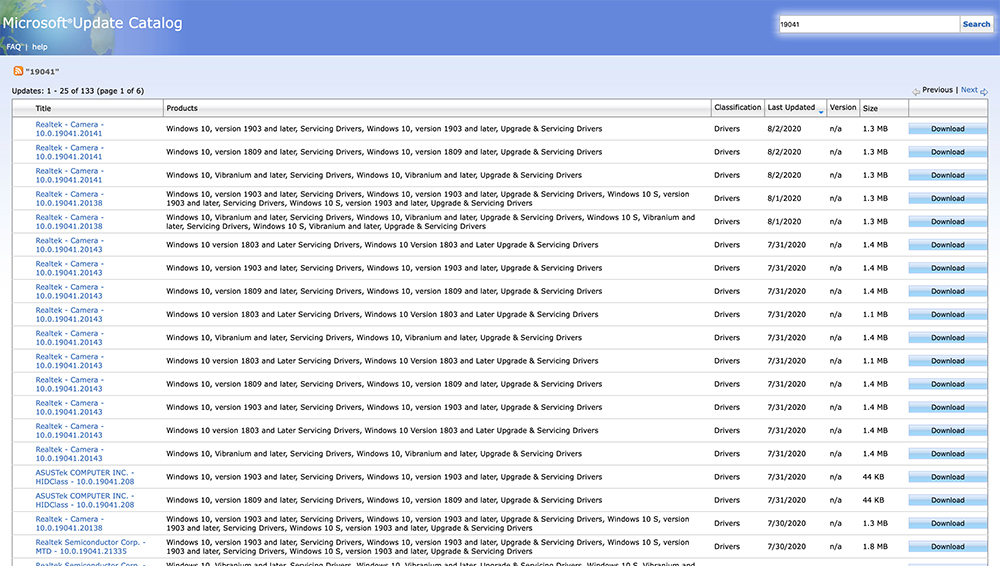
Vær forsiktig med å laste ned kompatible oppdateringer for operativsystemet som finnes på PC-en. I oppdateringskatalogen kan du finne versjoner for 32-bit, 64-bit, ARM, AMD, etc.
Som jeg sa i andre artikler, anbefaler vi oppdateringer “oppdatert” av operativsystemer. I tillegg til å løse noen feil fra tidligere versjoner, bringer Microsoft stadig sikkerhetsforbedringer.


Du kan også være interessert i...
