

Det nye low power mode, Modern Standby ble introdusert av Microsoft med Windows 10 og er en utvikling av den klassiske hvilemodusen (S3). Den gir flere fordeler enn S3, men av ulike grunner vil du vite hvordan du aktiverer eller deaktiverer den Modern Standby (S0) PE Windows 11 SAU Windows 10.
I en nylig artikkel viste jeg hva er Modern Standby og hva er forskjellen i forhold til den klassiske hvilemodusen.
Innhold
Modern Standby (S0) setter den bærbare eller PC-en i en latent hviletilstand med betydelig redusert energiforbruk, men som tillater bakgrunnskjøring av enkelte tjenester, som f.eks e-postvarsler, meldinger eller varsler fra noen applikasjoner. Å avslutte denne S0-modusen er nesten øyeblikkelig. Mye raskere enn i den klassiske søvntilstanden (S3).
Modern Security kommer også med noen ulemper som mange brukere foretrekker den klassiske hvilemodusen for. Med S0 laptop-batteriet lades ut mye raskere enn ved S3. Noen ganger hender det at den bærbare datamaskinen varmes opp litt når den er i hvilemodus (S0).
Slik aktiverer eller deaktiverer du Modern Standby (S0) på Windows 11 eller Windows 10
Meningene til bærbare brukere om den nye standby-modusen er delte. Det er best å vite hvordan du aktiverer eller deaktiverer Modern Standby for å velge selv hvilken type søvn som tilfredsstiller deg mest.
Hvordan sjekker du om Modern Standby (S0) er aktiv?
Før du aktiverer eller deaktiverer hvilemodusene, må du sjekke tilgjengeligheten. Ikke alle bærbare datamaskiner støtter Modern Standby eller Sleep (S3).
åpne Command Prompt eller Terminal som administrator (høyreklikk og Run as administrator) og kjør kommandolinjen:
powercfg /a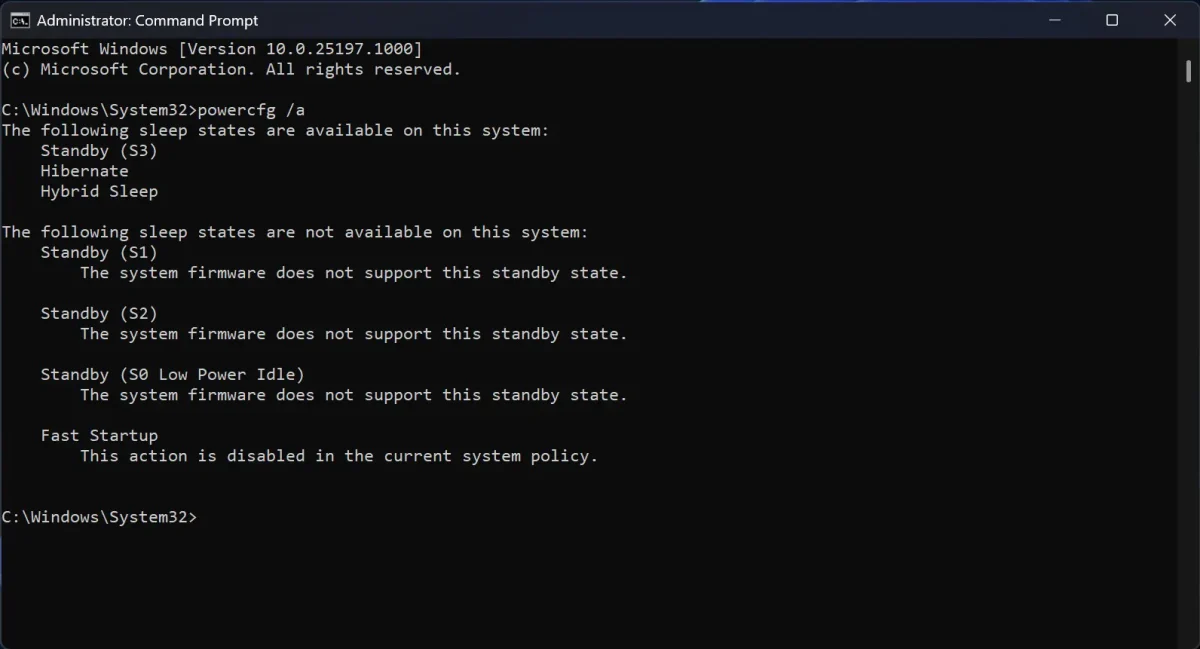
Hvis den vises i de tilgjengelige hviletilstandene Standby (S3) det betyr at på den bærbare eller PC-en er det den klassiske hvilemodusen. Så Modern Standby (S0) er ikke aktiv.
Hvis modusen er aktiv, vil den vises: Standby (S0 Lower Power Idle) Network Connected/Disconnected.
Slik deaktiverer / aktiverer du Modern Standby (S0) på Windows 11 eller Windows 10
Hvis S0 er aktivert, på kommando powercfg /a skal også vises Standby (S3): “This standby state is disabled when S0 low power idle is supported” slik at du kan deaktivere Modern Standby.
Det finnes systemer som kommer direkte med Modern Standby uten den klassiske hvilemodusen (S3) i fastvaren. Modern Standby kan ikke deaktiveres på disse systemene, og alternativet gjenstår å bruke modulen Dvale.
Deaktiver / aktiver Modern Standby med ledetekst
For å deaktivere åpen Command Prompt på Windows 11 med administratorrettigheter og utfør kommandoen:
reg add HKLM\System\CurrentControlSet\Control\Power /v PlatformAoAcOverride /t REG_DWORD /d 0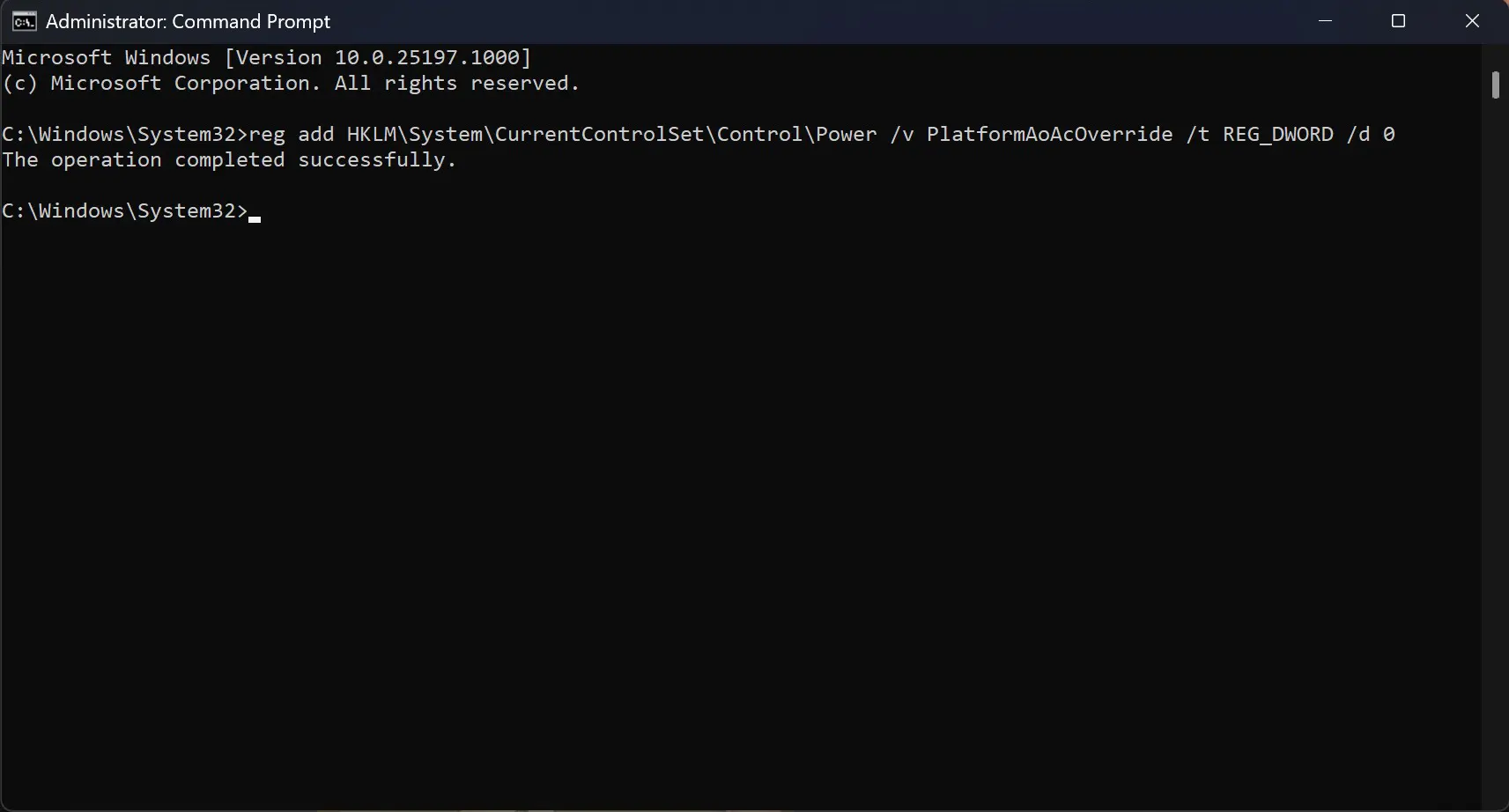
The operation completed successfully. Det betyr at Modern Standby (S0) er deaktivert og klassisk Sleep (S3) har blitt aktivert automatisk.
Modern Standby aktiveres med kommandoen:
reg delete "HKLM\System\CurrentControlSet\Control\Power" /v PlatformAoAcOverride /f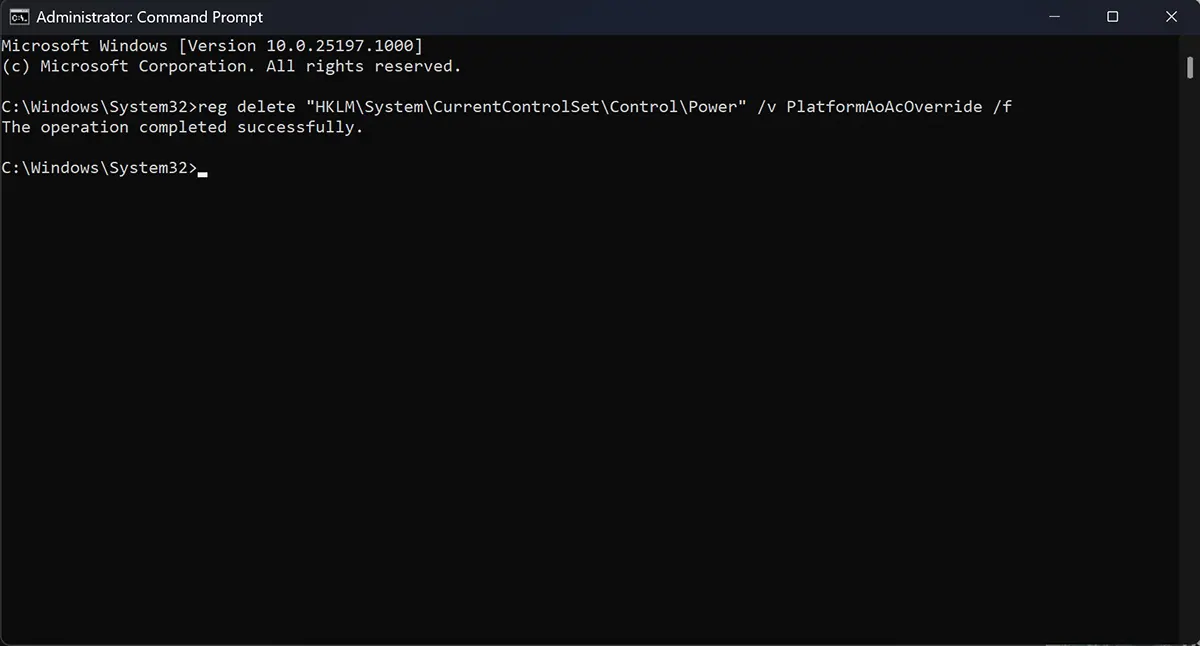
The operation completed successfully.
Etter begge endringene må du starte datamaskinen eller den bærbare datamaskinen på nytt.
Den første kommandoen legger til registrene (Windows -register) den Control Power en linje som deaktiverer Sleep-funksjonen (S0). Den andre linjen sletter registeret som hindrer moderne ventemodus fra å kjøre.


Du kan også være interessert i...

En tenkte på “Hvordan aktiverer eller deaktiverer du moderne standby (S0) på Windows 11”
for å være ærlig, hadde jeg ingen anelse om denne typen søvn for Windows. Det er en god løsning spesielt når jeg har en bærbar PC koblet til stikkontakten. Takk!