


For å forstå bedre hva er Modern Standby på Windows 11 og Windows 10, må vi se litt på dvale- og standby-modusene som støttes av Windows. Hibernate og Sleep.
Innhold
Når vi ikke lenger er aktive på den bærbare datamaskinen, datamaskinen eller når vi er ferdige med arbeidet, kan vi lukke hele enheten (Shut Down) eller vi kan sette den i hvilemodus Sleep eller Hibernate. Det vet vi på klassisk vis forskjellen mellom Sleep og Hibernate hold på måten applikasjoner og åpne dokumenter lagres når datamaskinen går i ventemodus.
For all del altså når vi setter en bærbar eller PC i modulen Sleep (S3), vil alt vi har åpent i det øyeblikket (applikasjoner, spill, dokumenter) holdes på minnenivå RAM. Starter datamaskinen på nytt fra modulen Sleep det vil bli gjort nesten umiddelbart. Datamaskinen bruker svært lite strøm når den er i modus Sleep klassisk (du vil se hvorfor spesifikt, klassisk).
Modul Hibernate hold åpent absolutt alt så vel som modusen Sleep, bare at alle data fra åpne applikasjoner og dokumenter er lagret på harddisken i filen hiberfil.sys. Så lenge den bærbare datamaskinen eller datamaskinen er lukket i dvalemodus, vil den ikke bruke strøm. Det er praktisk talt en fullstendig nedstenging av hele systemet. Går tilbake fra modus Hibernate det gjøres litt tregere enn i modulen Sleep (S3).
Hva er Modern Standby og hva er forskjellen fra klassisk Sleep
Fra og med Windows 10 introduserte Microsoft en ny lavforbruksmodus i standby for datamaskiner og spesielt for bærbare datamaskiner. Modern Standby (S0) erstatter den klassiske hvilemodus (S3) standby-modus, og tilbyr en ledelse energisk bedre.
Behovet for brukere å la noen applikasjoner være åpne i hvilemodus når den bærbare datamaskinen er i modus Sove, førte til utviklingen av flere typer Sleep, hver med sin egen teknikk og arkitektur.
Moderne standby (S0) er en form for søvn (S3) som tillater applikasjoner som er optimalisert for denne modusen for å kjøre med jevne mellomrom, med en lavt energiforbruk. Å gå inn i Modern Standby-modus gjøres veldig raskt, og alt som er åpent i det øyeblikket på datamaskinen vil bli beholdt. Maskinvarekomponentene vil bli slått av, men minnet vil kjøre med redusert forbruk. Disse vil tillate Modern Standby-optimaliserte applikasjonsprosesser å kjøre i bakgrunnen.
Selv om den bærbare datamaskinen eller datamaskinen er i hvilemodus (S0), vil den automatisk avsluttes når du mottar et VoIP-anrop, en melding på Teams eller varsler fra enkelte applikasjoner. I denne modusen vil skjermen forbli i modusen Screen Off, men den slukkes i noen sekunder når et varsel er aktivt.
For bærbare datamaskiner kan inn- og utgang fra Modern Standby betinges. Både lukking/åpning av klaffen samt endring av Modern Standby (S0) til Sleep (S3) når den bærbare datamaskinen er koblet til en strømkilde.
Avslutt denne standby-modusen gjøres nesten umiddelbart ved å trykke på en hvilken som helst tast.
Mac- eller MacBook-brukere kjenner godt til denne modusen som Apple har implementert i mange år. På macOS heter det Power Nap og tillater periodisk sjekk av e-poster, meldinger eller andre varsler når Mac-en er i hvilemodus.
Slik ser du om Modern Standby (S0) er aktivert på Windows 11
Åpne kommandoprompt med administratorrettigheter og kjør kommandolinjen:
powercfg /a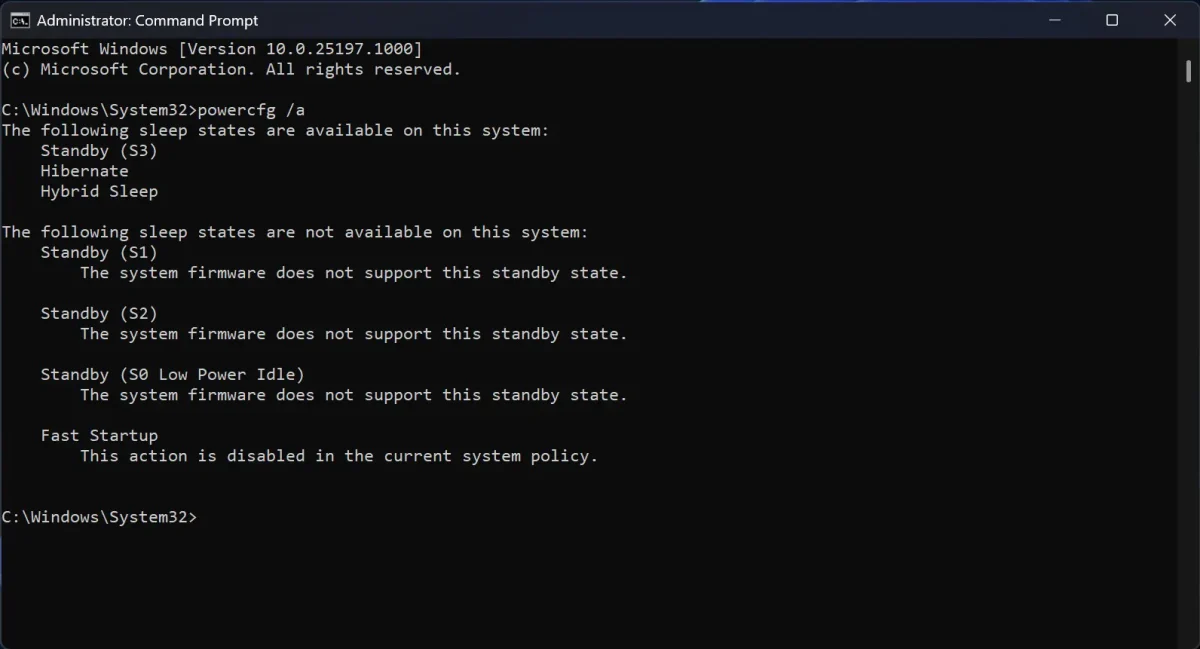
Følgende søvntilstander er tilgjengelige på dette systemet:
Standby (S3)
Dvale
Hybrid søvn
Følgende søvntilstander er ikke tilgjengelige på dette systemet:
Standby (S1)
Systemfastvaren støtter ikke denne standby-tilstanden.
Standby (S2)
Systemfastvaren støtter ikke denne standby-tilstanden.
Standby (S0 lavstrøm tomgang)
Systemfastvaren støtter ikke denne standby-tilstanden.
Rask oppstart
Denne handlingen er deaktivert i gjeldende systempolicy.
I mitt scenario er den klassiske hvilemodusen aktivert. Standby (S3).
Hvis du har Modern Standby aktivert, vil det vises: Standby (S0 Lower Power Idle) Network Connected/Disconnected. I standby (S3) vil du ha: “This standby state is disabled when S0 low power idle is supported“. På denne måten vil du vite at Modern Standby er aktiv på den bærbare datamaskinen.


Du kan også være interessert i...
