


Windows 7 har et veldig enkelt design, og de fleste verktøyog alternativer FRA Windows 7 kan nås fra Kontrollpanel eller direkte fra Start -menyen > “Søkeprogrammer og filer” (hvis vi kjenner navnet på applikasjonen eller alternativet). Et annet tilgangsalternativ til Windows 7-innstillinger og kl avanserte alternativer, er det Godmode. En snarvei som åpner en ekte “Kommandosenter” av operativsystemet. (GodMode-detaljer)
Det mest praktiske alternativet for en bruker som ofte bruker visse alternativer og verktøy i Windows er snarveipå Skrivebord (arbeidsområde), Start -menyen eller videre Oppgavelinje.
Hvordan lage snarveier på skrivebordet for Windows 7 alternativer og/eller verktøy.
Hvis vi ønsker å lage en snarvei til skrivebordet som vil åpne oss Avanserte strøminnstillinger, Legg til/fjern programmer, Windows Registry Editor, Windows sikkerhetssenter sau alt panou de valg / bestillinger, in primul rand va trebui sa cunoastem “kommandolinje” / “target-ul” care sa deschida panoul dorit de noi si apoi sa urmam cativa pasi simpli pentru a crea shortcut-ul pe Desktop.
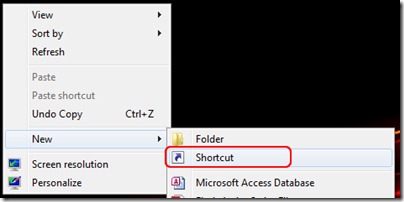
1. Sa zicem ca dorim sa cream un shortcut pentru Advanced Power Settings. Optiune care ne ajuta sa administram resursele energetice men bærbar PC-urlui / notisbok-ului pentru a prelungi perioada de viata a bateriei. Pentru a face acest lucuru, høyreklikk på skrivebordet > “Ny” > “Snarvei“.
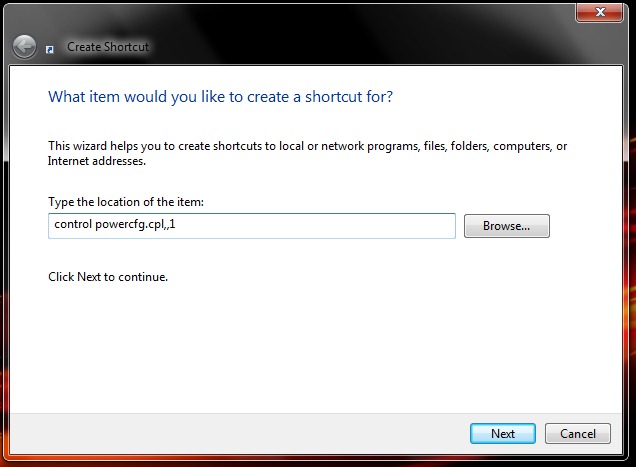
2. In campul de sub “Skriv inn plasseringen til elementet:” SKRIVE “control powercfg.cpl,,1” klikk deretter på “NESTE“.
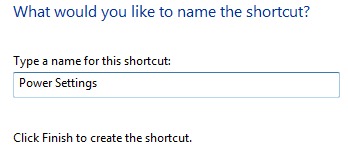
3. In campul urmator dam un nume shortcut(Strøminnstillinger) og klikk på knappen “Ferdig“.
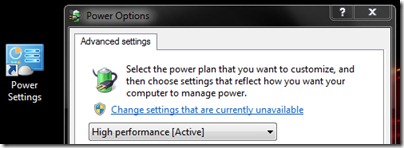
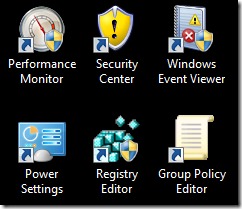
En ny snarvei vil bli lagret på skrivebordet som tar oss direkte til de avanserte innstillingene for energiplanen.
På samme måte kan vi lage snarveier for Windows -register Redaktør, Legg til/fjern programmer (tilgang til hurtigavinstalleringsprogrammer), Windows Security Center, Windows Event Viewer eller til et annet alternativ- og innstillingspanel i Windows. Alt vi trenger å gjøre er å like kl “Skriv inn plasseringen til elementet” la oss passere banen til kommandoen / den kjørbare filen som åpner alternativpanelet vi ønsker.
Windows Registerredigering: regedit.exe
Windows sikkerhetssenter: wscui.cpl
Systeminformasjon: msinfo32.exe
Windows Event Viewer: eventvwr.exe
Ytelsesovervåker: perfmon.exe
En liste der du finner nok snarveier til å lage snarveier er på MS-DOS – Windows-ledetekst (Windows 95, 98, XP, Vista & 7).
Denne opplæringen gjelder for operativsystemer Microsoft Windows XP, Windows Vista til Windows 7.
Stealth Settings – Lag egendefinerte snarveier i kontrollpanelet i Windows 7.


Du kan også være interessert i...
