


Windows 7 heeft een heel eenvoudig ontwerp, en de meeste hulpmiddelEn de opties VAN Windows 7 kan worden bereikt vanaf Het bedieningspaneel of rechtstreeks van Start menu > “Zoekprogramma's en bestanden” (als we de naam van de applicatie of optie kennen). Een andere toegangsmogelijkheid tot Windows 7-instellingen en op geavanceerde opties, het is GodModus. Een snelkoppeling die een echte opent “Commandocentrum” van het besturingssysteem. (GodMode-details))
De handigste optie voor een gebruiker die regelmatig bepaalde opties en tools van Windows gebruikt is snelkoppelde aan Bureaublad (Werkruimte), Start menu of op Taakbalk.
Snelkoppelingen maken op het bureaublad voor Windows 7-opties en/of -hulpmiddelen.
Als we een snelkoppeling op het bureaublad dat zal ons openen Geavanceerde energie-instellingen, Programma's toevoegen/verwijderen, Windows Registry Editor, Windows Security Center of ander paneel van keuze / bestellingen, eerst en vooral zullen we het moeten weten “opdrachtregel” / “doel-ul” waarmee het gewenste paneel wordt geopend en volg vervolgens een paar eenvoudige stappen om de snelkoppeling op het bureaublad te maken.
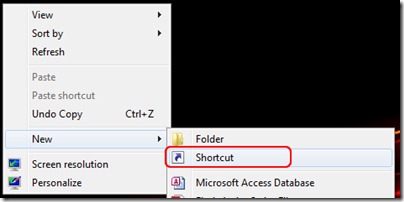
1. Stel dat we een snelkoppeling willen maken voor geavanceerde energie-instellingen. Optie die ons daarbij helpt wij beheren energiebronnen Maar laptophuilen / notitieboekjeom de levensduur van de batterij te verlengen. Om dit te doen, klik met de rechtermuisknop op Bureaublad > “Nieuw” > “Snelkoppel“.
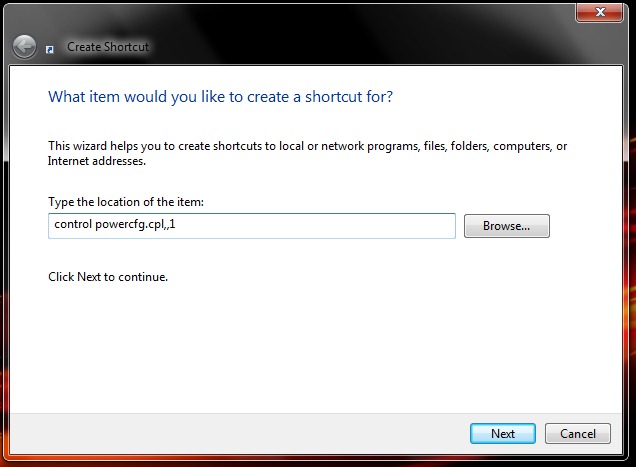
2. In het onderstaande veld “Typ de locatie van het item:” SCHRIJVEN “controle powercfg.cpl,,1” klik dan op “Volgende“.
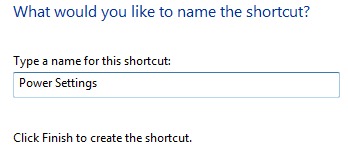
3. In het volgende veld geven we er een naam van de snelkoppeling(Energie-instellingen) en klik op de knop “Finish“.
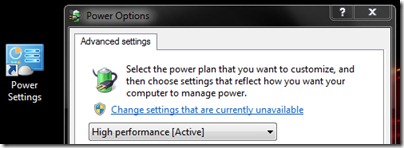
Er wordt een nieuwe snelkoppeling op het bureaublad opgeslagen die ons rechtstreeks naar de geavanceerde instellingen van brengt het energieplan.
Op dezelfde manier kunnen we snelkoppelingen maken voor Windows Registry Editor, Programma's toevoegen/verwijderen (toegang tot snelle de-installatieprogramma's), Windows Beveiligingscentrum, Windows-gebeurtenisviewer of naar een ander Windows-optie- en instellingenpaneel. Het enige wat we hoeven te doen is zoals bij “Typ de locatie van het item” laten we het pad doorgeven van de opdracht / het uitvoerbare bestand dat het gewenste optiepaneel opent.
Windows Register-editor: Regedit.exe
Windows Beveiligingscentrum: wscui.cpl
Systeeminformatie: msinfo32.exe
Windows-gebeurtenisviewer: Eventvwr.exe
Prestatiemonitor: perfmon.exe
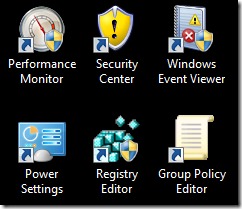
Een lijst waarin u voldoende snelkoppelingen vindt om snelkoppelingen te maken, staat op MS-DOS – Windows-opdrachtprompt (Windows 95, 98, XP, Vista & 7).
Deze tutorial is van toepassing op besturingssystemen Microsoft Windows XP, Windows Vista SI Windows 7.
Stealth Settings – Maak aangepaste snelkoppelingen op het configuratiescherm in Windows 7.


Mogelijk bent u ook geïnteresseerd in...
