


Windows 7 har et meget enkelt design, og de fleste værktøjog muligheder FRA Windows 7 kan tilgås fra Kontrolpanel eller direkte fra Startmenu > “Søgningsprogrammer og filer” (hvis vi kender navnet på applikationen eller muligheden). En anden adgangsmulighed til Windows 7 indstillinger og kl avancerede muligheder, det er GodMode. En genvej, der åbner en rigtig “Kommandocenter” af operativsystemet. (GodMode detaljer)
Den mest bekvemme mulighed for en bruger, der ofte bruger visse muligheder og værktøjer i Windows, er GenvejOn Desktop (arbejdsplads), Startmenu eller på Opgavelinje.
Sådan opretter du genveje på skrivebordet til Windows 7 muligheder og/eller værktøjer.
Hvis vi ønsker at skabe en genvej til skrivebordet care sa ne deschida Advanced Power Settings, Tilføj/fjern programmer, Windows Registry Editor, Windows Sikkerhedscenter sau alt panou de valg / ordrer, in primul rand va trebui sa cunoastem “kommandolinje” / “target-ul” care sa deschida panoul dorit de noi si apoi sa urmam cativa pasi simpli pentru a crea shortcut-ul pe Desktop.
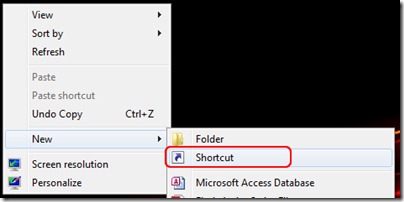
1. Sa zicem ca dorim sa cream un shortcut pentru Advanced Power Settings. Optiune care ne ajuta sa administram resursele energetice men bærbar computer-urlui / notesbog-ului pentru a prelungi perioada de viata a bateriei. Pentru a face acest lucuru, Klik til højre på skrivebordet > “Ny” > “Genvej“.
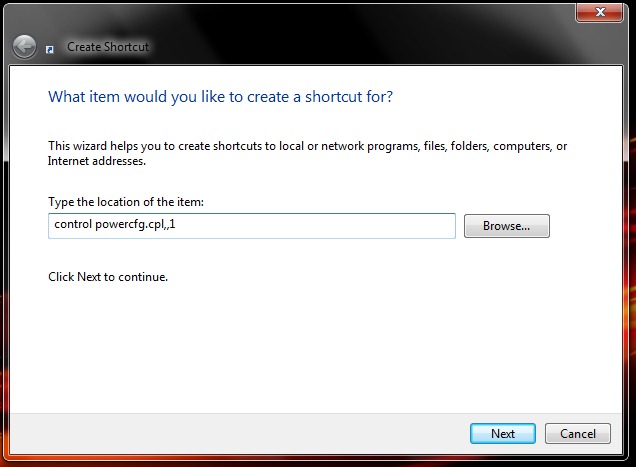
2. In campul de sub “Indtast varens placering:” SKRIVE “control powercfg.cpl,,1” Klik derefter på “Næste“.
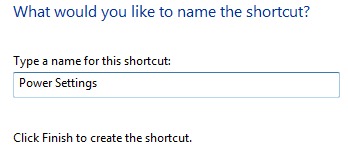
3. In campul urmator dam un nume shortcut-ului (Power Settings) si click pe butonul “Slutte“.
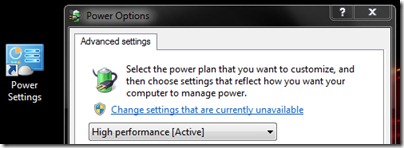
Pe Desktop se va salva un nou shortcut care ne va duce direct la setarile avansate ale planului energetic.
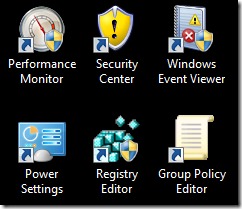
In acelasi fel putem crea shortcut-uri pentru Windows Registry Editor, Tilføj/fjern programmer (acces la rapid pentru dezinstalare de programe), Windows Security Center, Windows Event Viewer sau catre alt panou de optiuni si setari al Windows. Tot ce trebuie sa facem este ca la “Indtast varens placering” sa trecem calea comenzii / executablilul care sa deschida panoul de optiuni dorit de noi.
Windows Registry Editor : regedit.exe
Windows Sikkerhedscenter: wscui.cpl
Systemoplysninger: MSINFO32.EXE
Windows Event Viewer: Eventvwr.exe
Ydeevnemonitor: perfmon.exe
En liste, hvor du vil finde nok genveje til at oprette genveje, er på MS-DOS – Windows kommandoprompt (Windows 95, 98, XP, Vista & 7).
Denne vejledning er anvendelig på operativsystemer Microsoft Windows XP, Windows Vista SI Windows 7.
Stealth Settings – Opret brugerdefinerede kontrolpanelgenveje i Windows 7.


Du kan også være interesseret i...
