

Den første funktion, der skiller sig ud kl Windows 11 det er den nye Grafisk grænseflade. Knappen af “Starte” placeret i midten af proceslinjen (TaskBar) og det nye felt for widgets, hvor det ser ud til, at Microsoft ønsker at promovere sine nyheder og nyhedsflow fra MSN. Jeg har ikke fundet det endnu hvordan kan jeg fjerne nyhedsfeeds fra Windows 11-widgets.
tilfreds
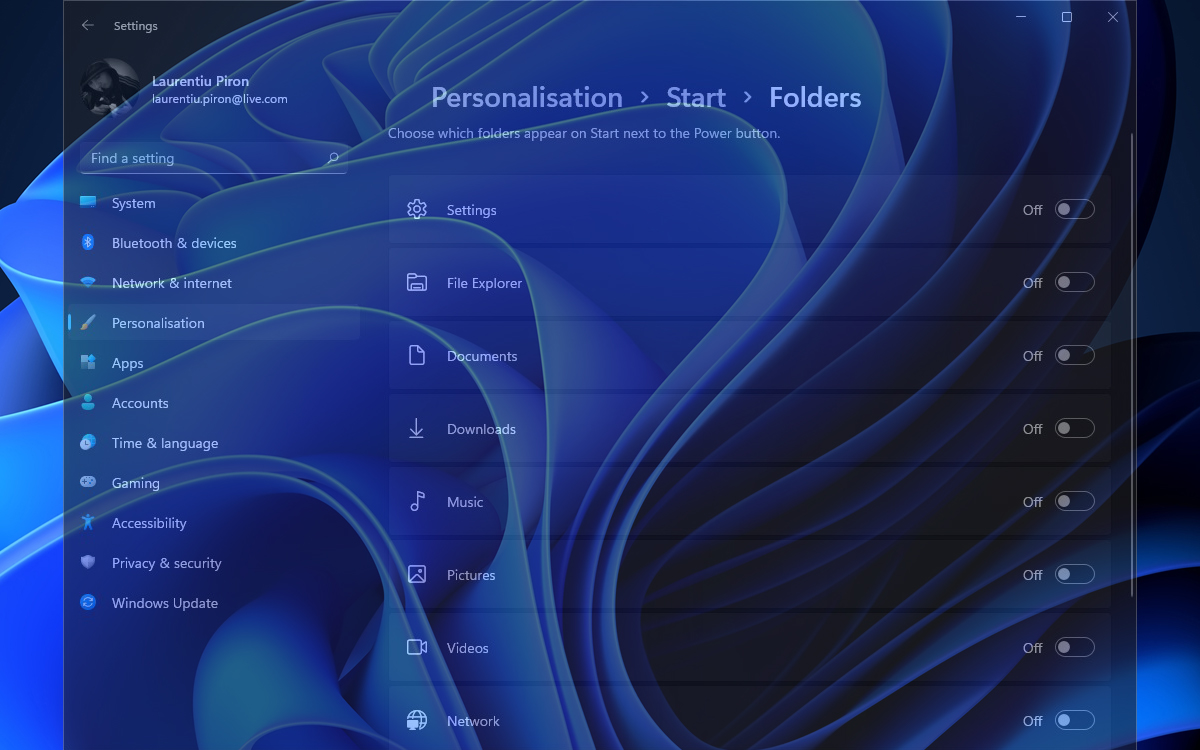
Hvis jeg ikke havde stor succes med Windows 11 Widgets og ærligt talt ser jeg dem lidt ubrugelige i den nuværende version, hvad menuen angår “Starte“, Microsoft satte nogle tilpasningsmuligheder interessant, der hjælper brugerne meget. For eksempel i menuen “Starte” vi kan tilføje hurtige adgangsstier (genveje) til mapper såsom: Downloads, Billeder, Film, Dokumenter, Netværk (LAN), kan vi fjerne fra “Starte” listerne med de senest installerede applikationer og de senest åbnede filer. Den sidste mulighed er meget nyttig, hvis flere personer har adgang til den samme computer, og den sidste person, der har adgang til den, ikke ønsker, at en anden skal se, hvad de så på computeren. Jeg kender folk, der har spurgt mig hvordan kan jeg slette historikken for de filer, der er tilgået på pc'en eller hvordan kan jeg deaktivere det permanent muligheden for at beholde historikken for tilgåede filer. “Anbefales” filer i Windows 11 Startmenu.
Hvordan vi personaliserer “Starte” menu i Windows 11
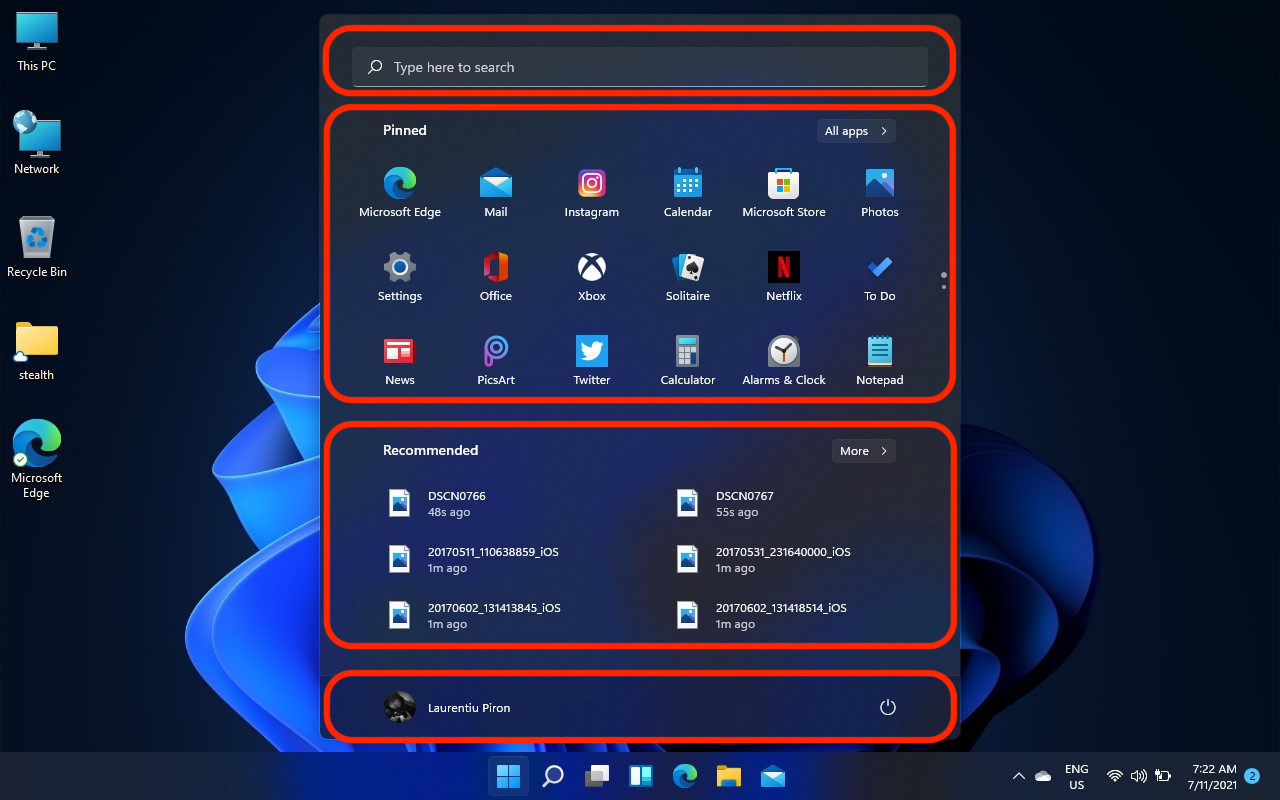
Startmenuen i Windows 11 er som standard sammensat af fire områder. Søgelinje (Søg) i den øverste del, et område for Applikationer, en for de senest åbnede filer og et andet område i den nederste del, som vi finder systembrugeren og knappen Luk ned.
I et forsøg på at gøre en ændring så synlig som muligt, eliminerede Microsoft ind Windows 11 hurtig adgang via genveje til brugermapper. Downloads, videoer, fotos, dokumenter, musik. Hvis vi går tilbage i tiden, havde Windows XP disse mapper som standard i startmenuen.
Heldigvis kan Windows 11 Start-menuen tilpasses fuldt ud. Vi kan vælge, hvilke applikationer der skal vises i menuen, gennem en simpel “Stift”, for at fjerne listen over sidst tilgåede filer og for at bringe hurtig adgang til brugermapper til den nederste bjælke i Start.
Sådan tilføjes brugermapper til startmenuen i Windows 11
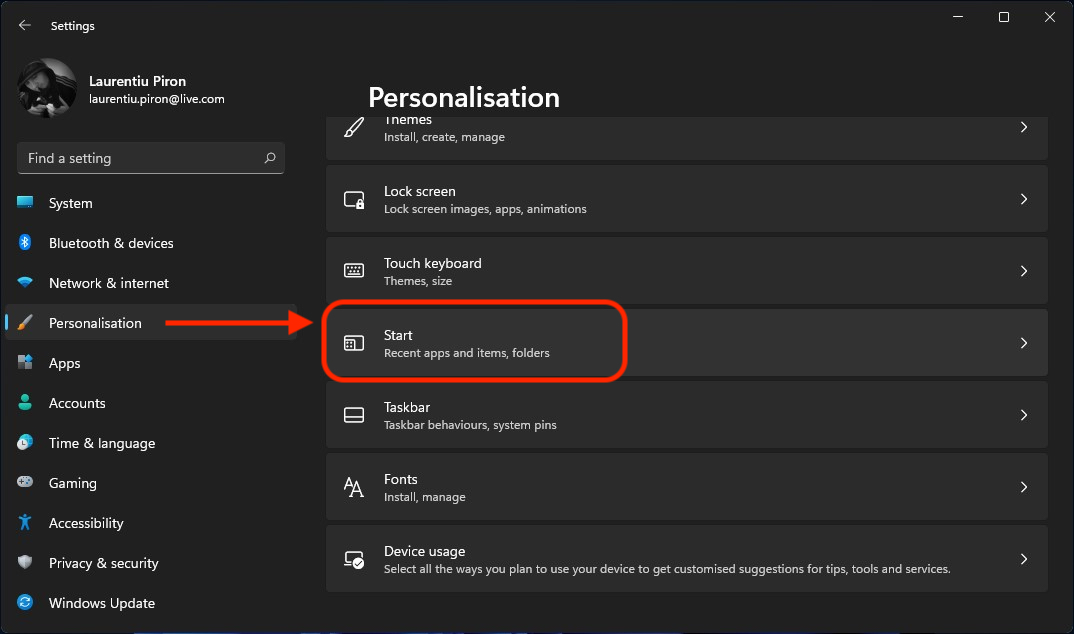
Startmenu Personaliseringsindstillinger i Windows 11.
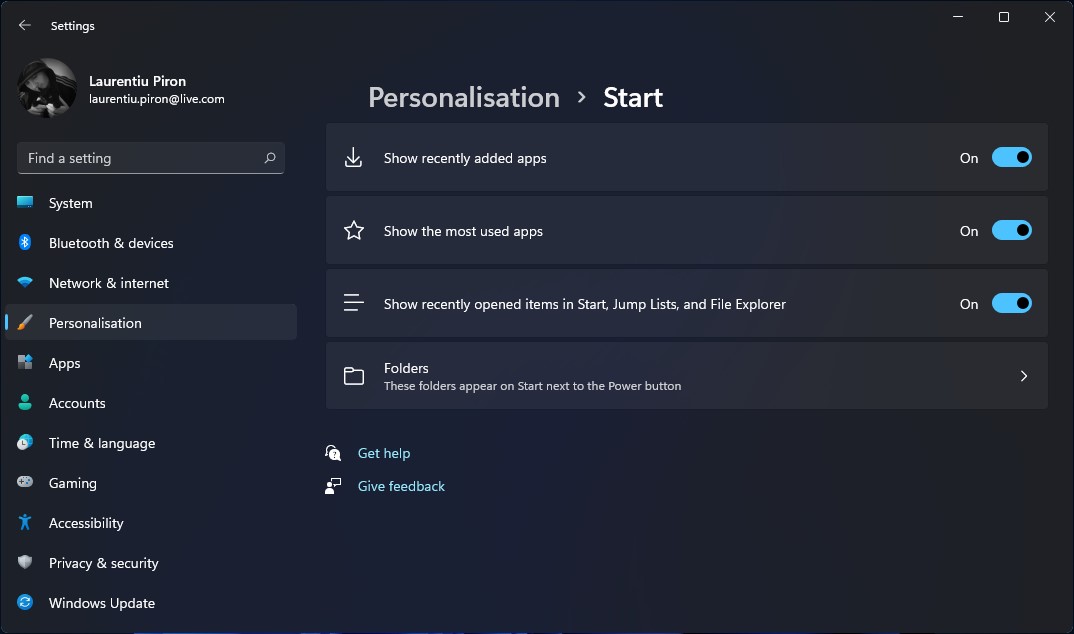
Tilføj genvej til brugermapper i Windows 11 Startmenu
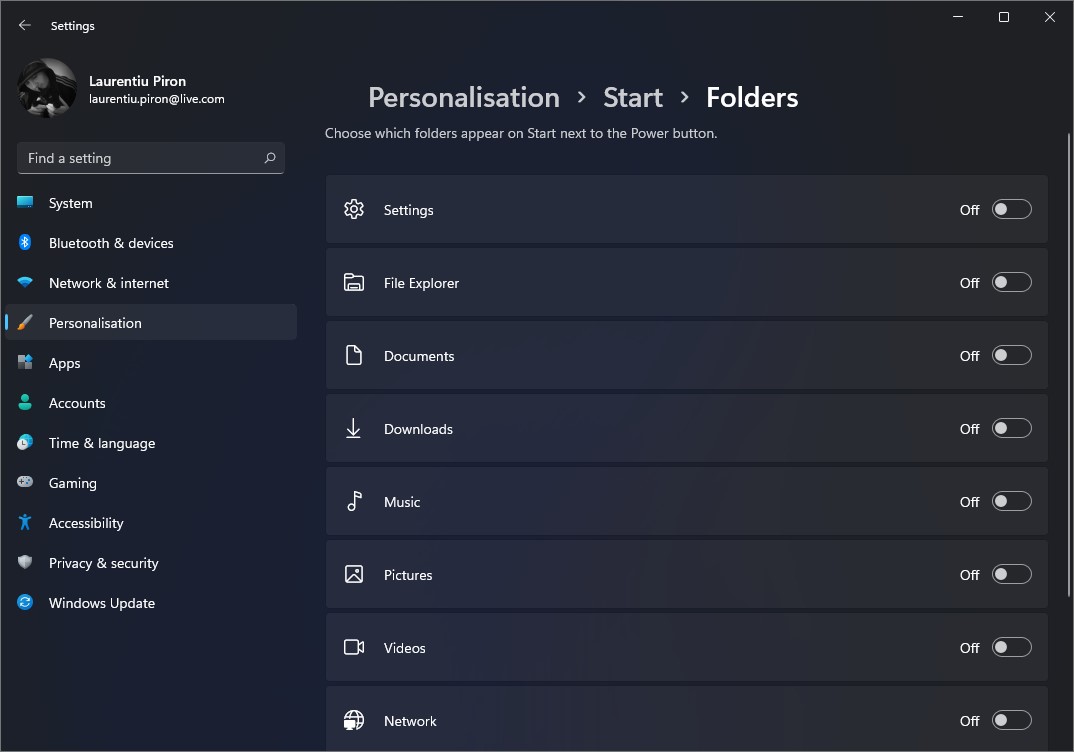
Resultatet vil være hurtig adgang direkte fra Start til de mapper, der interesserer os. Derudover kan vi, som det kan ses på billedet ovenfor, tilføje genveje og til “Indstillinger”.
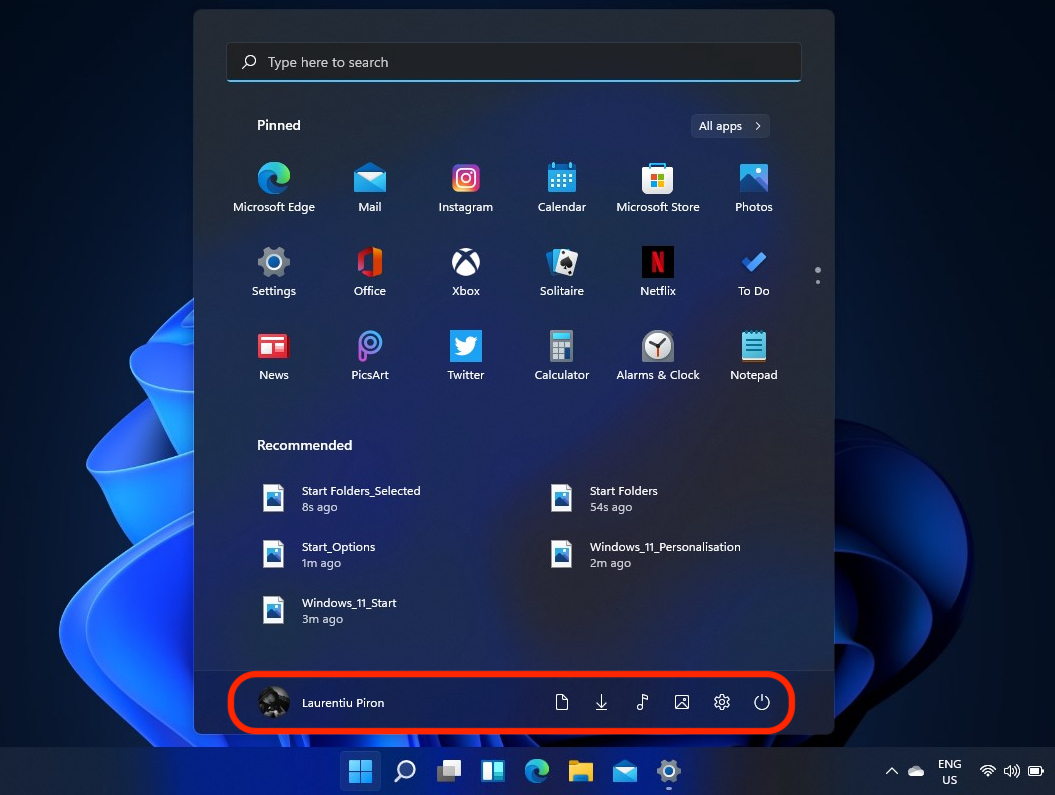
Jeg tror, det ville have været bedre, hvis på plads besat af “Anbefales” brugere kunne vælge en, maksimalt to widgets af interesse. Måske vil noget ændre sig indtil den endelige version af Windows 11.


Du kan også være interesseret i...

En tanke på “Sådan tilpasses Start-menuen i Windows 11 – Nyligt åbnede filer, programmer og mapper”
som altid, i sådanne artikler indeholder skærmbillederne engelsk ((Nå, vi er alle engelsktalende, bastard. Hvem er dette beregnet til?