

Das erste Merkmal, das auffällt Windows 11 es ist das Neue Grafikschnittstelle. Der Knopf von “Start” In der Mitte der Taskleiste (TaskBar) positioniert und das neue Feld für Widgets, in dem Microsoft offenbar seine Nachrichten und den Nachrichtenfluss von MSN fördern möchte. Ich habe es noch nicht gefunden Wie kann ich Newsfeeds aus Windows 11-Widgets entfernen?.
Inhalt
Mit den Windows 11 Widgets hatte ich keinen großen Erfolg und ehrlich gesagt finde ich sie in der aktuellen Version etwas nutzlos, was das Menü betrifft “Start“, Microsoft hat einige gesetzt Anpassungsmöglichkeiten interessant, das den Benutzern sehr hilft. Zum Beispiel im Menü “Start” Wir können Schnellzugriffspfade (Verknüpfungen) zu Ordnern hinzufügen wie: Downloads, Bilder, Filme, Unterlagen, Netzwerk (LAN), aus dem wir entfernen können “Start” die Listen mit die zuletzt installierten Anwendungen Und die zuletzt aufgerufenen Dateien. Die letzte Option ist sehr nützlich, wenn mehrere Personen Zugriff auf denselben Computer haben und die letzte Person, die darauf zugegriffen hat, nicht möchte, dass jemand anderes sieht, was sie auf dem Computer angesehen hat. Ich kenne Leute, die mich gefragt haben Wie kann ich den Verlauf der auf dem PC aufgerufenen Dateien löschen? oder wie kann ich es dauerhaft deaktivieren? die Option, den Verlauf der aufgerufenen Dateien aufzubewahren. “Empfohlen” Dateien im Startmenü von Windows 11.
Wie wir personalisieren “Start” Menü in Windows 11
Standardmäßig besteht das Startmenü von Windows 11 aus vier Bereichen. Suchleiste (Suchen) im oberen Teil ein Bereich für Anwendungen, einer für die zuletzt aufgerufenen Dateien und ein weiterer Bereich im unteren Teil, den wir finden den Systembenutzer und die Schaltfläche „Herunterfahren“..
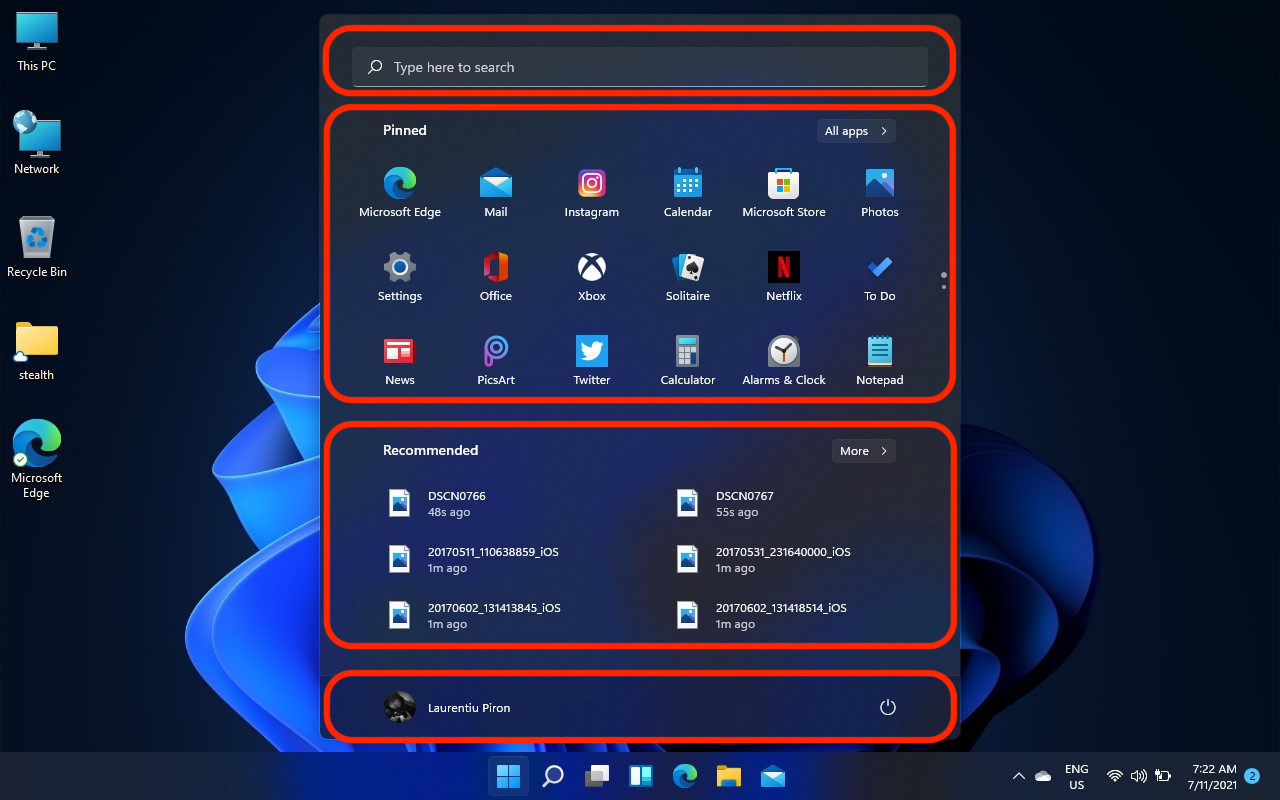
Um eine Änderung so sichtbar wie möglich zu machen, eliminierte Microsoft Windows 11 Schneller Zugriff über Verknüpfungen zu Benutzerordnern. Downloads, Videos, Fotos, Dokumente, Musik. Wenn wir in der Zeit zurückgehen, hatte Windows XP diese Ordner standardmäßig im Startmenü.
Glücklicherweise kann das Startmenü von Windows 11 vollständig angepasst werden. Wir können auf einfache Weise auswählen, welche Anwendungen im Menü angezeigt werden “Stift”, um die Liste der zuletzt aufgerufenen Dateien zu entfernen und den schnellen Zugriff auf Benutzerordner in der unteren Leiste von Start zu ermöglichen.
So fügen Sie Benutzerordner zum Startmenü von Windows 11 hinzu
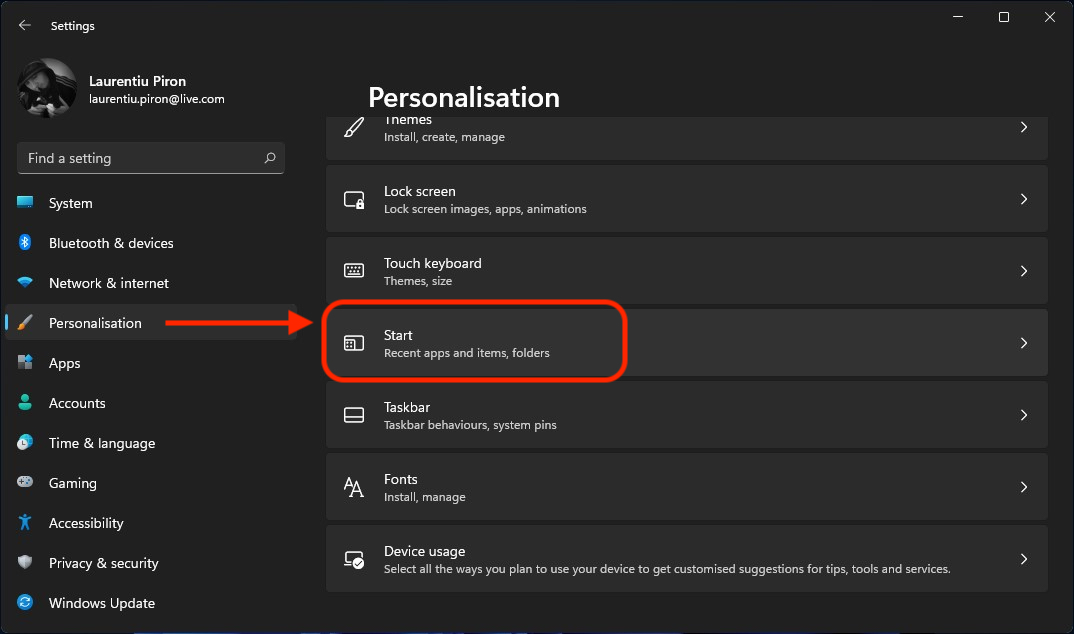
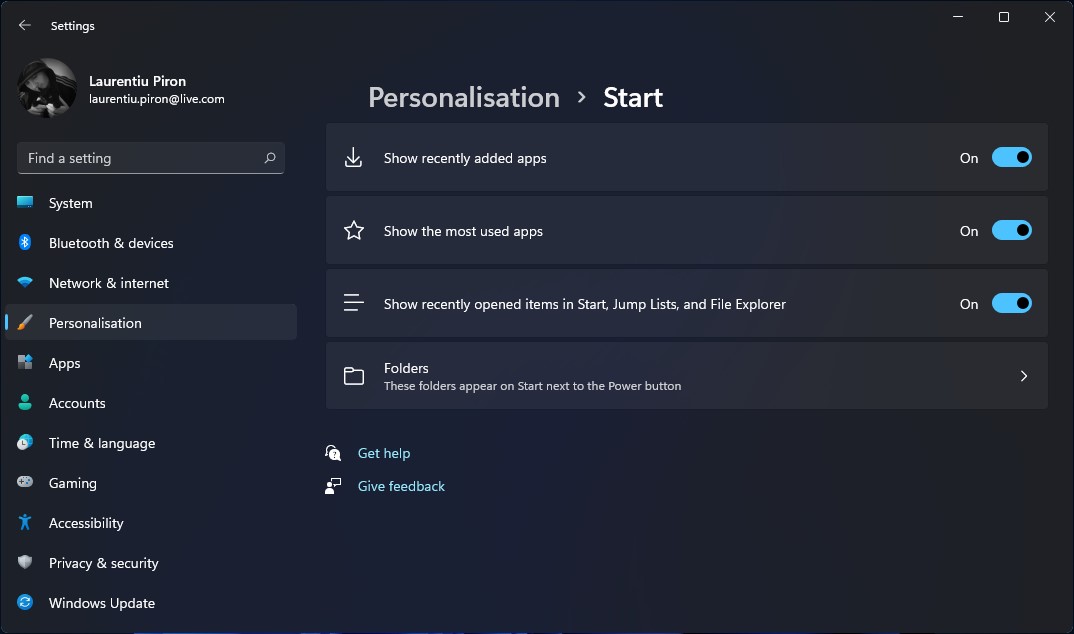
Personalisierungseinstellungen für das Startmenü in Windows 11.
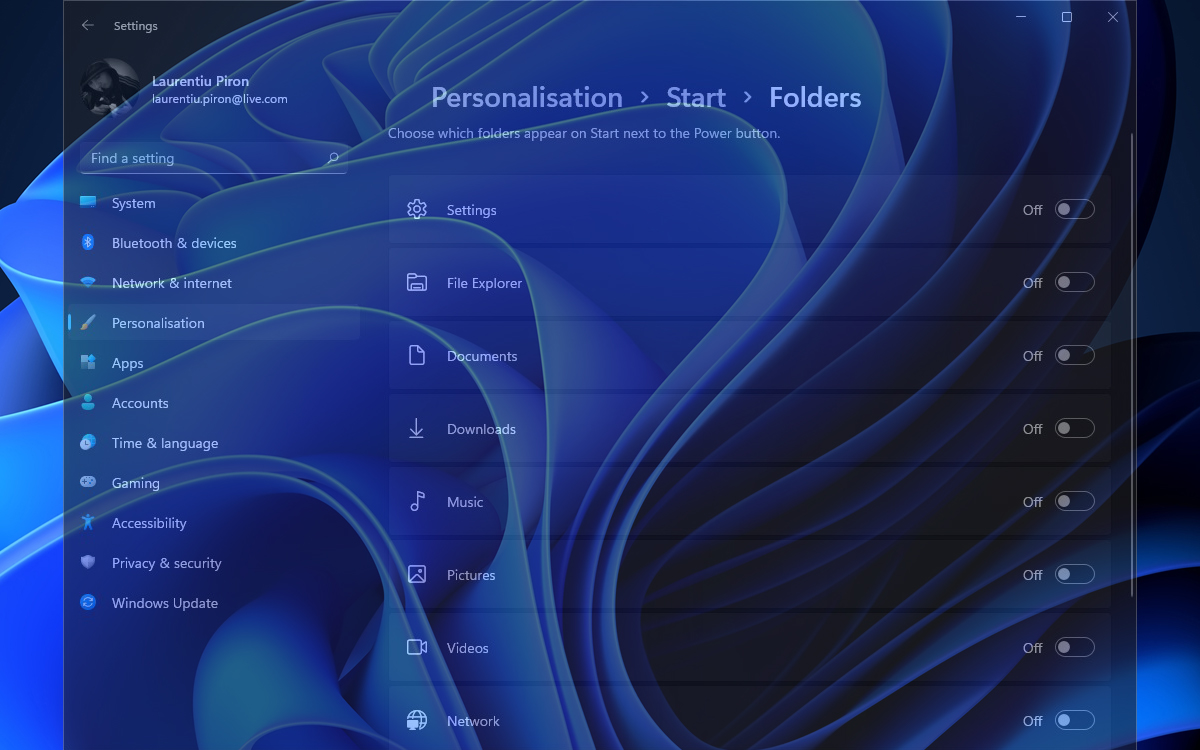
Fügen Sie eine Verknüpfung zu Benutzerordnern im Startmenü von Windows 11 hinzu
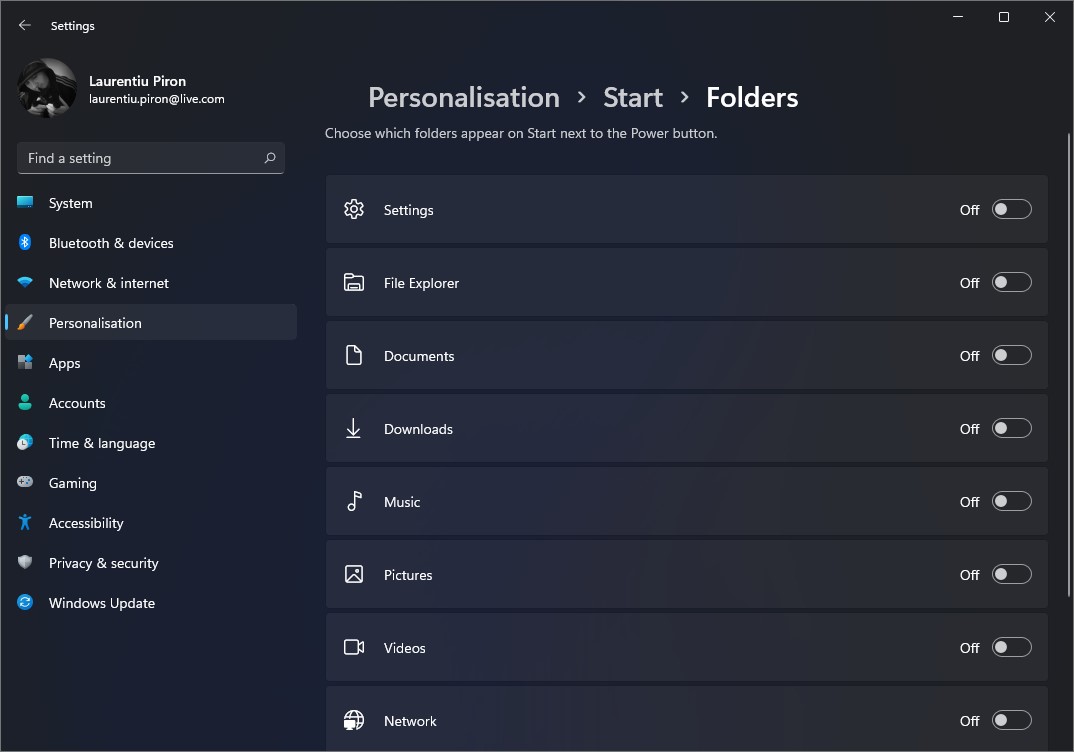
Das Ergebnis ist ein schneller Zugriff direkt vom Start aus auf die Ordner, die uns interessieren. Darüber hinaus können wir, wie im Bild oben zu sehen ist, Verknüpfungen und hinzufügen “Einstellungen”.
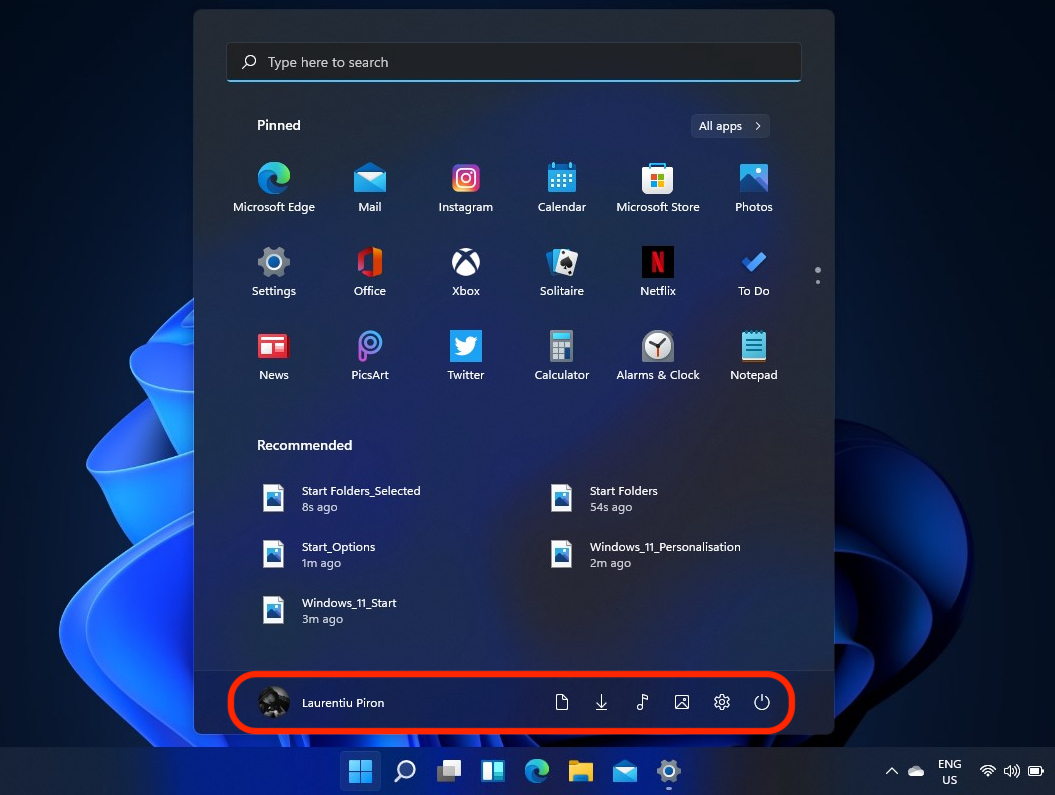
Ich denke, es wäre besser gewesen, wenn der Platz belegt gewesen wäre “Empfohlen” Benutzer konnten ein, maximal zwei Widgets von Interesse auswählen. Vielleicht ändert sich bis zur finalen Version von Windows 11 etwas.


Vielleicht interessieren Sie sich auch für...

Ein Gedanke dazu “So passen Sie das Startmenü in Windows 11 an – Kürzlich geöffnete Dateien, Anwendungen und Ordner”
Wie immer enthalten die Screenshots in solchen Artikeln Englisch ((Nun, wir sprechen alle Englisch, Bastard. Für wen ist das gedacht?)