


Manchmal, wenn wir etwas tun müssen schnelle Internetsuche, falls wir mehr verwenden Browser auf dem gleichen System, kann es vorkommen, dass wir zunächst etwas Zeit verlieren, um zu entscheiden, welchen Browser wir verwenden möchten, und wenn wir ihn nicht als eingestellt haben Seite Startseite Und Suchmaschine, dauert (wenn auch nur kurz) und bis wir die Adresse für eingeben Google, Yahoo, Bing usw.
Nun, rein Windows 7, Benutzer haben die Möglichkeit, etwas hinzuzufügen Startmenü (auf die sehr schnell zugegriffen werden kann) Option Suchen Sie im Internet, mit deren Hilfe sie erledigt werden können schnelle Suche im Internet durch Browser als Standard eingestellt.

Wie fügen wir den Link „Internet durchsuchen“ zum Startmenü hinzu?
- offen Globaler Richtlinieneditor (Offen Laufen, schmecken Gpedit.msc Und geben Eingeben)
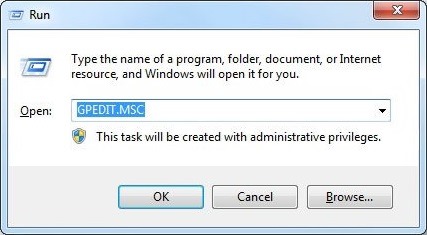
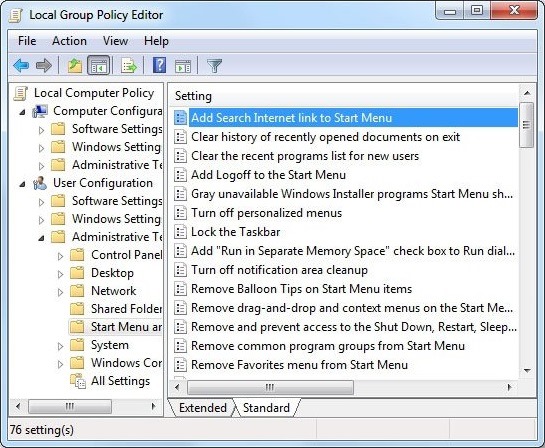
- Navigati Catre Benutzerkonfiguration > Verwaltungsvorlagen > Startmenü und Taskleiste
- Suchen Sie im rechten Bereich nach dem Eintrag und doppelklicken Sie darauf Fügen Sie den Link „Internet suchen“ zum Startmenü hinzu
- Wählen Sie dann in den Einstellungen aus Ermöglicht und klicken Sie auf OK
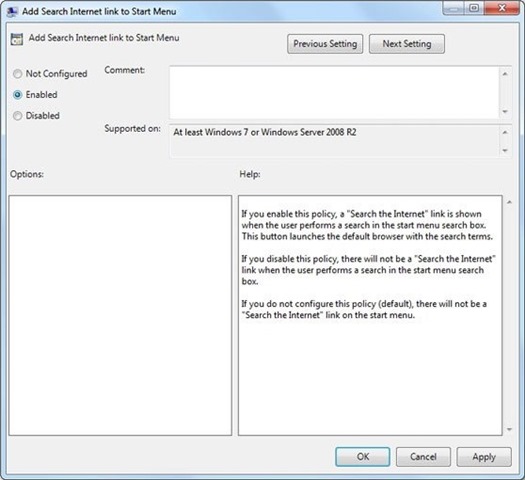
Und das ist es. Nachdem Sie diese Änderungen vorgenommen haben, in Startmenü Die Option wird angezeigt Suchen Sie im Internet.
Hinweis: Gilt auch für Windows Vista.
Stealth -Einstellungen – So fügen Sie die Option „Internet suchen“ im Windows 7-Startmenü hinzu


Vielleicht interessieren Sie sich auch für...
