

Falls Sie sich fragen, wohin er verschwunden ist Datenträgerbereinigung in Windows 11 und wie Sie löschen können Windows.old, dieses Tutorial zeigt Ihnen Schritt für Schritt, was Sie tun müssen.
Inhalt
Datenträgerbereinigung in Windows 11
Microsoft brachte neben vielen Neuheiten auch einige Änderungen an einigen Dienstprogrammen mit der Entwicklung von Windows 11.
Option zur Datenträgerbereinigung Das hilft uns, Speicherplatz freizugeben temporäre Dateien, Cache und alte Versionen von Windows (Windows.old), existiert nicht mehr im regulären Menü. Diese Option wurde verschoben und ist etwas weiter fortgeschritten, als wir es in den ersten Versionen von Windows 11, in Windows 10 oder in älteren Versionen gewohnt waren.
In einem älteren Artikel habe ich gezeigt, was der Ordner ist Windows.old auf der Systempartition, wie hilft Windows.old und wie kann es damit gelöscht werden Disk Cleanup.
In Windows 11 Build 25163 OPTION Disk Cleanup aus dem traditionellen Menü verschwunden, Microsoft hat für diese Funktion ein neues System implementiert.
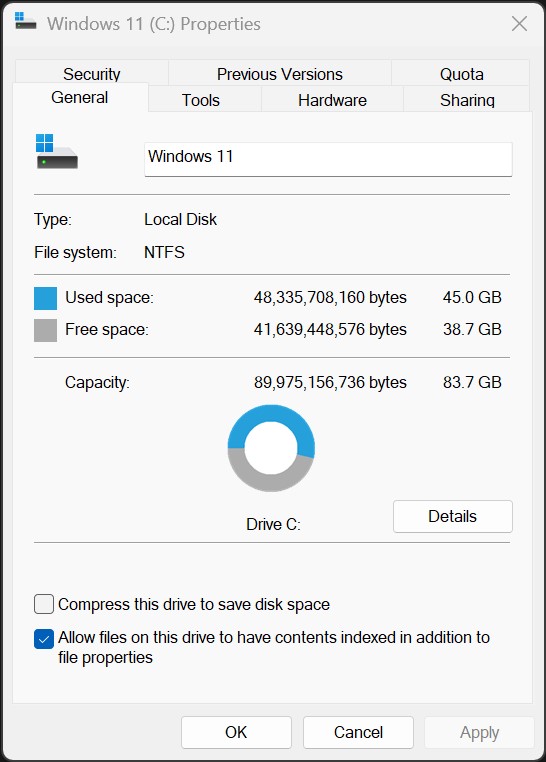
So greifen Sie auf die Datenträgerbereinigung in Windows 11 zu und verwenden sie
DACA wir wollen löschen Windows.old in Windows 11 mit Disk Cleanup, die Methode hat sich gegenüber früheren Windows-Versionen geändert.
1. Wir öffnen uns Windows 11 Settings, dann gehen wir in die Bar links System → Storage.
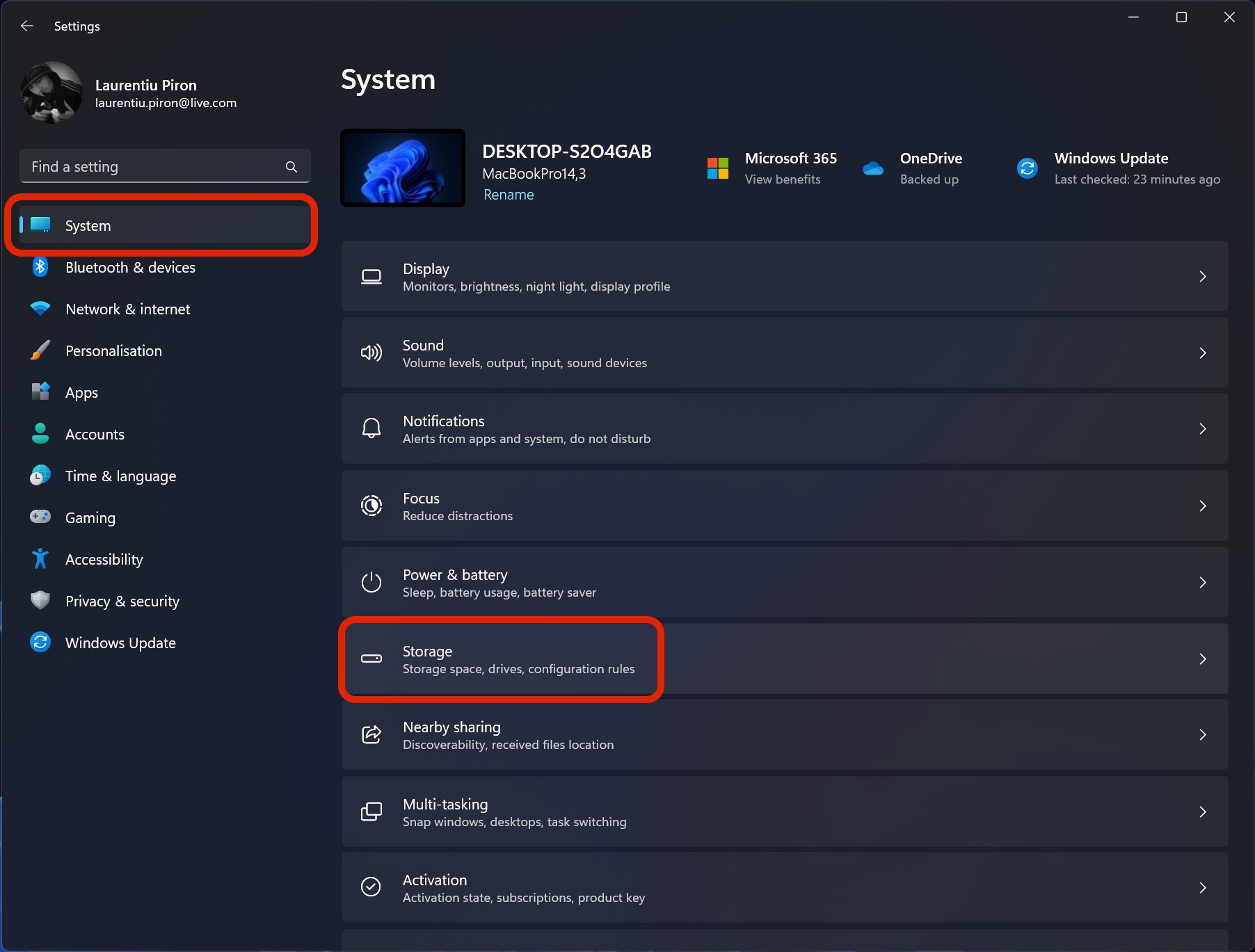
2. in Windows 11 System Storage Im ersten Teil haben wir Informationen über den auf den Partitionen belegten Speicherplatz, temporäre Dateien (Temporary Files) und der von den auf dem Betriebssystem installierten Partitionen belegte Speicherplatz.
Nach diesen Informationen und Optionen zum Löschen temporärer Dateien haben wir Sub Storage management OPTION Cleanup recommendations.
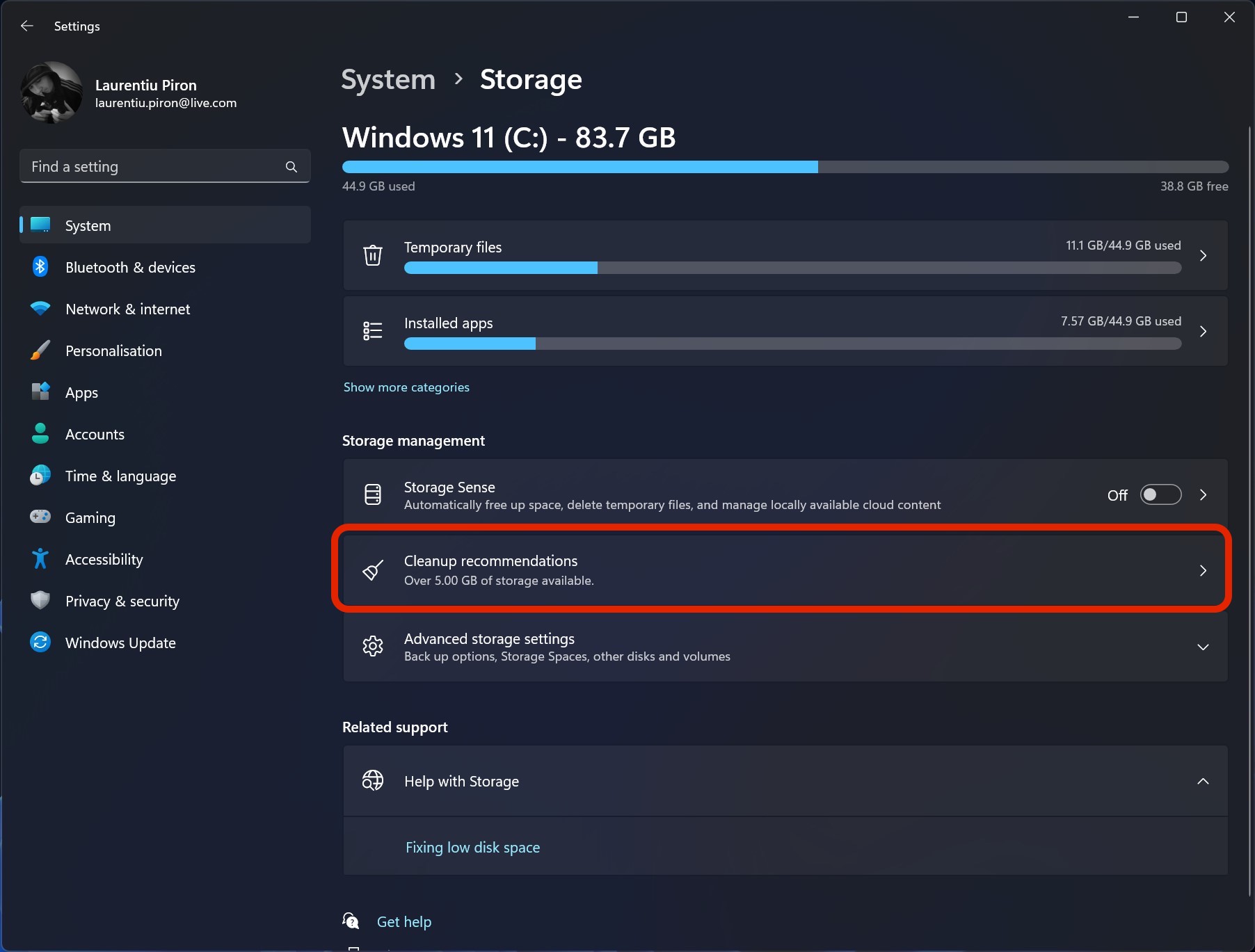
Die neue Option Storage AUS System Es ist im Grunde das alte Disk Cleanup in Windows 11, präsentiert in einer anderen Schnittstelle, viel fortschrittlicher und von wo aus der Benutzer genau sehen kann, welche System- oder Anwendungsdateien sicher gelöscht werden können. Ohne die ordnungsgemäße Funktion von Windows 11 zu beeinträchtigen.
Löschen Sie Windows.old in Windows 11
1. Ich habe zugegriffen Cleanup recommendations dann ankreuzen “Previous Windows installation(s)” löschen Windows.old In Windows 11.
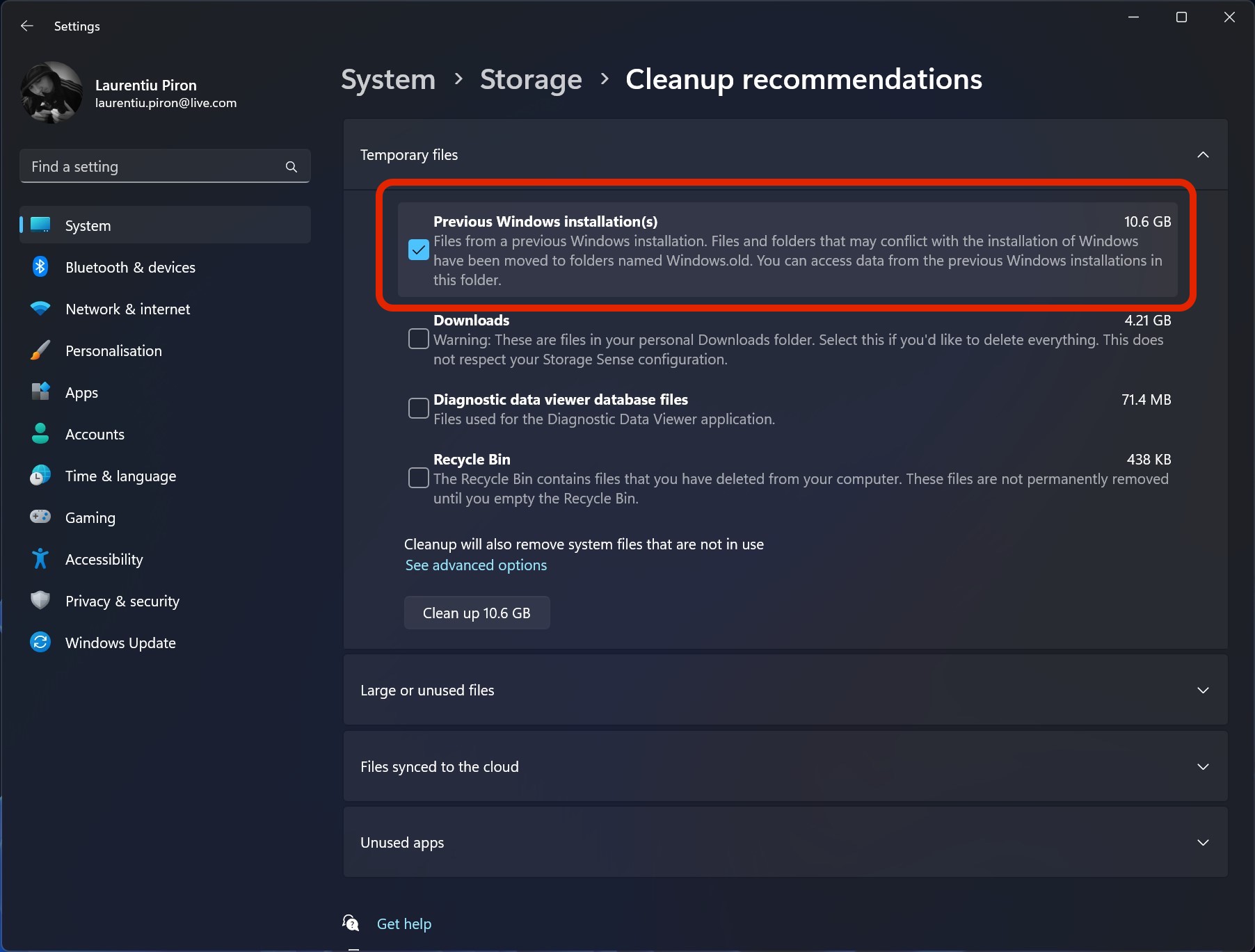
Vorherige Windows-Installation(en)
Dateien aus einer früheren Windows-Installation. Dateien und Ordner, die möglicherweise mit der Installation von Windows in Konflikt geraten, wurden in Ordner mit dem Namen Windows.old verschoben. In diesem Ordner können Sie auf Daten der vorherigen Windows-Installationen zugreifen.
2. Klicken Sie auf die Schaltfläche Clean up Von unten bestätigen wir “Continue“, dann beginnt der Vorgang zum Löschen des Ordners Windows.old von der Systempartition a Windows 11.
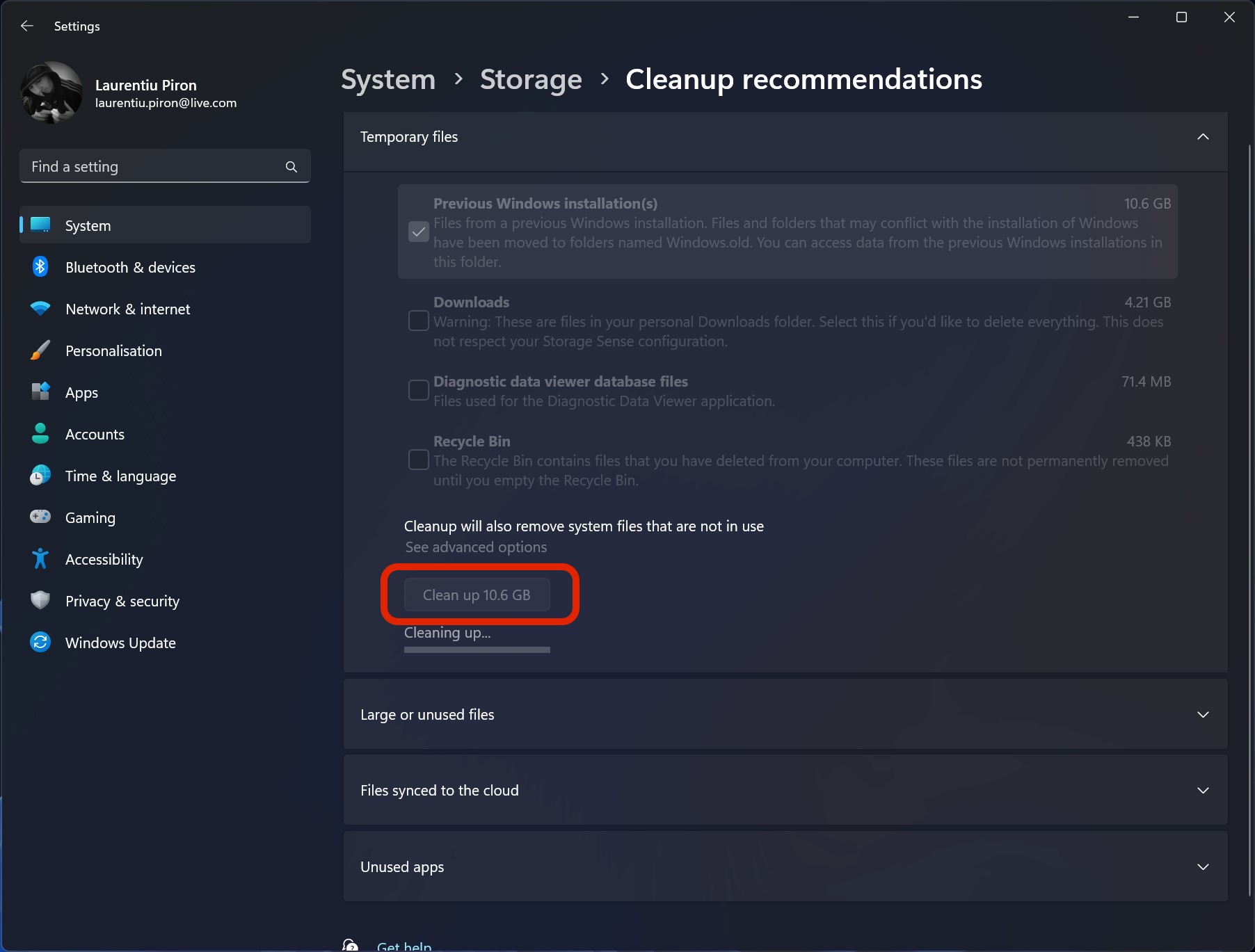
Am Ende des Vorgangs wird der Ordner mit der alten Windows-Version gelöscht und Sie haben mehr freien Speicherplatz auf der Festplatte.
Denken Sie daran, dass Sie nach dem Löschen von Windows.old nicht mehr zur vorherigen Version von Windows 11 zurückkehren können. Die Systemwiederherstellung ist nicht verfügbar.


Vielleicht interessieren Sie sich auch für...
