

Voor het geval je je afvraagt waar hij naartoe verdween Schijfopruiming in Windows 11 en hoe je kunt verwijderen Windows.old, deze tutorial laat je stap voor stap zien wat je moet doen.
inhoud
Schijfopruiming in Windows 11
Microsoft bracht, naast vele nieuwigheden, enkele wijzigingen aan enkele hulpprogramma's met zich mee met de ontwikkeling van Windows 11.
Optie Schijfopruiming waarmee we schijfruimte kunnen vrijmaken tijdelijke bestanden, cache en oude versies van Windows (Windows.old), bestaat niet meer in het gewone menu. Deze optie is verplaatst en is wat geavanceerder dan wat we gewend waren in de eerste versies van Windows 11, in Windows 10 of in oudere versies.
In een ouder artikel liet ik zien wat de map is Windows.old op de systeempartitie, hoe helpt Windows.old en hoe kan het worden verwijderd? Disk Cleanup.
In Windows 11 Build 25163 OPTIE Disk Cleanup verdween uit het traditionele menu en Microsoft implementeerde een nieuw systeem voor deze functie.
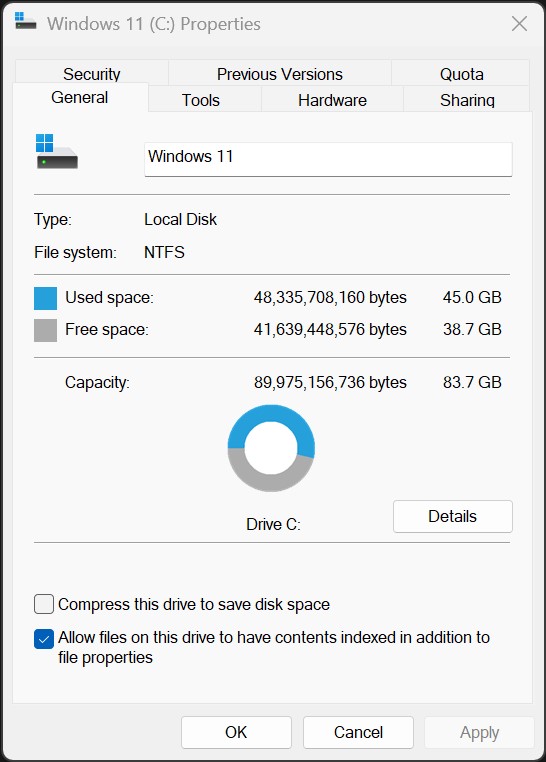
Hoe u Schijfopruiming kunt openen en gebruiken in Windows 11
Daca wij willen verwijderen Windows.old in Windows 11 met Disk Cleanup, is de methode gewijzigd ten opzichte van eerdere versies van Windows.
1. We openen Windows 11 Settings, dan gaan we in de bar aan de linkerkant naar System → Storage.
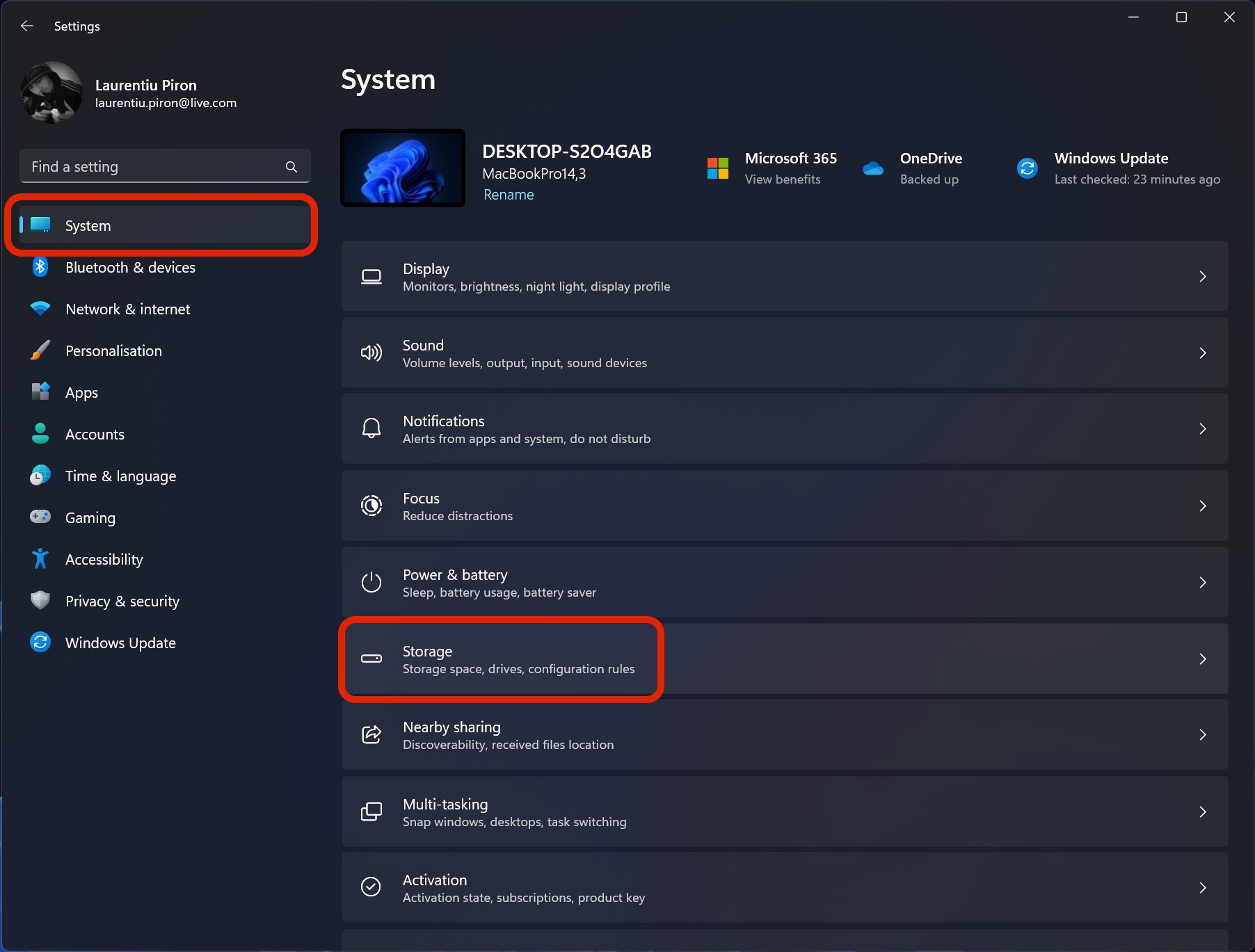
2. In Windows 11 System Storage in het eerste deel hebben we informatie over de ruimte die wordt ingenomen op de partities, tijdelijke bestanden (Temporary Files) en de ruimte die wordt ingenomen door de partities die op het besturingssysteem zijn geïnstalleerd.
Na deze informatie en opties voor het verwijderen van tijdelijke bestanden hebben we sub Storage management OPTIE Cleanup recommendations.
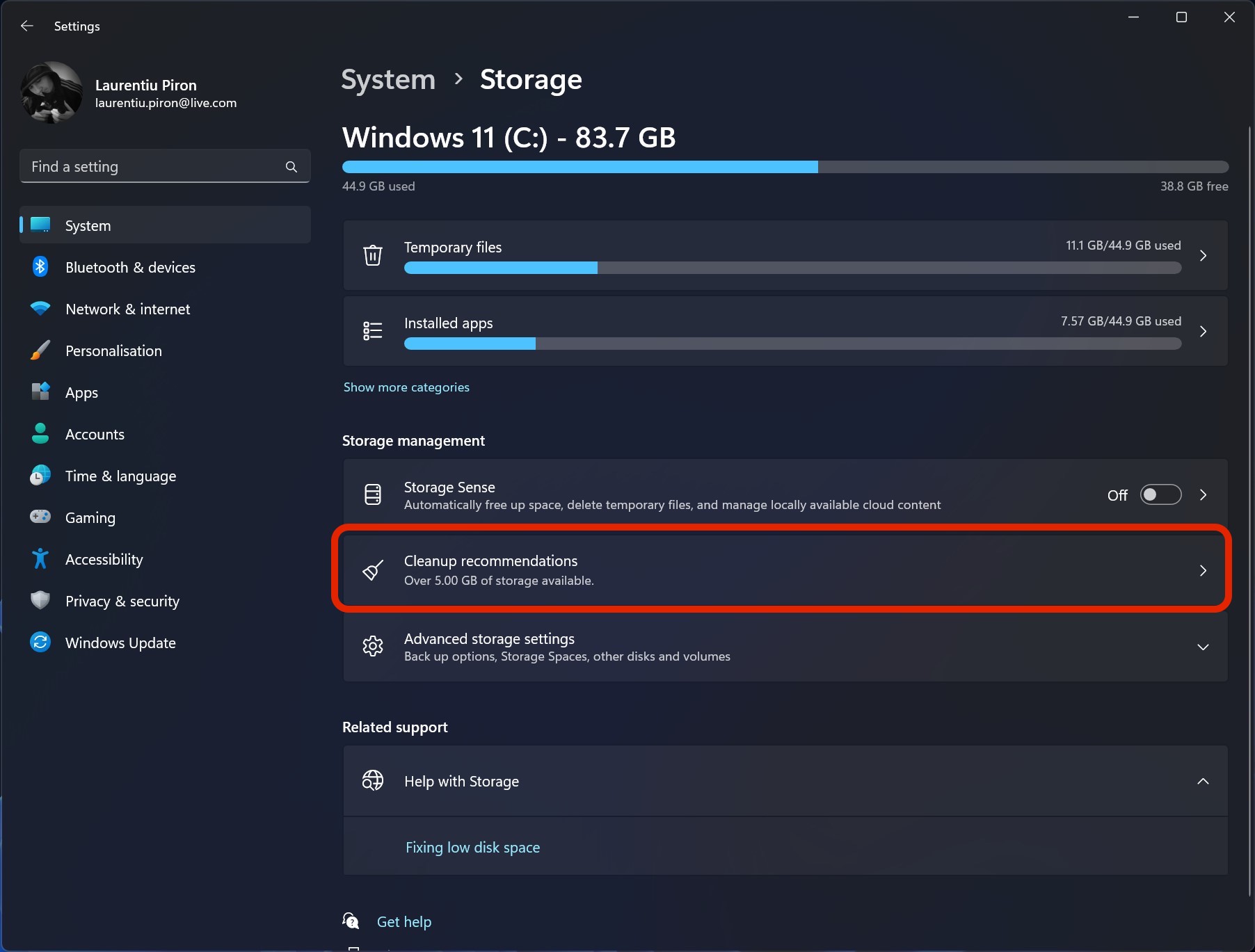
De nieuwe optie Storage VAN System het is eigenlijk de oude Disk Cleanup in Windows 11, gepresenteerd in een andere interface, veel geavanceerder en van waaruit de gebruiker precies kan zien welke systeem- of applicatiebestanden veilig kunnen worden verwijderd. Zonder de goede werking van Windows 11 te beïnvloeden.
Verwijder Windows.old in Windows 11
1. Ik had toegang Cleanup recommendations vink dan aan “Previous Windows installation(s)” verwijderen Windows.old in Windows 11.
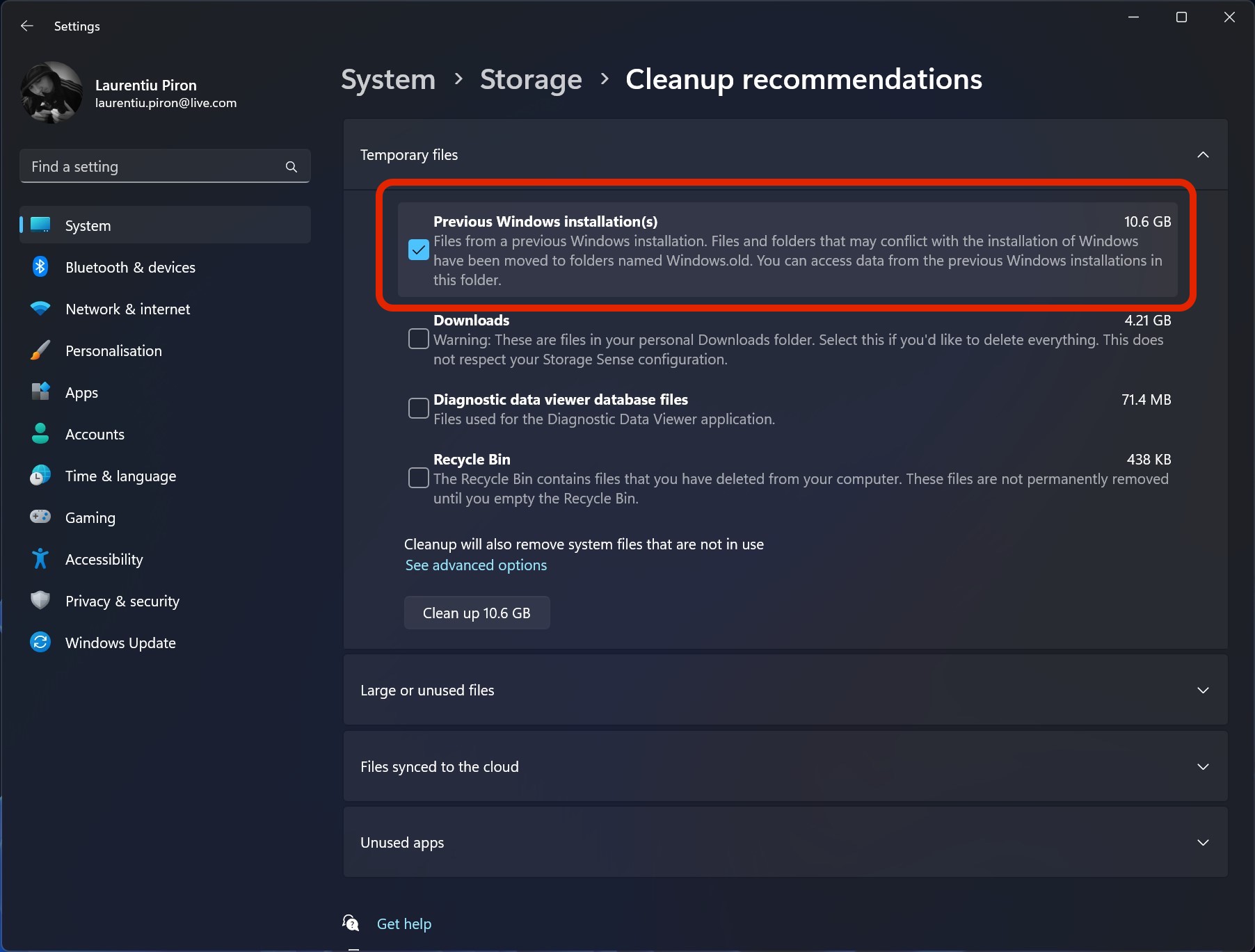
Vorige Windows-installatie(s)
Bestanden van een eerdere Windows-installatie. Bestanden en mappen die mogelijk conflicteren met de installatie van Windows zijn verplaatst naar mappen met de naam Windows.old. In deze map heeft u toegang tot gegevens van eerdere Windows-installaties.
2. Klik op de knop Clean up van onderaf bevestigen wij “Continue“, waarna het proces van het verwijderen van de map begint Windows.old vanaf de systeempartitie a Windows 11.
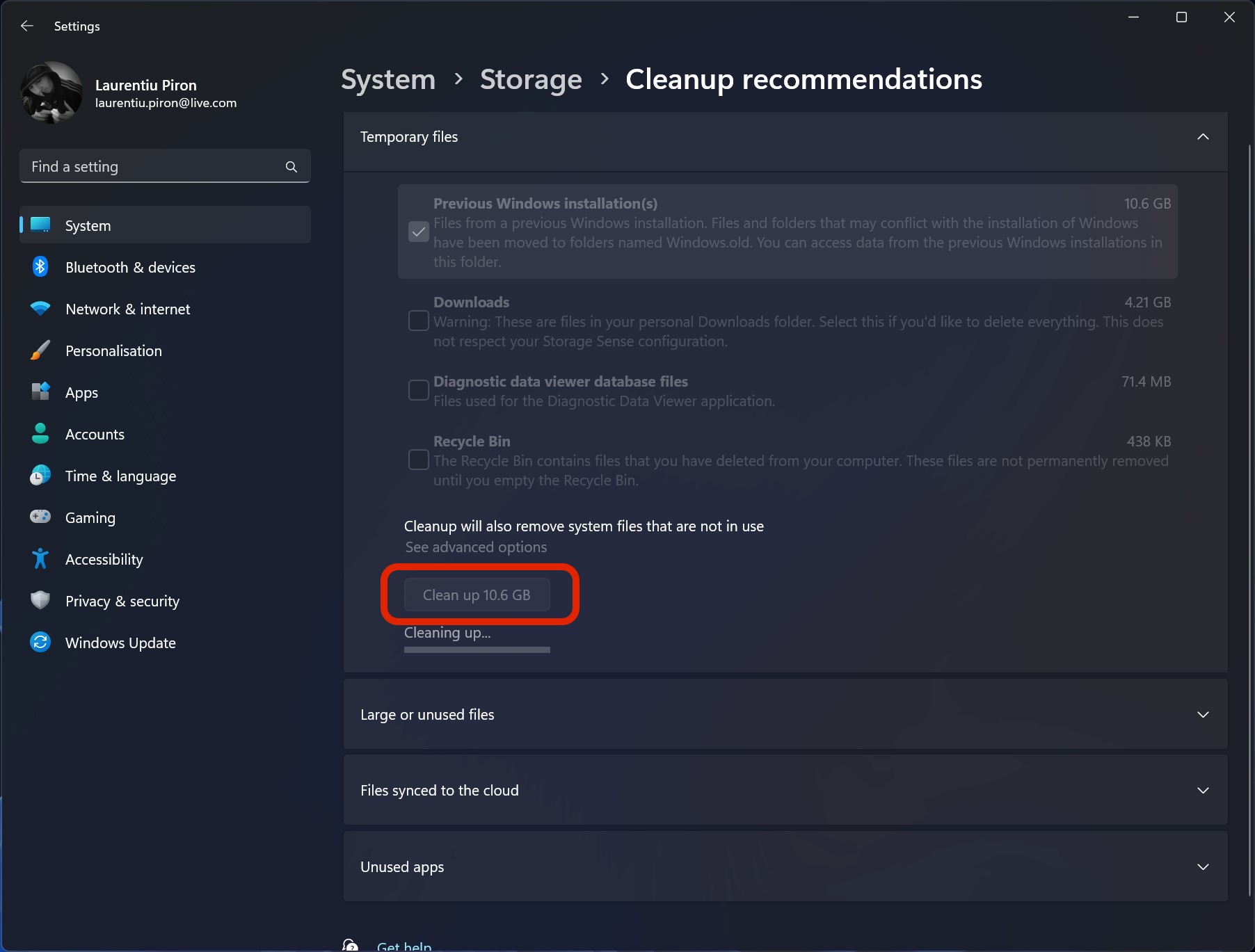
Aan het einde van het proces wordt de map met de oude versie van Windows verwijderd en heeft u meer vrije ruimte op de schijf.
Houd er rekening mee dat zodra u Windows.old verwijdert, u niet meer kunt terugkeren naar de vorige versie van Windows 11. Systeemherstel is dan niet meer beschikbaar.


Mogelijk bent u ook geïnteresseerd in...
